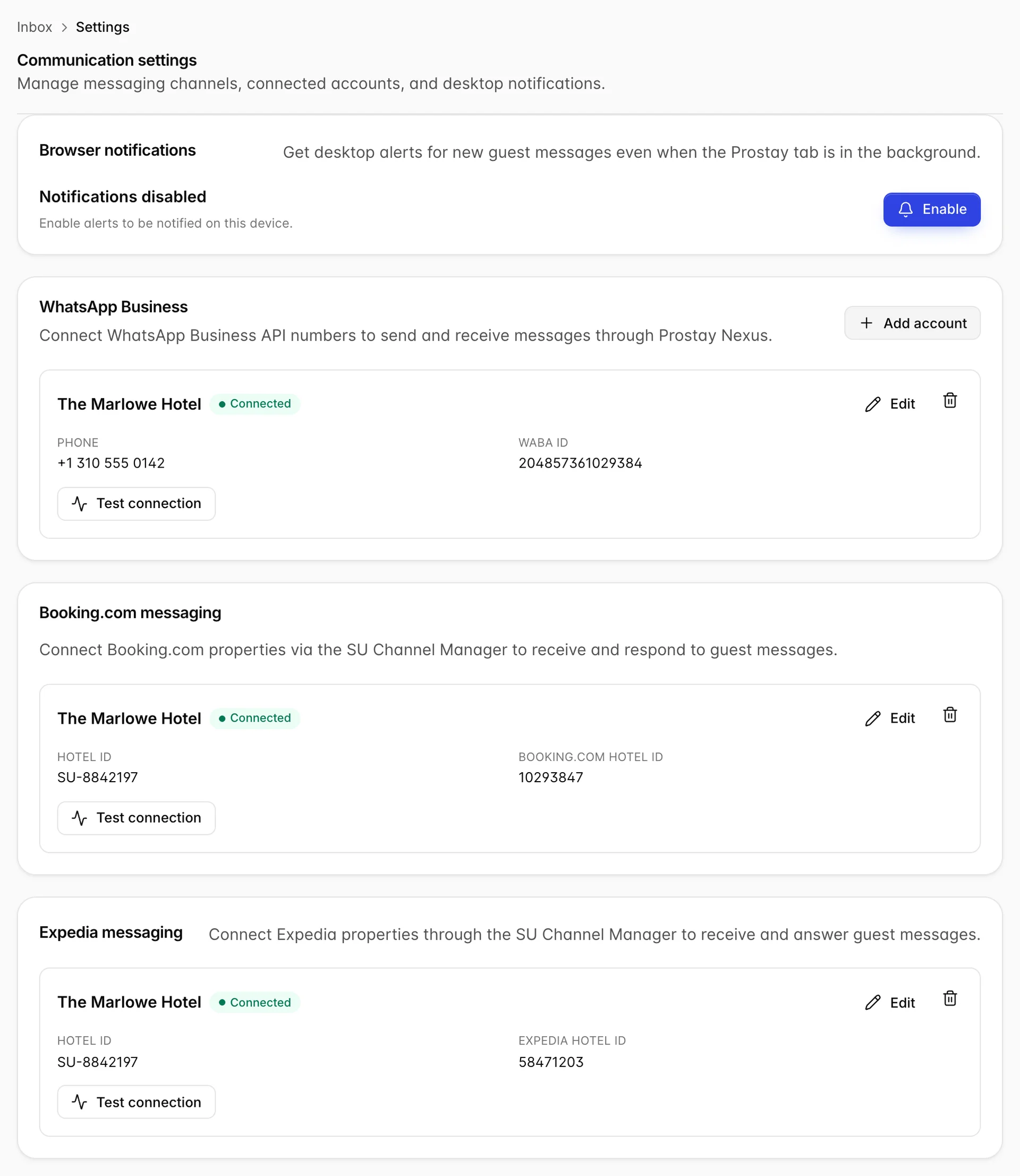
Lo que aparece y lo que no aparece en esta pantalla
Esta pantalla conecta los dos canales que no son de correo electrónico y activa las alertas en el escritorio. Es breve, y lo más útil que hay que saber sobre ella es lo que no incluye.
Las cuentas de correo electrónico no se configuran aquí. Los buzones que alimentan la parte de correo electrónico de la bandeja de entrada se encuentran enSystem Settings , en la sección de cuentas de correo electrónico, y normalmente se configuran una sola vez al dar de alta la Propiedad. Nada de lo que aparece en esta pantalla les afecta.
Notificaciones del navegador

Si se activa esta opción, un nuevo mensaje de un huésped genera una notificación en el escritorio incluso cuando la pestaña de Prostay se encuentra oculta tras otra ventana. Es la diferencia entre una bandeja de entrada que alguien está vigilando y una bandeja de entrada que alguien se acuerda de consultar.
Esta opción es un permiso, no una configuración, y pertenece al navegador y no a Prostay. Esto tiene tres consecuencias que conviene conocer:
- Cada persona debe activarla por su cuenta. Activarla no la activa para un compañero de trabajo, ni se transfiere a otro ordenador.
- Además, es específico de cada navegador. Alguien que utilice Chrome en la oficina y Safari en casa tendrá que autorizarlo dos veces.
- Si ya se ha denegado el permiso en el navegador, la ficha lo indica y el botón no le servirá de nada. Para revocar una denegación, debe acceder a la configuración del propio navegador, no aquí.
WhatsApp Business
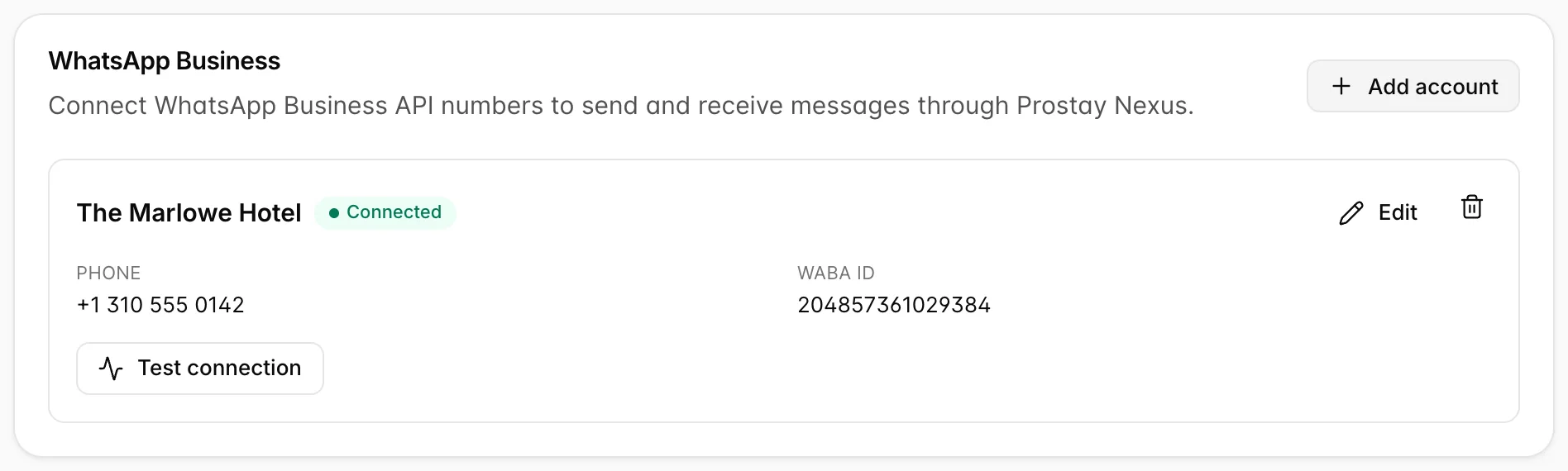
Esto conecta un número de la API de WhatsApp Business, que no es lo mismo que el WhatsApp de su teléfono. Puede obtener uno a través de Meta o de un proveedor de soluciones empresariales, y los seis valores del formulario proceden de esa cuenta y no de Prostay. Si no los tiene, la persona que configuró su cuenta empresarial de Meta sí los tiene.
Add account conecta otro número. Una propiedad con una línea de Reservas y otra de spa independientes puede gestionar ambas, y los mensajes de cualquiera de ellas llegan a la misma lista de WhatsApp.
Los campos de WhatsApp
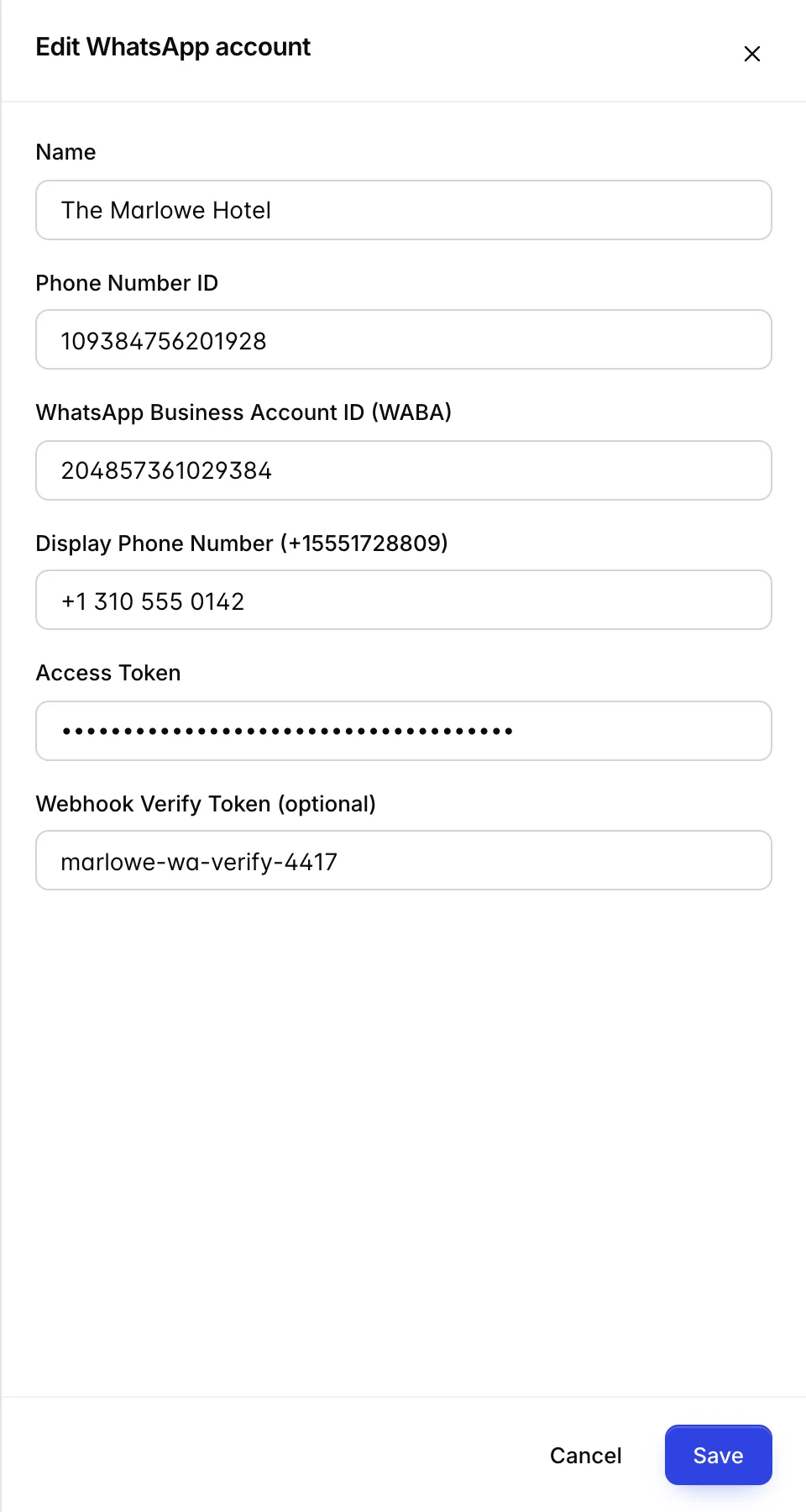
| Campo | Qué es y qué ocurre si falta |
|---|---|
| Name | Una etiqueta para su propia referencia, que se muestra en la ficha y que el huésped no puede ver en ningún sitio. Asigne un nombre según la función del número, no según el hotel, o las dos cuentas parecerán idénticas. |
| Phone Number ID | El identificador interno de Meta para el número, que encontrará en la sección de WhatsApp del Panel de Control de su aplicación Meta. No es el número de teléfono. Sin él, el envío fallará. |
| WhatsApp Business Account ID (WABA) | La cuenta empresarial a la que pertenece el número. Una cuenta WABA puede albergar varios números, por lo que se necesitan tanto este campo como el «Phone Number ID». |
| Display Phone Number | El número en formato legible, que se muestra en pantalla para que su equipo sepa en qué línea se ha recibido un mensaje. Es meramente estético; un valor incorrecto puede confundir a los usuarios, pero no provoca ningún fallo. |
| Access Token | La credencial con la que Prostay envía los mensajes. Trátela como si fuera una contraseña. Un token temporal del Panel de Control de Meta caduca en el plazo de un día y, al hacerlo, desactiva su canal de WhatsApp; por lo tanto, utilice uno permanente. |
| Webhook Verify Token (optional) | Una palabra que usted invente y que, a continuación, introduzca tal cual en la configuración del webhook de Meta. Meta la reproduce al entregar un mensaje, y así es como Prostay sabe que la entrega es auténtica. Aunque aquí se indica como opcional, dejarla en blanco significa que los mensajes salientes funcionarán, pero los entrantes nunca llegarán, lo que dará la impresión de que el huésped nunca ha respondido. |
Mensajería de Booking.com
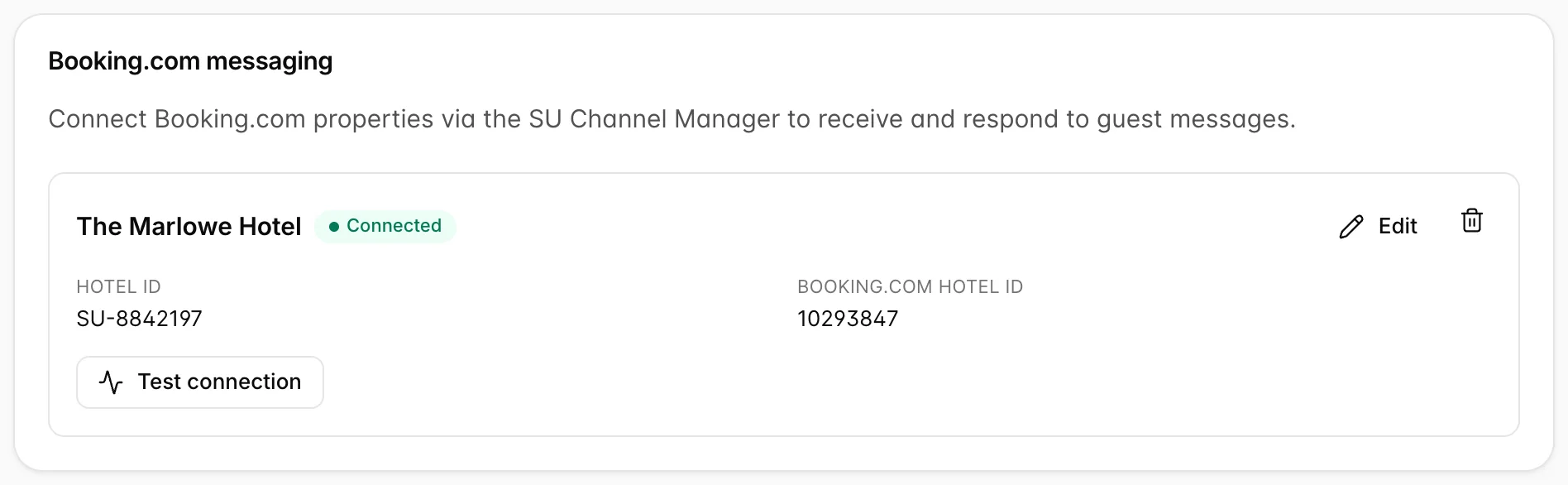
Los mensajes de Booking.com llegan a través del Administrador de canales SU en lugar de directamente, por lo que esta conexión depende de que su Administrador de canales esté configurado previamente. Hotel ID es el identificador de la Propiedad en el Administrador de canales y Booking.com Hotel ID es el identificador que utiliza Booking.com. Se trata de números diferentes y su intercambio es la causa más habitual de que una conexión se compruebe correctamente pero nunca envíe ningún mensaje.
No hay ningún botón «Add account» en esta ficha. Una Propiedad, una conexión con Booking.com.
Mensajería de Expedia
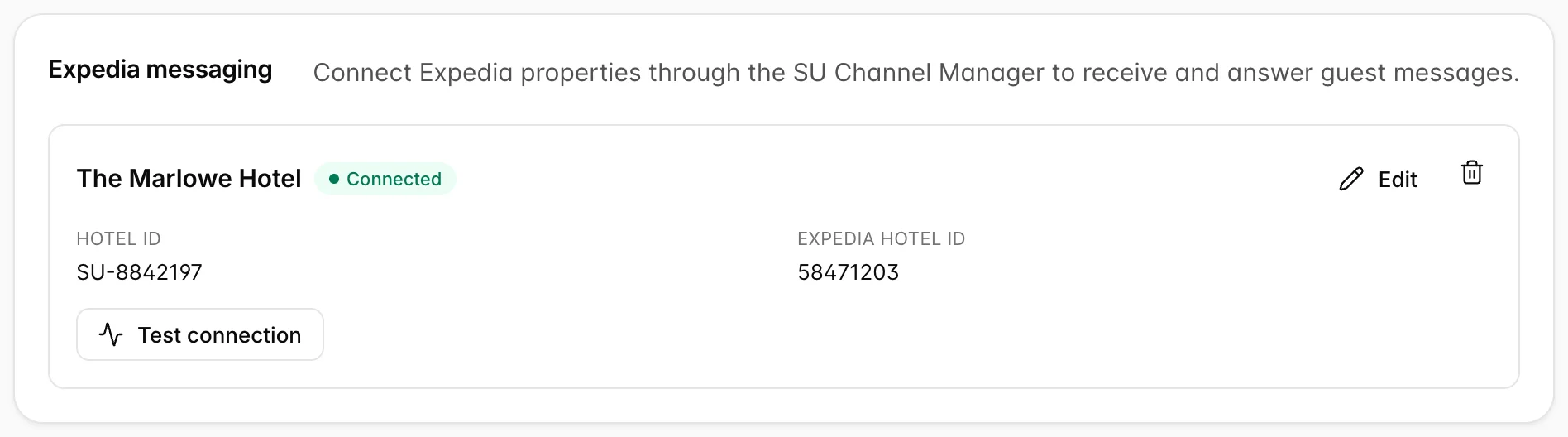
Expedia llega a través del mismo enlace del Administrador de canales SU que Booking.com, razón por la cual la ficha solicita los mismos dos identificadores y por la que conectar uno no implica conectar el otro. «Hotel ID» es, de nuevo, la Propiedad en el Administrador de canales, y «Expedia Hotel ID» es el identificador que utiliza Expedia para él.
Si el Administrador de canales aún no está conectado, la ficha lo indica en lugar de mostrar un botón, ya que no existe ninguna base sobre la que establecer la conexión. Conecte primero el Administrador de canales y aparecerá aquí el botón «Connect Expedia ».
Cómo interpretar una prueba de conexión

Test connection comprueba cada credencial por turnos y las enumera con una marca o una cruz, indicando a la derecha la hora en que se ejecutó la comprobación. Un encabezado verde significa que se han superado todas las comprobaciones. Si algunas se han superado y otras no, el encabezado indica cuántas no se han superado en lugar de afirmar que se ha superado la comprobación, por lo que merece la pena leer las marcas que aparecen debajo en cualquier caso.
Las comprobaciones son útiles por separado. Un fallo en Access Token indica una credencial caducada. Un fallo en Webhook configured es aquel que le permite enviar mensajes sin problemas pero no recibir nada, y es el fallo que más probablemente se confunda con usuarios inactivos.
Al editar y desconectar
Edit vuelve a abrir el formulario con los valores ya introducidos, excepto el token de acceso, que aparece oculto. El icono de la papelera desconecta la cuenta. Al hacerlo, se detienen los mensajes entrantes y se suspenden las respuestas en ese canal; las conversaciones que ya se encuentran en la bandeja de entrada permanecen donde están, por lo que no se pierde nada, pero ya nadie puede responderlas.
Su firma de correo electrónico
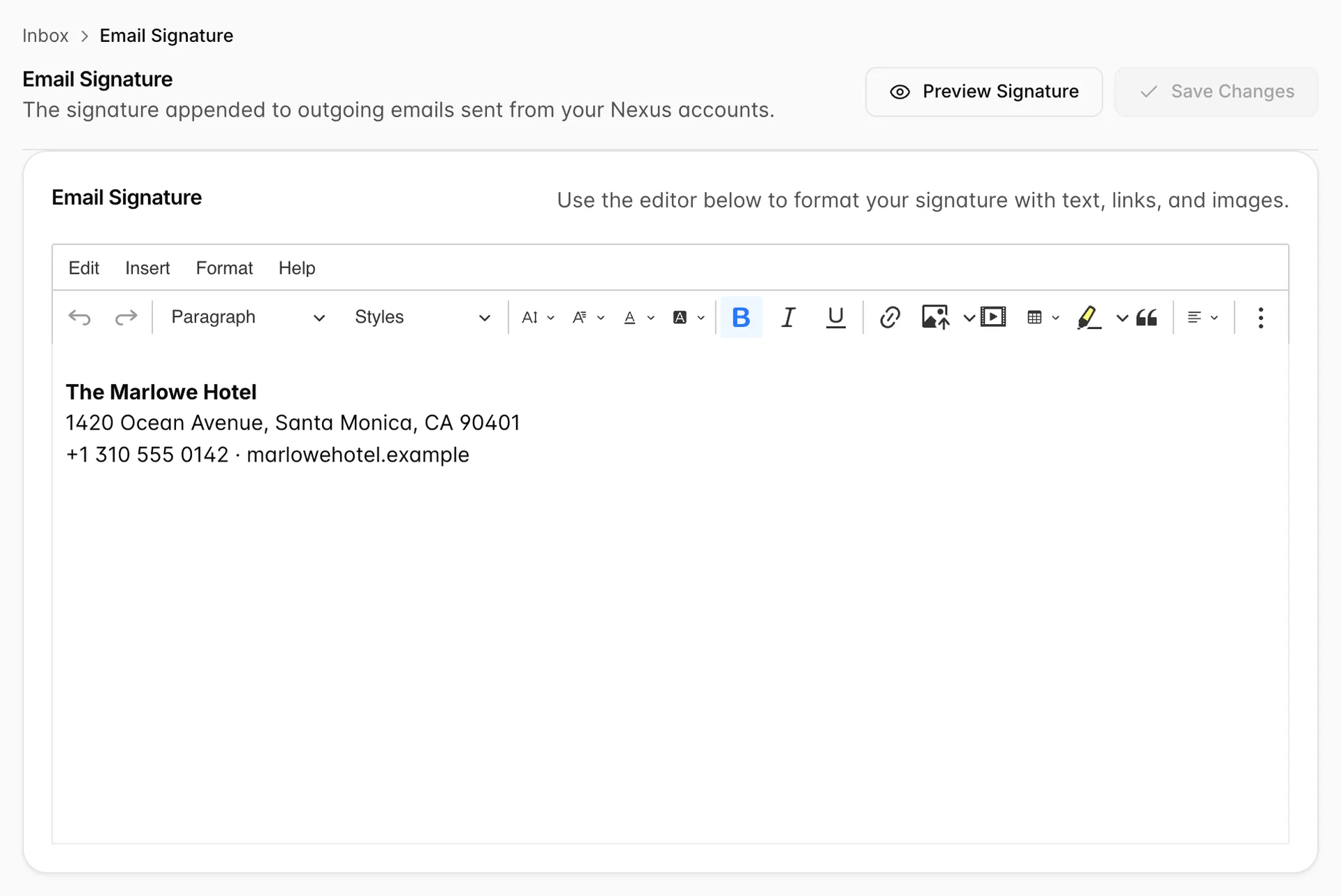
Se trata de una firma para toda la Propiedad, no de una por persona. Lo que ponga aquí se añadirá al final de cada correo electrónico que salga de la bandeja de salida, independientemente de quién lo haya enviado, por lo que debe redactarla en nombre del hotel y no en el suyo propio. Si incluye su nombre aquí, aparecerá en la respuesta de un compañero.
El editor admite formato, enlaces e imágenes. Limítese a incluir lo que un huésped necesita al llegar al final de una respuesta: el nombre del hotel, una dirección, un número de teléfono y una página web. Preview Signature muestra cómo lo verá el huésped, lo cual merece la pena utilizar, ya que una imagen que se visualice aquí puede no mostrarse correctamente en el cliente de correo de otra persona.
Save Changes permanece desactivado hasta que realmente haya modificado algo, por lo que una página que solo haya consultado no se puede guardar por error. No hay ningún botón para desactivar la firma, y tampoco es necesario que lo haya: si deja el editor en blanco, no se añadirá nada.
Solo llega al correo electrónico. Una respuesta de WhatsApp, Booking.com o Expedia no incluye ninguna firma, independientemente de lo que haya en este editor, ya que esos canales no envían a través de un servidor de correo. Por lo general, eso es lo que se desea, ya que una dirección postal completa al pie de un mensaje de WhatsApp queda poco legible, pero sí significa que el número de teléfono del hotel no aparece automáticamente en todas las respuestas que reciben sus huéspedes.
Una vez conectado un canal, sus mensajes llegan a la bandeja de entrada unificada . El buzón de correo que envía su correo electrónico automático a los huéspedes se configura en otra sección, en «Conectar una cuenta de correo electrónico ».