Qué es esto y qué no es
Se trata de un archivo de respuestas guardadas para que su personal las copie en una respuesta. No es un centro de ayuda, no se publica en ningún sitio y ningún huésped lo ve jamás. Nada de lo que escriba aquí aparecerá en su página web, en su Motor de Reservas ni en una respuesta automática.
Vale la pena ser claro al respecto, ya que el nombre sugiere lo contrario y la pantalla solía indicar lo contrario. La diferencia es importante en la práctica: un artículo dirigido a los huéspedes se redacta para ser consultado, y una respuesta guardada se redacta para ser pegada en una frase que alguien está a punto de terminar de escribir. Si redacta el primer tipo, su equipo las leerá, decidirá que no encajan y escribirá su propia respuesta en su lugar.
La lista
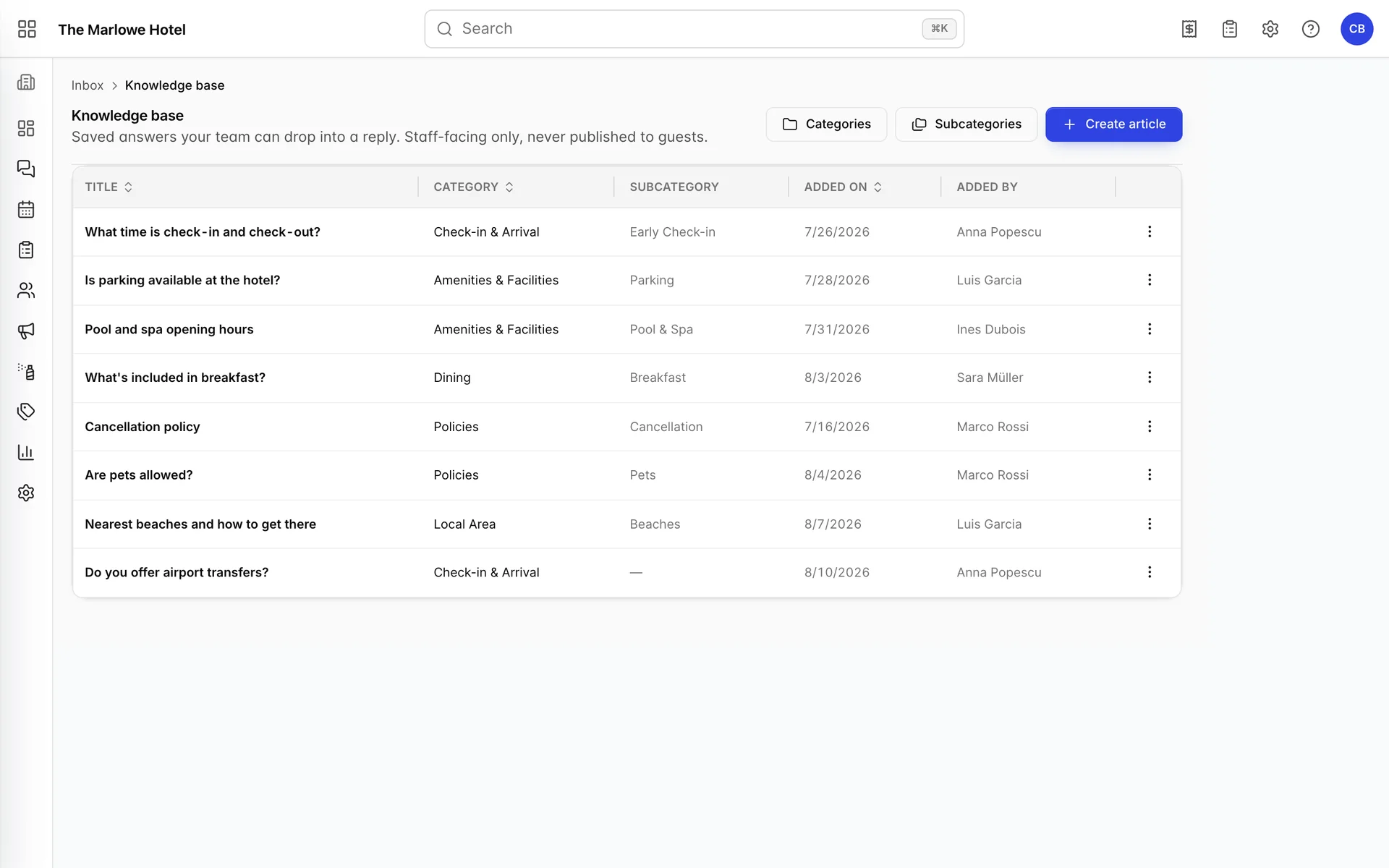
Cada fila muestra el título, su categoría y subcategoría, cuándo se añadió y quién lo hizo. Ordene por cualquiera de las columnas subrayadas. Las columnas « Added on » y «Added by » son el par más útil: le indican qué respuestas son lo suficientemente antiguas como para estar equivocadas y a quién preguntar al respecto.
El menú situado al final de una fila ofrece las opciones «Edit» y «Delete». Al pulsar «Deleting» se solicita confirmación y, a continuación, se elimina la entrada de forma definitiva; no hay opción de Archivar ni opción de deshacer.
Cómo se utiliza en la práctica
Nadie consulta esta pantalla durante un turno. La Base de conocimientos se utiliza desde el interior de una conversación, a través del botón «Knowledge base» situado en la parte superior de un hilo abierto, lo que abre un panel de búsqueda sobre la bandeja de entrada.
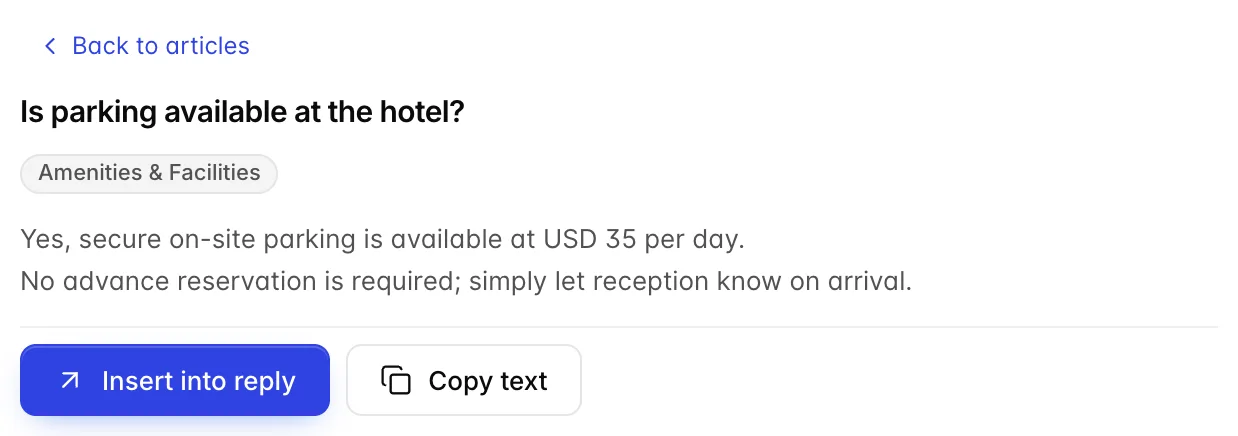
Al abrir una respuesta en el panel, aparecerá la opción « Insert into reply », que coloca el texto en el cuadro de respuesta donde podrá editarlo antes de enviarlo, y «Copy text », que lo coloca en el portapapeles para utilizarlo en cualquier otro lugar. Nunca se envía nada de forma automática.
Esa es la prueba que debe aplicarse a todo lo que escriba aquí: ¿alguien seleccionaría esto, lo insertaría y lo enviaría sin editarlo? Si requiere modificaciones cada vez, se volverá a escribir cada vez.
Cómo redactar una entrada
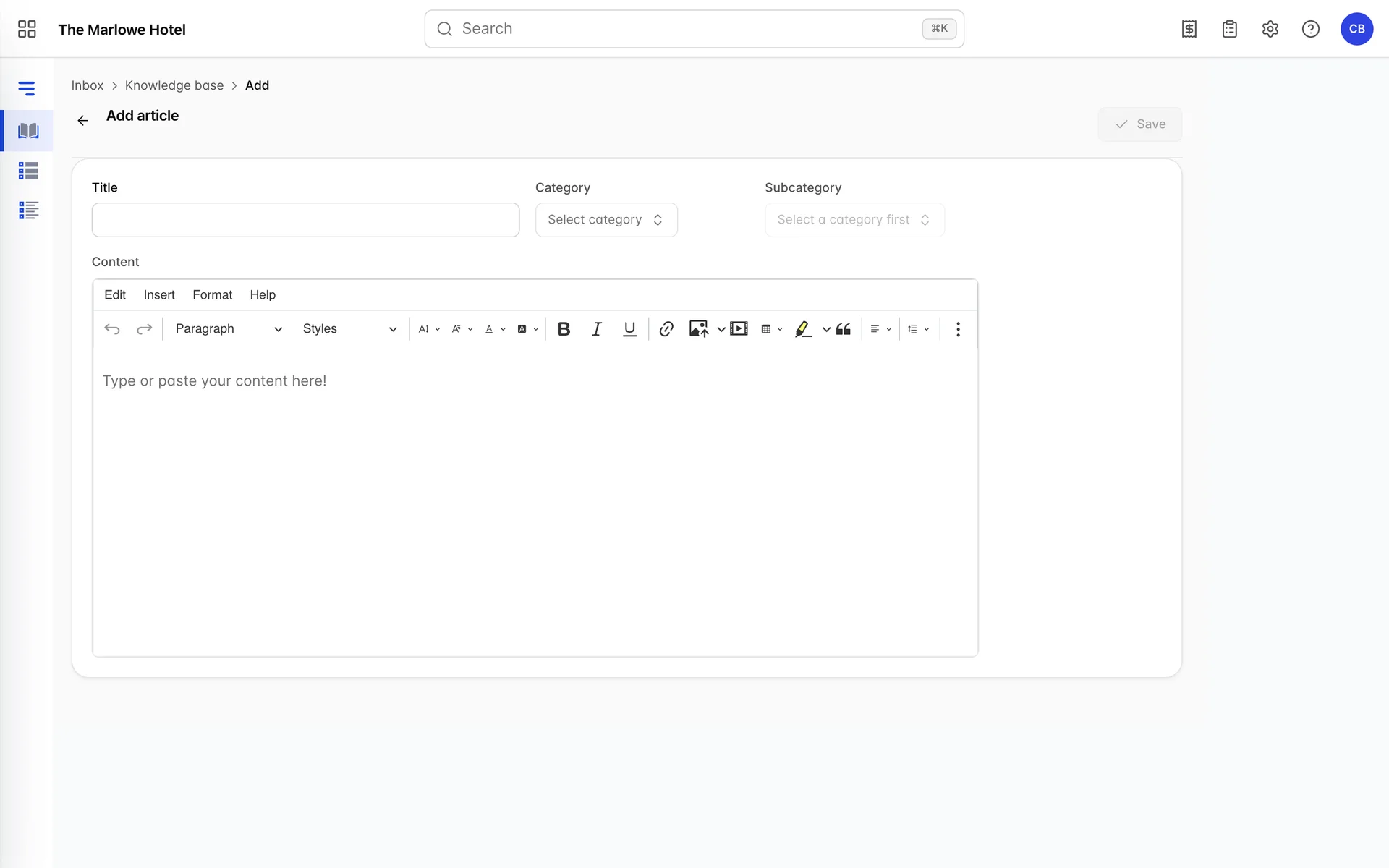
| Campo | Qué hace |
|---|---|
| Title | Lo que busca su equipo, y la única línea que ven en la lista del cajón. Escríbalo como la pregunta que haría un huésped: «¿A qué hora es el check-in?», en lugar de «Política de check-in». Alguien que busca una respuesta escribe las palabras del huésped, no las suyas. |
| Category | El grupo de nivel superior, elegido de entre las categorías que ha creado. Es obligatorio y alimenta los filtros del menú desplegable. |
| Subcategory | Un grupo más específico dentro de la categoría. Permanece desactivado hasta que se seleccione una categoría, y solo ofrece Subcategorías pertenecientes a dicha categoría. Opcional: si no se introduce ninguna, aparecerá un guion en la lista. |
| Content | La respuesta en sí, en un editor de formato. Este es el texto que se pegará en la respuesta del huésped, así que redáctelo como el mensaje que desea que lea el huésped, no como una nota para su compañero de trabajo. |
Save permanece desactivado hasta que se rellenen los campos obligatorios.
Redactar para tres canales a la vez
La misma entrada se inserta en un correo electrónico, un mensaje de WhatsApp y una respuesta de Booking.com o Expedia, y no puede saber en cuál. Esa restricción determina la redacción más que cualquier otra cosa:
- Dos o tres frases. Un párrafo que resulta exhaustivo en un correo electrónico se percibe como un muro de texto en un teléfono.
- Sin saludo ni despedida. La persona que lo introduce ya ha escrito «Hola, María» y la firma se añade automáticamente en el correo electrónico. Una entrada que comience con «Estimado huésped» genera una respuesta con dos saludos.
- Sin formato que dependa de ser visto. La negrita y los enlaces se conservan en un correo electrónico. WhatsApp solo muestra el texto.
- Responda a la pregunta y, a continuación, añada lo que seguramente preguntarán a continuación. «El registro de entrada es a partir de las 15:00» da pie a «¿puedo llegar antes?». Decir ambas cosas en un solo mensaje ahorra todo un intercambio de mensajes.
- Indique las cifras en su propia moneda y sea específico. «El aparcamiento cuesta 35 USD al día» es una respuesta. «Hay aparcamiento disponible previo pago» es otro correo electrónico.
Categorías y subcategorías
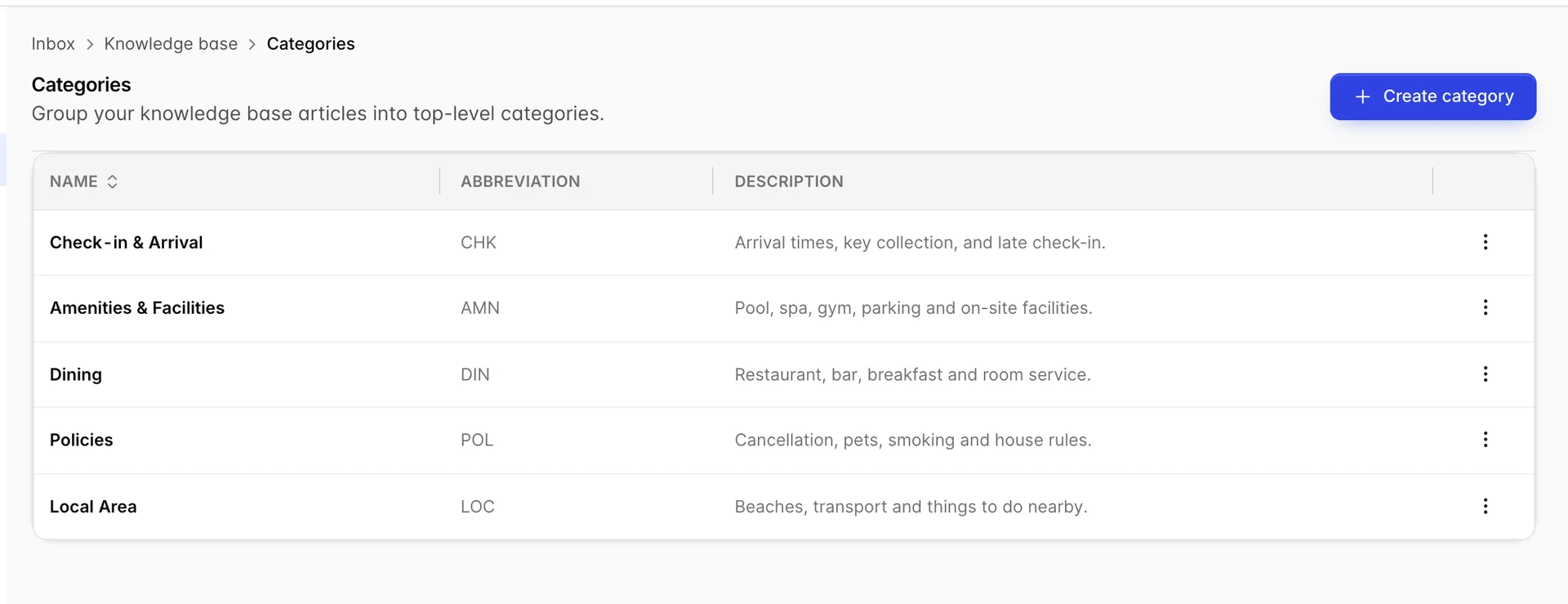
Las categorías son el nivel superior y constituyen la única agrupación que llega al lector: se convierten en las fichas de filtro situadas en la parte superior del cajón. Esa es la razón principal para mantenerlas en un número reducido. Se pueden examinar cinco o seis fichas; quince suponen un problema de búsqueda adicional.
Si Create category o Create subcategory no aparecen en su pantalla, su función no incluye el permiso correspondiente. Un administrador puede añadirlo desde Users en «Configuraciones del Sistema», en «Knowledge Base» › «Categories» y «Sub-categories».
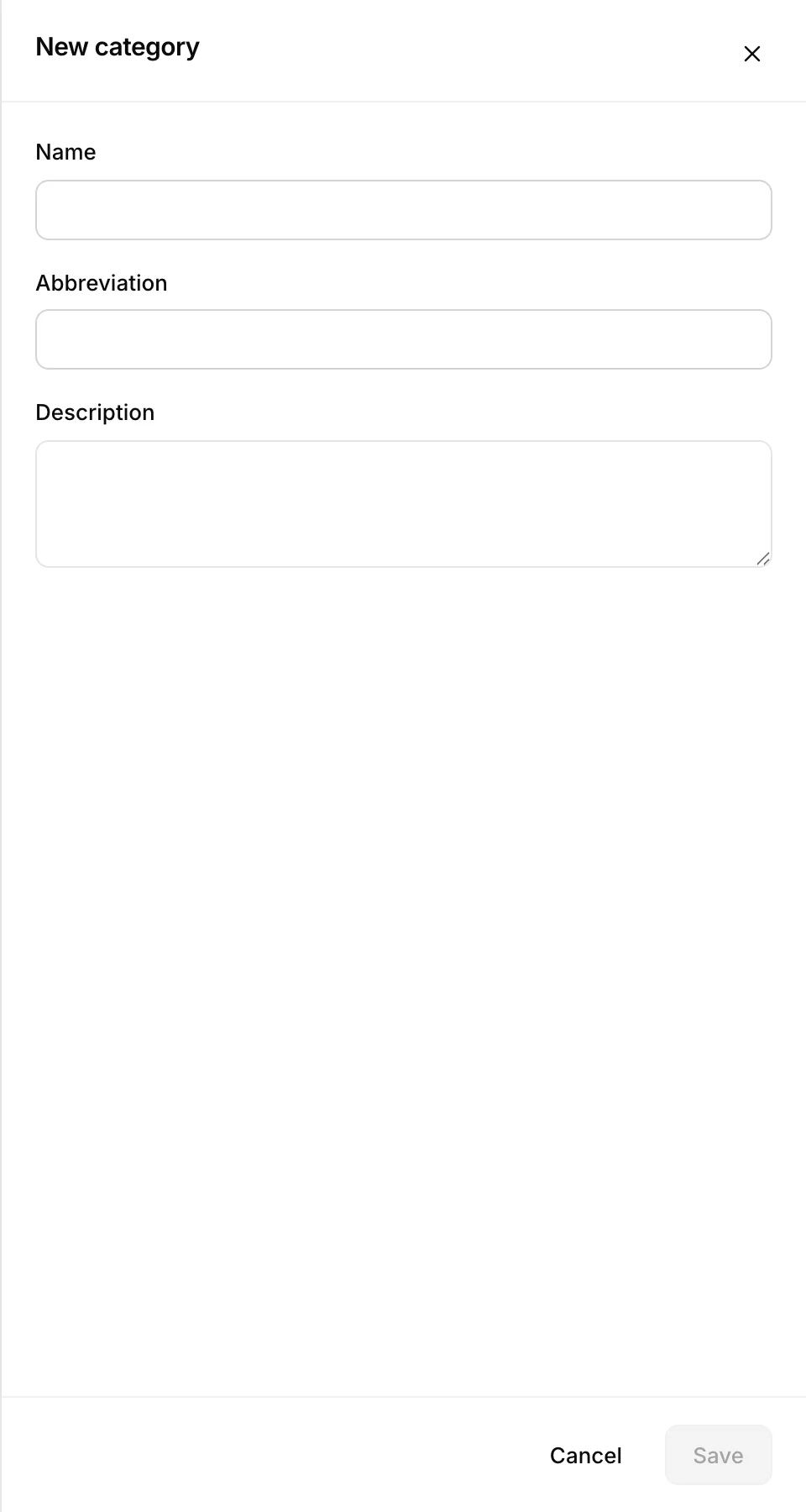
| Campo | Función |
|---|---|
| Name | Lo que aparece en la ficha del cajón y en la columna «Categorías» de la lista. Limítese a dos palabras para que las fichas quepan en una sola línea. |
| Abbreviation | Un código breve que se muestra en la pantalla de Categorías. Se trata de una etiqueta interna; no se utiliza en ningún elemento de la bandeja de entrada. |
| Description | Una nota para quien archive una entrada más adelante, para que dos personas se pongan de acuerdo sobre qué pertenece a cada categoría. Nunca se muestra en el cajón. |
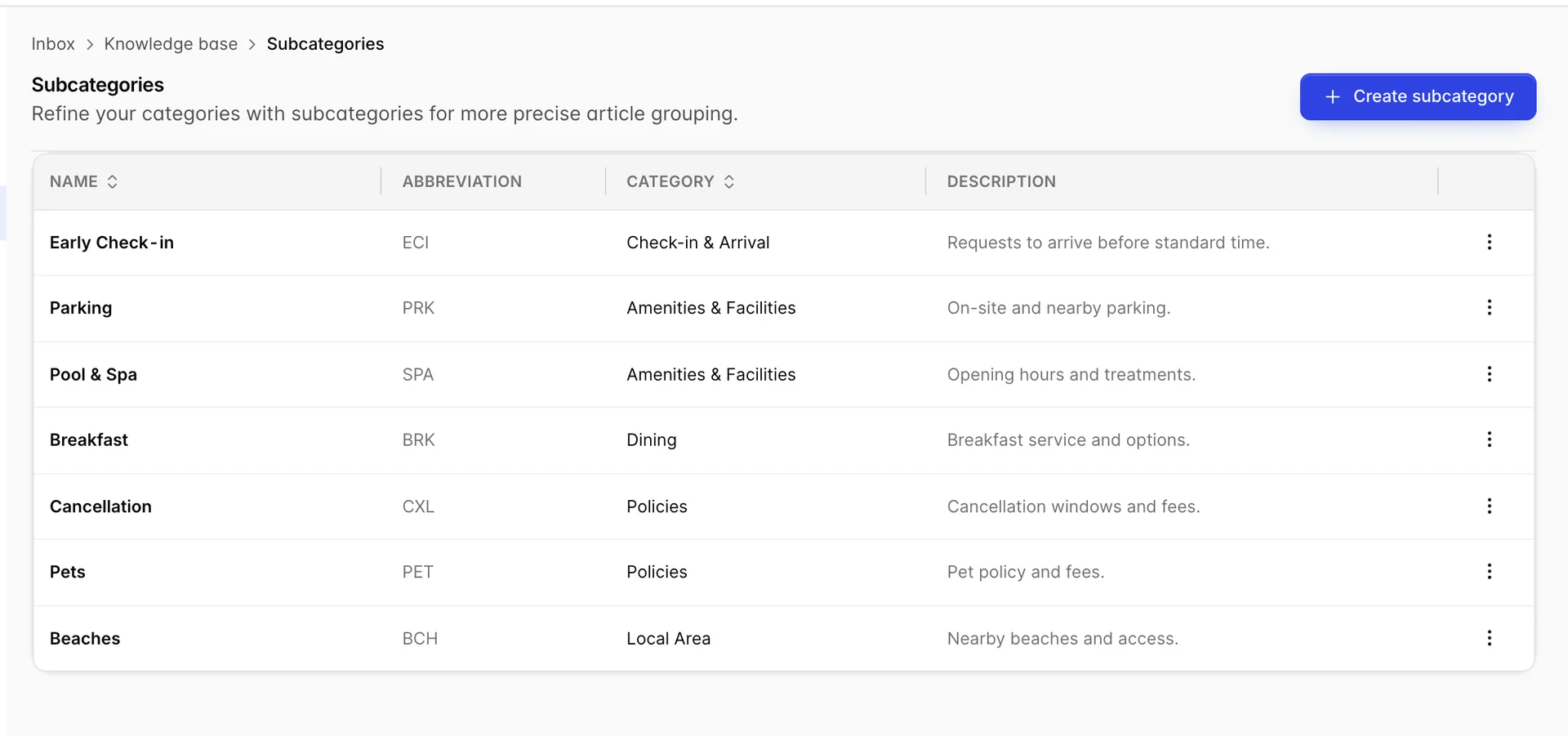
Las subcategorías constan de los mismos tres campos, más la categoría a la que pertenecen. No aparecen en absoluto en el cajón: existen para usted, en esta pantalla, cuando una lista de entradas ha crecido más allá de lo que una persona puede recordar. Una Propiedad con treinta respuestas no las necesita. Una Propiedad con tres cientos, sí.
Mantenga la veracidad
Una respuesta guardada es una promesa que todo su equipo hace sin verificarla. La entrada sobre el horario del desayuno redactada la primavera pasada sigue enviándose a los huéspedes en otoño, con el tono propio de su hotel, mucho después de que la cocina haya cambiado su horario. Ese es el verdadero riesgo de esta función y la razón por la que merece la pena ordenar por la columna « Added on ».
- Lea la lista completa una vez por temporada. No habrá muchas entradas, y solo le llevará diez minutos.
- Compruebe cualquier entrada que incluya un precio o una hora cada vez que dicho precio o hora cambie. Esas son las entradas que se convierten en una queja en recepción.
- Elimine, en lugar de conservar, cualquier entrada que nadie utilice. Una lista breve se consulta; una larga se ignora.
- Cuando reciba una pregunta dos veces en una semana y no haya ninguna entrada al respecto, cree una. Esa es la única forma fiable de que esta lista se convierta en algo útil, en lugar de quedarse tal y como estaba el día en que se creó.
Para saber dónde se utilizan realmente estas respuestas, consulte «Leer y responder en la bandeja de entrada unificada ».