Los mensajes de WhatsApp, Booking.com y Expedia son conversaciones. El correo electrónico es un Ticket: tiene un estado, un responsable y un destino al que va una vez resuelto. Esa es la diferencia fundamental entre las dos partes de este módulo, y existe porque el correo electrónico es el canal en el que un huésped espera, no insiste y, discretamente, reserva en otro lugar.
Por qué el correo electrónico es diferente
Un mensaje de WhatsApp al que nadie responde resulta evidente: permanece en la parte superior de la lista con el indicador de «no leído». Un correo electrónico al que nadie responde tiene exactamente el mismo aspecto que uno al que alguien respondió ayer, ya que ambos aparecen como leídos. El estado, la prioridad y el responsable existen para hacer visible la diferencia, y las carpetas sirven para apartar las conversaciones finalizadas de modo que las que aún no lo están destacen.
Nada de esto llega al cliente. Todos los controles mencionados en este artículo son internos. Un cliente nunca ve un estado, nunca sabe si se le ha asignado a alguien y no se le informa cuando usted cierra su ticket.
Las seis carpetas
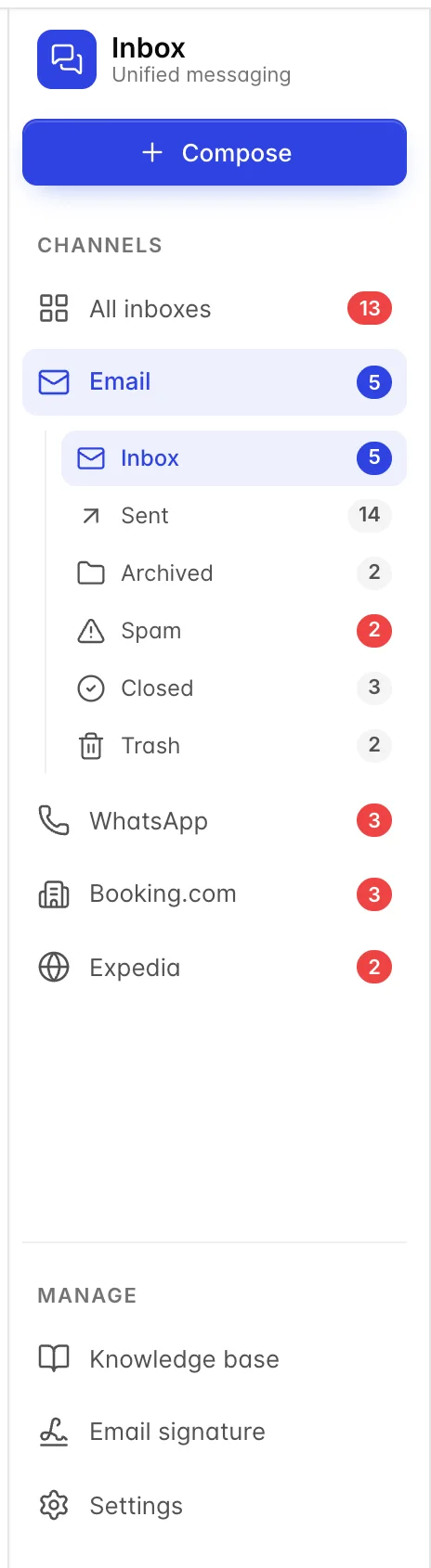
| Carpeta | Qué contiene y cómo llegan los elementos allí |
|---|---|
| Inbox | Todo lo activo: correo nuevo y cualquier asunto en el que aún esté trabajando. Esta es la única carpeta que importa en el día a día, y la única que cuenta con un filtro de estado en la parte superior. |
| Sent | Todas las conversaciones a las que haya respondido alguien del hotel, incluidas aquellas que aún se encuentran en la bandeja de entrada. Se superpone a la bandeja de entrada en lugar de sustituirla, por lo que un Ticket puede aparecer en ambas. Considérela como «asuntos a los que hemos respondido», no como una bandeja de salida. |
| Archived | Conversaciones apartadas sin cerrar. Nada de lo que aparece en esta pantalla se guarda aquí: no hay ningún botón de «Archivar» en la bandeja de entrada, por lo que la carpeta solo contiene lo que ha llegado ya archivado desde otro lugar. Trátela como un lugar donde buscar, no como un lugar donde archivar. |
| Spam | Correos filtrados antes de llegar a la bandeja de entrada. Merece la pena echar un vistazo una vez a la semana: un huésped que escribe desde una dirección inusual es el clásico falso positivo, y una consulta de reserva que acaba aquí es una reserva que no se consigue. |
| Closed | Conversaciones que alguien ha marcado como finalizadas. Al establecer el estado de un ticket como «Cerrado», este pasa a aparecer aquí. |
| Trash | Conversaciones eliminadas. Están ocultas, no destruidas, por lo que alguien con acceso a la base de datos puede deshacer la eliminación, pero no desde esta pantalla. |
El recuento junto a una carpeta indica mensajes no leídos cuando aparece en color y el total cuando está en gris. «Inbox» y «Spam» son las dos carpetas que pueden contener correo no leído, por lo que son las dos que se muestran en rojo.
El filtro de estado
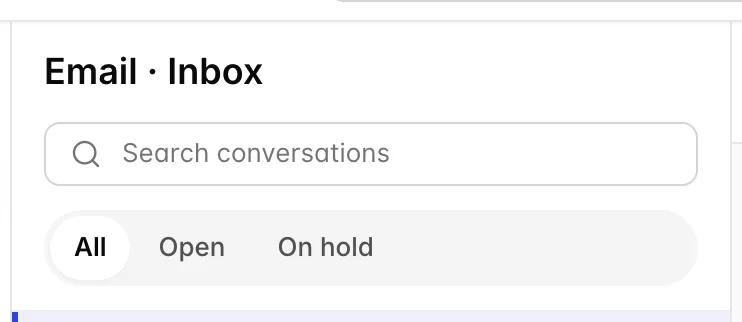
All Muestra todo el contenido de la carpeta. Open limita la selección a los Tickets que son New oIn Progress , es decir, todo aquello en lo que alguien aún le debe una respuesta a un invitado. On hold muestra los que se han aparcado deliberadamente.
Open Es la más útil. Es lo más parecido que tiene esta pantalla a una lista de tareas pendientes, y un servicio de atención al cliente que comience su turno allí, en lugar de enAll , no perderá ningún correo electrónico.
El panel de tickets
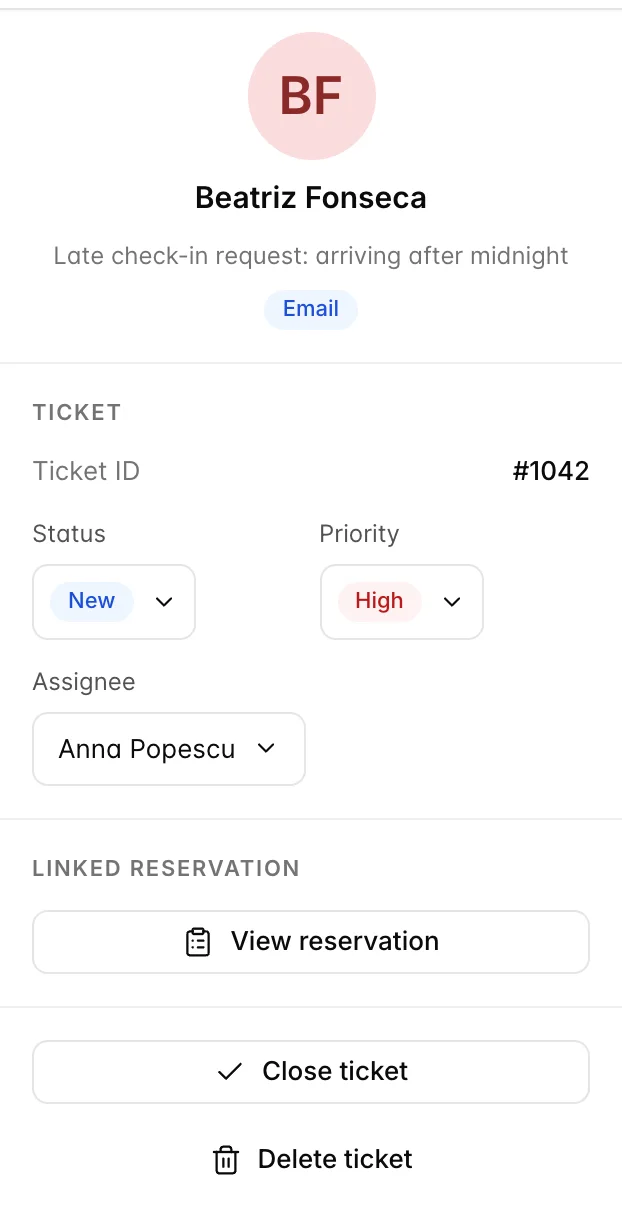
El panel situado a la derecha de un correo electrónico abierto contiene el Ticket. Cada acción que se realiza en él se guarda en el momento en que se utiliza: no hay botón de guardar ni confirmación. « Ticket ID », en la parte superior, es la referencia que debe citar cuando pida a un compañero que revise algo.
Estado
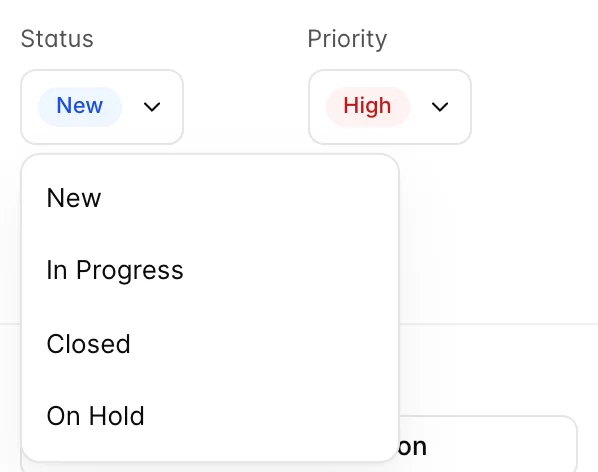
| Estado | Qué significa y cuándo utilizarlo |
|---|---|
| New | Nadie lo ha revisado. Todos los correos electrónicos llegan aquí. Un ticket que siga en «Nuevo» una hora después de comenzar el turno es motivo de preocupación. |
| In Progress | Alguien se está ocupando de él. Establezca este estado cuando responda, pero el asunto aún no esté resuelto, para que la siguiente persona pueda ver que está en proceso en lugar de responder de nuevo. |
| On Hold | A la espera de algo ajeno a la conversación: el cliente, un proveedor, la decisión de un responsable. Utilícelo con cautela, ya que es el único estado que retira un ticket de la lista de «Abiertos» sin que nadie lo haya resuelto. |
| Closed | Finalizado. Esto traslada la conversación de la Bandeja de entrada a la carpeta «Cerrados». |
Prioridad
Tres niveles: «Low», «Normal» y «High». La prioridad no ordena nada ni avisa a nadie. Su único efecto es la insignia que aparece en la fila de la lista, lo cual es suficiente, pues es en la lista donde se decide qué asunto abordar a continuación.
Reserve «High» para aquellas cosas que pueden salir mal si se dejan para mañana: una entrega prevista para hoy, un pago que ha fallado, una queja de alguien que aún se encuentra en el edificio. Una lista en la que un tercio de las filas tienen la prioridad «High» es una lista sin prioridades en absoluto.
Asignado
La lista incluye a todos los usuarios de la Propiedad, además de Unassigned . La asignación es una nota para sus compañeros de trabajo, nada más: la persona que elija no recibirá un correo electrónico, no se le notificará en la aplicación y no verá el ticket en ningún otro sitio excepto en esta misma lista compartida.
Aun así, merece la pena hacerlo, ya que responde a la pregunta que dos personas se plantean antes de que ambas respondan. En una propiedad en la que solo hay una persona en recepción a la vez, no merece la pena el esfuerzo; en una propiedad donde recepción y reservas comparten la bandeja de entrada, ese es precisamente el objetivo.
La reserva vinculada
Cuando llega un correo electrónico relacionado con una reserva conocida, aparece esta sección y el botón abre dicha reserva en el PMS. Cuando no es así, la sección ni siquiera se muestra, y no hay forma de vincular una reserva a un ticket desde esta pantalla.
Por lo tanto, si un huésped envía un correo electrónico desde una dirección que no coincide con su reserva, se le generará un ticket sin enlace, y la única forma de consultar su estancia es buscarla usted mismo en el PMS. Es importante saberlo antes de prometerle a un compañero que el enlace estará disponible.
Cerrar y eliminar
Close ticket Es la misma acción que establecer el estado en «Closed »: la conversación sale de la bandeja de entrada y aparece en «Closed ». Una vez cerrado, el botón indica « Ticket closed » y deja de funcionar, por lo que volver a abrirlo implica cambiar el estado a otra opción.
Delete ticket traslada la conversación a Trash , fuera de todas las listas y de los resultados de búsqueda. Utilícelo para el spam y para errores reales. No lo utilice para ordenar, ya que un ticket eliminado es lo único de esta pantalla que no podrá recuperar por sí mismo.
Una rutina que funciona
- Comience por Email, Inbox, filtrado a Open. Esa es la lista de invitados que le están esperando.
- Vaya revisándola de arriba abajo. Responda y, a continuación, establezca el estado: «In Progress» si aún no ha finalizado, «Closed» si ya está resuelta.
- Establezca «High» en cualquier tarea que pueda dar problemas si queda pendiente, y asígnela si debe realizarla una persona concreta.
- Utilice «On Hold» únicamente cuando realmente esté a la espera de otra persona, y revise ese filtro una vez al día.
- Consulte «Spam» una vez a la semana.
La clave de todo esto es el segundo paso. Una propiedad que responde y archiva obtiene una lista de «Abran» que tiene sentido. Una propiedad que solo responde obtiene una lista de cuarenta Tickets «Nuevos», todos ellos respondidos, ninguno de los cuales se distingue del que no lo estaba.
En cuanto a la pantalla en sí, y a las diferencias a la hora de responder entre el correo electrónico, WhatsApp, Booking.com y Expedia, consulte la sección «Leer y responder en la bandeja de entrada unificada ».