Un modello è un tipo di e-mail: una conferma di prenotazione, un promemoria per il versamento di un acconto, un messaggio di ringraziamento dopo il check-out. Comprende l’oggetto, il corpo del messaggio e gli indirizzi di provenienza e di risposta. Non contiene alcuna informazione relativa al momento dell’invio, che è gestito da una pianificazione e da una schermata separata.
Che cos’è un modello e dove si trova
I modelli sono raggruppati in quattro sezioni in base al loro argomento.
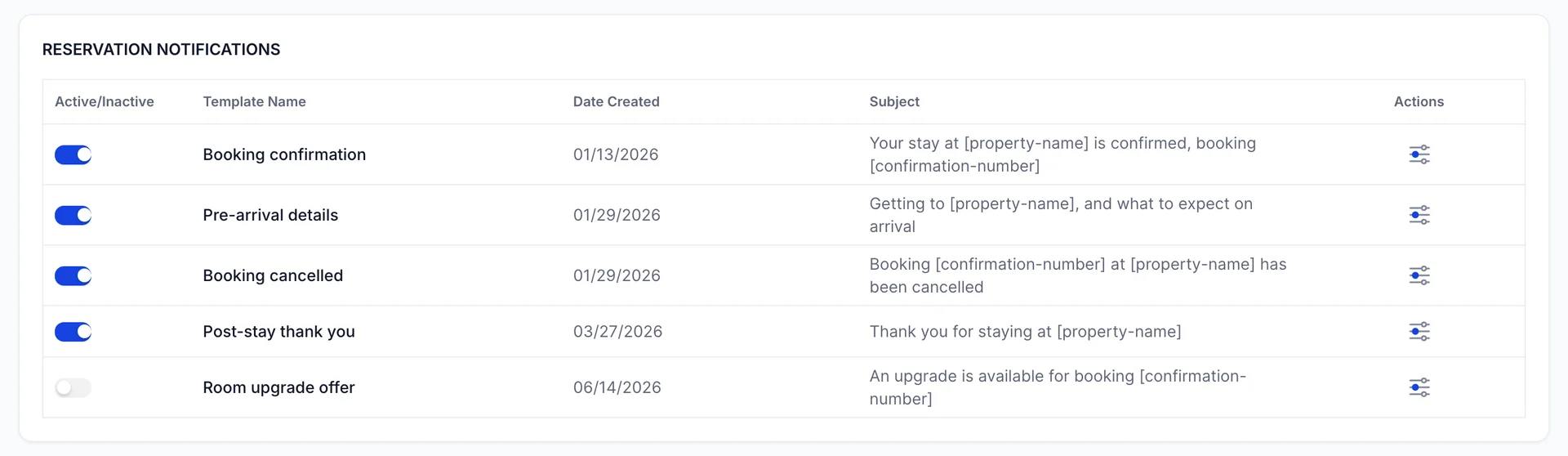
Ogni riga mostra l’interruttore, il nome del modello, la data di creazione e l’oggetto. Vale la pena leggere l’oggetto nell’elenco, poiché è il modo più rapido per distinguere due modelli simili quando una pianificazione Le chiede di sceglierne uno in base al nome.
Come crearne uno
Premere Create Notification. Si aprirà un pannello sulla destra contenente l’intero modello.
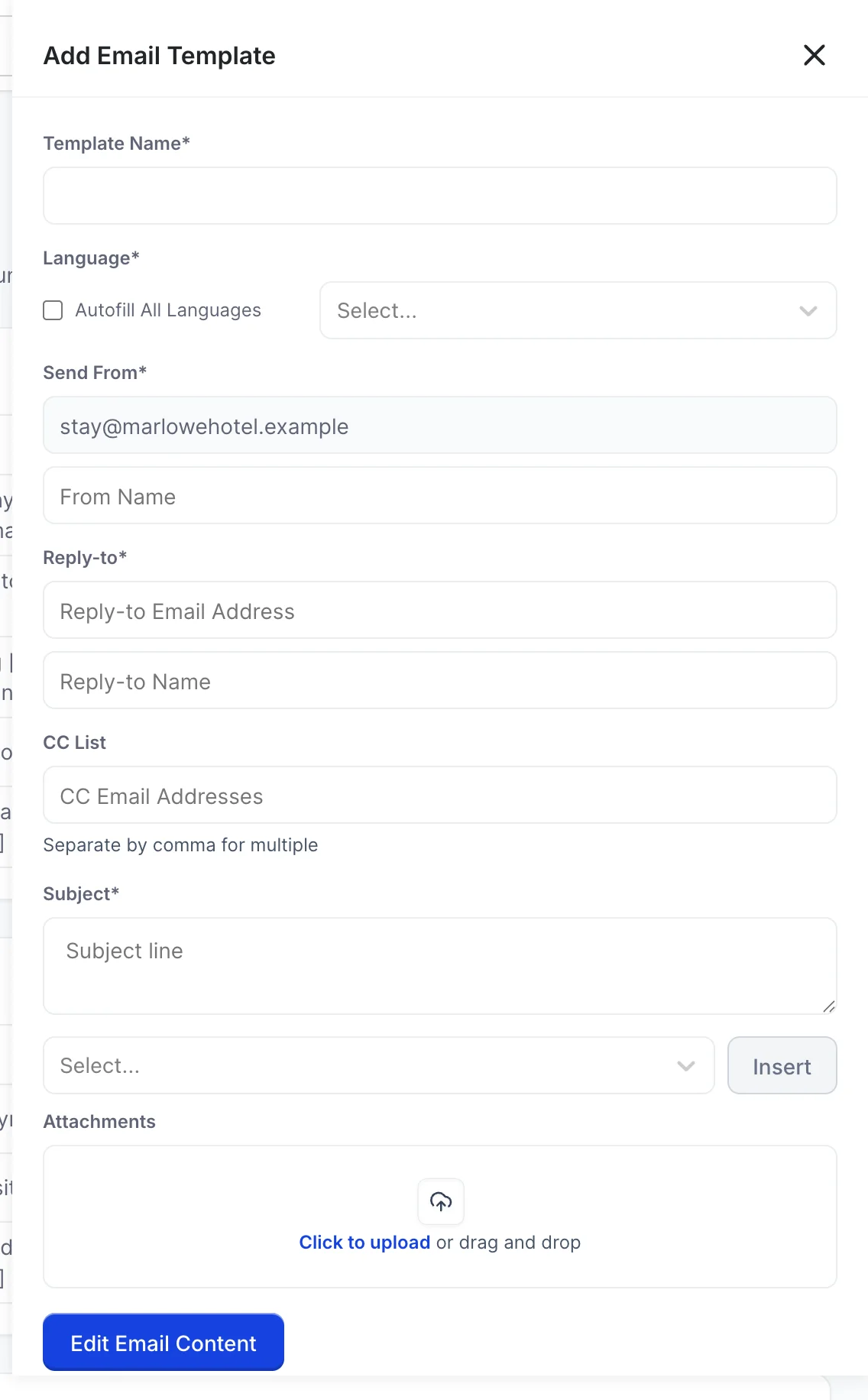
| Campo | A cosa serve |
|---|---|
| Template Name | Come lo riconoscerete. Questo è il nome che verrà utilizzato dal programma, pertanto nominatelo in base al momento piuttosto che alla formulazione, ad esempio “Dettagli pre-arrivo”. |
| Language | In quale lingua è redatta questa versione del modello. |
| Send From | Compilato dalla casella di posta del sistema e non modificabile. Il nome accanto ad esso può essere impostato da Lei. |
| Reply-to | Dove viene recapitata la risposta di un ospite. Questo è il campo da modificare se le risposte devono essere inviate a una persona piuttosto che alla casella di posta mittente. |
| CC List | Indirizzi copiati ad ogni invio di questo modello, separati da virgole. Utile per un ufficio Prenotazioni che desidera ricevere una copia di ogni cancellazione. |
| Subject | L’oggetto, che può includere tre parametri. Vedi di seguito. |
| Attachments | File inviati con ogni e-mail generata da questo modello. Un documento contenente le condizioni generali o una mappa, non un documento specifico per ciascun ospite. |
I tre indirizzi
Sono coinvolti tre indirizzi che svolgono funzioni diverse, ed è opportuno chiarirlo prima che un ospite invii la propria risposta nel vuoto.
- Il campo “Da” è l’indirizzo System Notifications. Ogni modello lo utilizza e nessuno può sovrascriverlo.
- From Name è il nome visualizzato accanto a tale indirizzo nella posta in arrivo. Impostatelo con il nome della Sua Struttura, non con “Prostay”.
- "Rispondi a" è l’indirizzo a cui viene inviata la risposta. Se lo si lascia come la casella di posta mittente, è necessario che qualcuno controlli tale casella.
L’oggetto e i suoi tre parametri
I parametri sono segnaposto che vengono sostituiti con valori reali quando l’ e-mail viene inviata. Nel campo dell’oggetto, il menu a tendina sotto la casella ne offre tre e Insert inserisce quello selezionato alla fine di ciò che ha digitato.
| Parametro | Diventa |
|---|---|
| [property-name] | Il nome della Sua struttura. |
| [confirmation-number] | Il numero di riferimento della prenotazione. |
| [booking-date] | La data in cui è stata effettuata la prenotazione. |
Pertanto, un oggetto digitato come
Your stay at [property-name] is confirmed, booking [confirmation-number]
viene visualizzato come “Your stay” presso The Marlowe Hotel è confermata, prenotazione
20260447. Il registro di consegna memorizza la riga finale anziché il
modello, motivo per cui il registro costituisce una registrazione affidabile di ciò che l’ospite ha effettivamente
ricevuto.
Il corpo: layout, parametri e immagini
Edit Email Content nella parte inferiore del pannello apre il corpo in un pannello a sé stante.
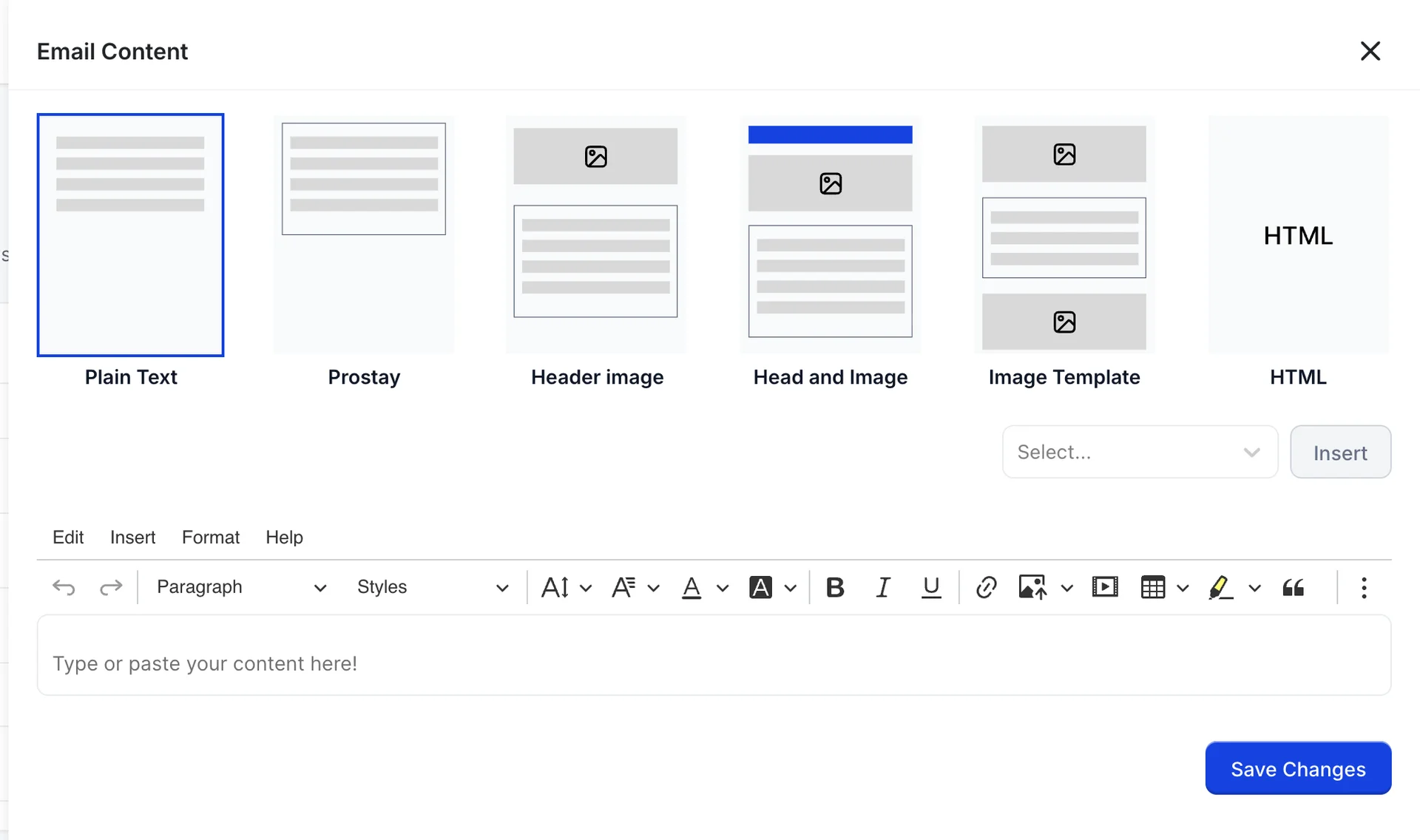
I sei layout nella parte superiore determinano la struttura dell’e-mail attorno al Suo testo.
| Layout | Cosa offre |
|---|---|
| Plain Text | Solo testo. È il layout che ha maggiori probabilità di arrivare intatto nella posta in arrivo e il minor rischio di apparire distorto su uno smartphone. |
| Prostay | La cornice standard di Prostay attorno al testo. |
| Header image | Un’immagine sopra il testo. |
| Head and Image | Una fascia colorata e un’immagine sopra il testo. |
| Image Template | Un'immagine sopra e un'altra sotto il testo. |
| HTML | È voo a fornire il codice di formattazione. Per un modello che il Suo designer ha realizzato altrove. |
Sotto i layout è presente lo stesso menu a tendina dei parametri, ma il corpo del testo offre molto di più rispetto all’oggetto: oltre ai tre sopra citati, vi sono quelli relativi all’ospite [first-name] ,[last-name] e [full-name] , quelli relativi al soggiorno [checkin-date] ,[checkout-date] , [nr-nights] ,[room-number] , [room-type] e[booking-source] , quelli relativi alla Struttura[property-phone-nr] , [property-email] ,[property-address] , [property-city] e[property-state] , e, per la fatturazione,[invoice-number] e [invoice-duedate] .
Insert aggiunge il parametro selezionato alla fine del corpo del messaggio anziché in corrispondenza del cursore; pertanto, solitamente è più semplice inserire ciò che Le occorre e poi spostarlo nella posizione desiderata nell’editor.
Premere «Save Changes» nel pannello dei contenuti per tornare al modello, quindi «Save Changes» sul modello stesso. Il modello viene salvato solo quando si preme il secondo pulsante.
Scrivere in più di una lingua
Un modello viene redatto in una sola lingua, selezionata nel campo « Language ». Il pulsante «Autofill All Languages » accanto ad esso copia quanto scritto in tutte le lingue supportate dalla Struttura , fornendo così un modello funzionante ovunque e un punto di partenza per la traduzione. Si tratta di una copia, non di una traduzione, pertanto un ospite che legga una lingua che non ha ancora redatto riceverà la versione da voi digitata.
Attivazione di un modello
Il salvataggio di un modello non comporta l’invio di alcun messaggio. Devono essere soddisfatte altre due condizioni.
- L’interruttore nella riga del modello deve essere attivato. Se è disattivato, il modello non verrà mai inviato e non apparirà nell’elenco da cui una pianificazione può scegliere .
- Una pianificazione deve puntare a tale modello, a meno che non si intenda inviarlo esclusivamente manualmente.
La modifica di un modello già attivo ha effetto a partire dal prossimo invio. Essa non modifica le e-mail già inviate e il registro di consegna mantiene l’oggetto così com’era al momento dell’invio.
Chi può eseguire questa operazione
L’accesso alla schermata è limitato a System email notification settings and customizations. , nel gruppo “System Settings ” dell’editor dei ruoli. I diritti di visualizzazione consentono di leggere i modelli, e il pulsante su ciascuna riga riporta la dicitura “View ” anziché “Edit ”. I diritti di modifica aggiungono “ Create Notification ”, rendono utilizzabili i pulsanti di opzione e consentono al pannello di salvare le modifiche. L’eliminazione costituisce un diritto a sé stante.
Prossimi passi
- Pianifichi l’invio delle e-mail agli ospiti e verifichi che siano state recapitate: è questo che determina l’invio di un modello.
- Collegare un account di posta elettronica, qualora la schermata segnali l’assenza di una casella di posta di sistema.
- Come Prostay invia le e-mail ai Suoi ospiti: come si integrano le quattro schermate.