Sync Now no envía nada. Crea la entrada y se la muestra a usted, y nada sale de Prostay hasta que pulse «Confirm & Sync ». Ese intervalo es la parte útil de esta pantalla, y merece la pena aprovecharlo antes de la primera sincronización real de una nueva asignación.
Lo que le muestra la vista previa
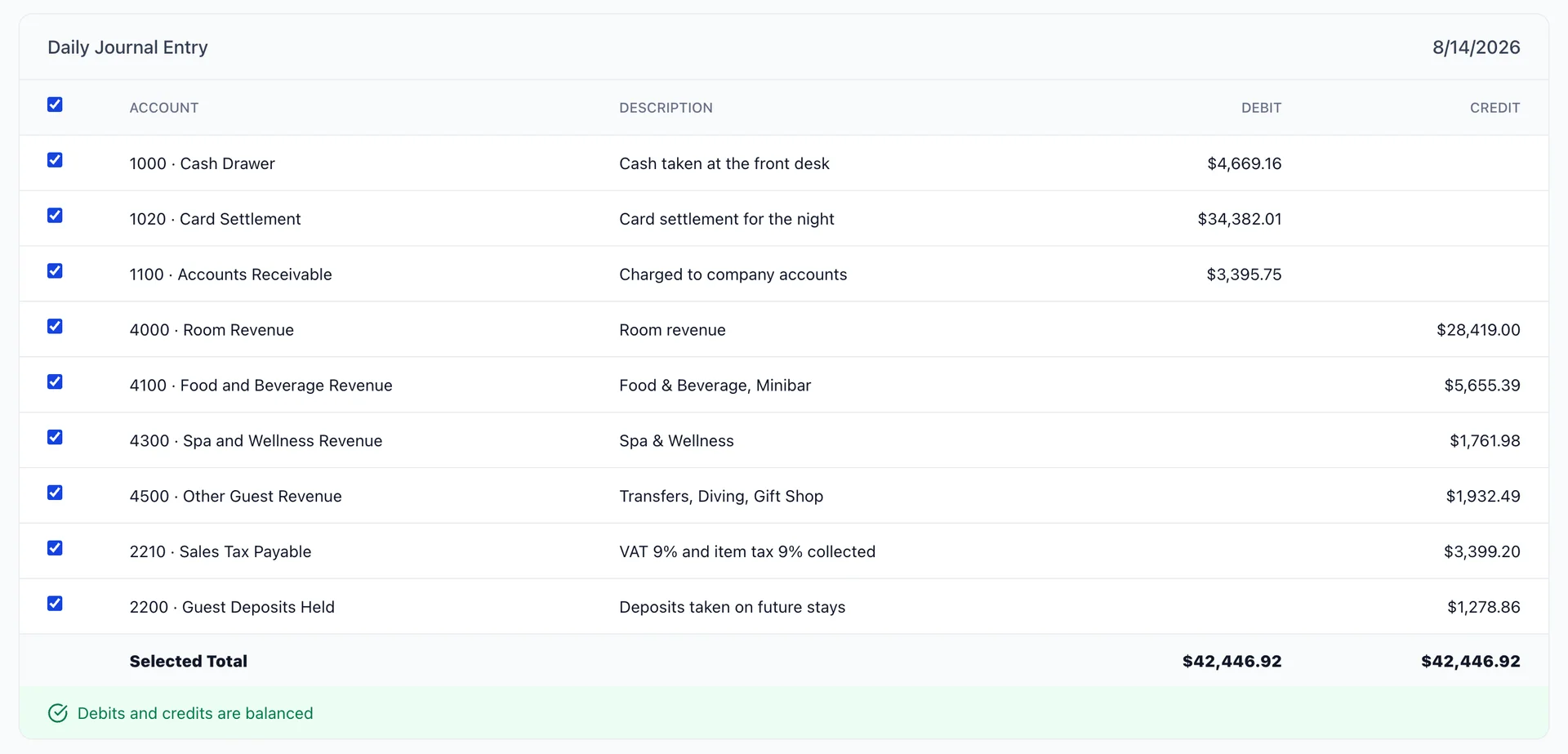
Una noche, como un único asiento contable. La fecha en la esquina superior derecha de la ficha corresponde a la noche a la que se refiere, que no es hoy: un día debe haber finalizado antes de que pueda contabilizarse. Los débitos aparecen a la izquierda, los créditos a la derecha, y los dos totales que figuran debajo deben coincidir.
Cada línea procede de una respuesta que usted proporcionó en el asistente de asignación y un asiento contable se suma por cuenta. Dos categorías de partidas asignadas a la misma cuenta de ingresos aparecen aquí como una sola línea, con ambos nombres de categoría en la descripción.
Cómo interpretar las líneas
Léalas como si fueran una frase: esto es lo que los huéspedes nos debían, y así es como pagaron. Los débitos corresponden al dinero y a lo que aún se debe; los créditos indican a qué se destinó el dinero.
| Línea | Qué es |
|---|---|
| Débitos en efectivo, con tarjeta y por cobrar | Cómo se liquidó la noche. La línea de cuentas por cobrar es la parte que nadie pagó esa noche: cuentas de empresas y agentes a los que se les facturará. |
| Ingresos por habitaciones | Lo que han generado las habitaciones. No hay ningún paso del asistente que lo explique, así que compruebe el nombre de la cuenta aquí en lugar de buscar la configuración. |
| Líneas de ingresos por cuenta | Alimentación y bebidas, spa y cualquier otra categoría a la que estén asignadas sus partidas. Si hay menos líneas que categorías, significa que dos categorías comparten una misma cuenta. |
| Impuestos | Todo lo que haya recaudado en nombre de la Propiedad, abonado en la cuenta única de obligaciones fiscales del paso dos. |
| Depósitos | Dinero cobrado por estancias que aún no se han producido. Se contabiliza en una cuenta de pasivo, ya que aún no constituye un ingreso. |
Exclusión de una línea y la regla del saldo
Cada línea tiene una casilla de selección, y la casilla de la fila de encabezado activa o desactiva todas ellas. Al desmarcar una línea, esta se vuelve gris y se elimina del « Selected Total ».
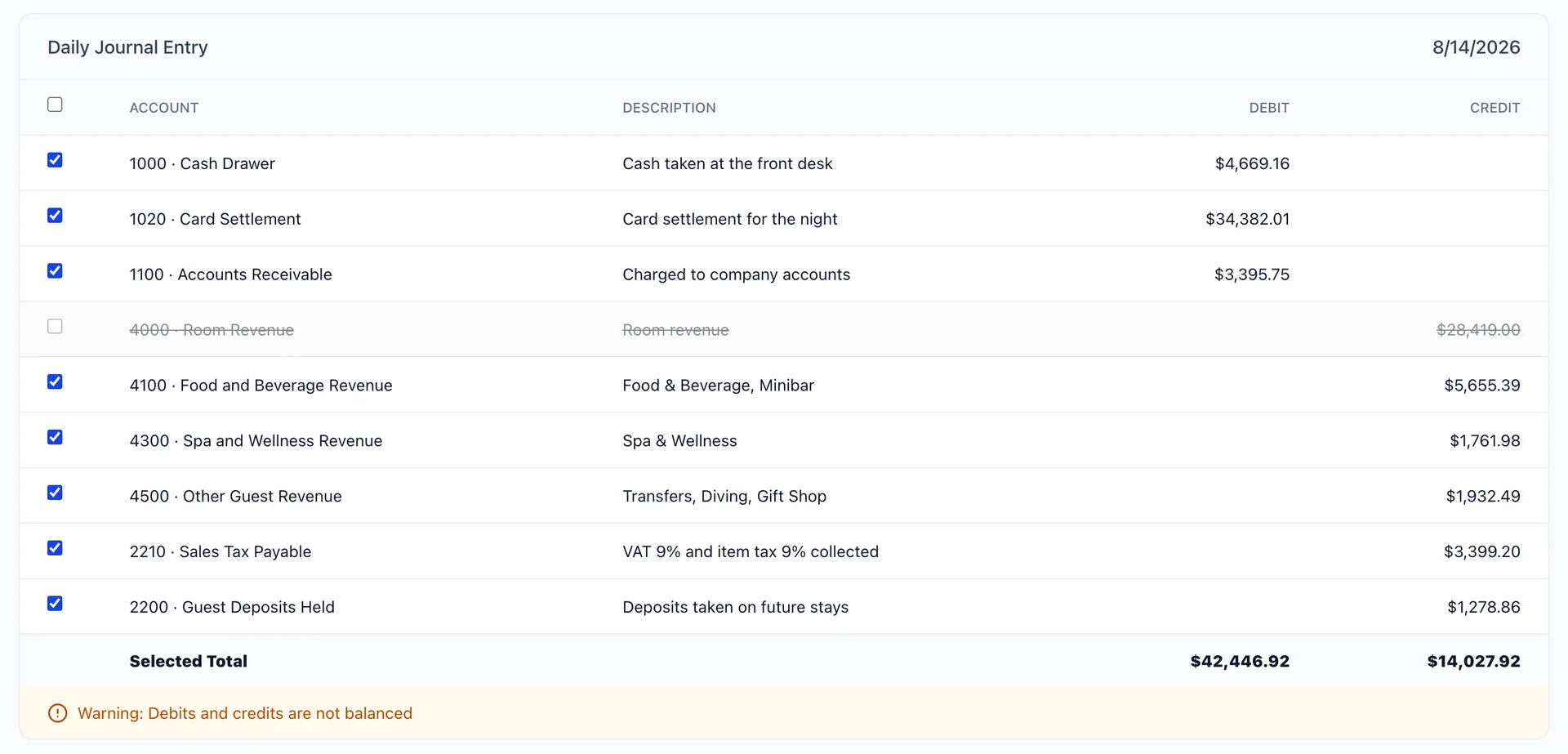
En el momento en que los dos totales seleccionados difieren, la línea verde de la parte inferior de la ficha pasa a ser ámbar y muestra el mensaje «Warning: Debits and credits are not balanced », y la opción « Confirm & Sync » (Confirmar y sincronizar) se vuelve gris. No se trata de que la pantalla sea exigente. QuickBooks no aceptará un asiento contable que no cuadre, por lo que una selección desequilibrada no tiene cabida.
Lo cual significa que la exclusión rara vez se limita a una sola línea. Eliminar una línea de ingresos implica eliminar el pago que la cubría, y para cuando haya hecho eso, estará reescribiendo el asiento manualmente. La exclusión sirve para aquellos casos en los que una línea está claramente errónea y prefiere contabilizar el resto y corregir esa línea en QuickBooks. Si más de una línea parece errónea, pulse « Cancel », corrija la asignación y vuelva al proceso.
Ejecutar la operación
- Compruebe que la fecha que figura en la tarjeta sea la de la noche que pretendía contabilizar.
- Compruebe que los totales coincidan y que la línea de la parte inferior esté en verde.
- Pulse «Confirm & Sync».
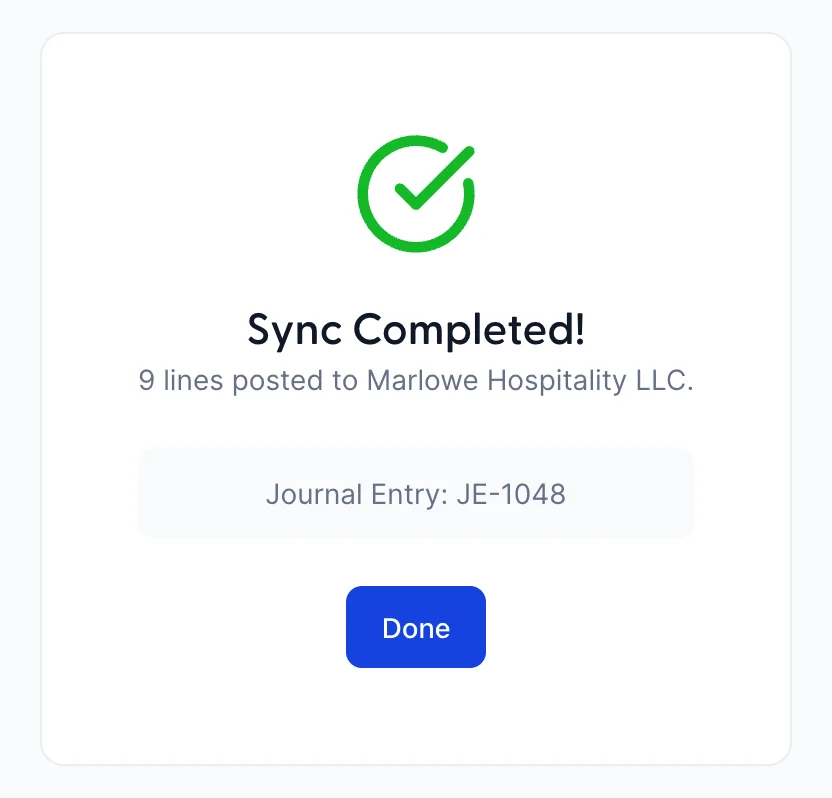
La confirmación incluye una referencia «Journal Entry». Anótela o deje la pantalla abierta: es lo que debe buscar en QuickBooks para encontrar este asiento, y es la forma más rápida de saber si ha llegado algo.
El registro de actividad
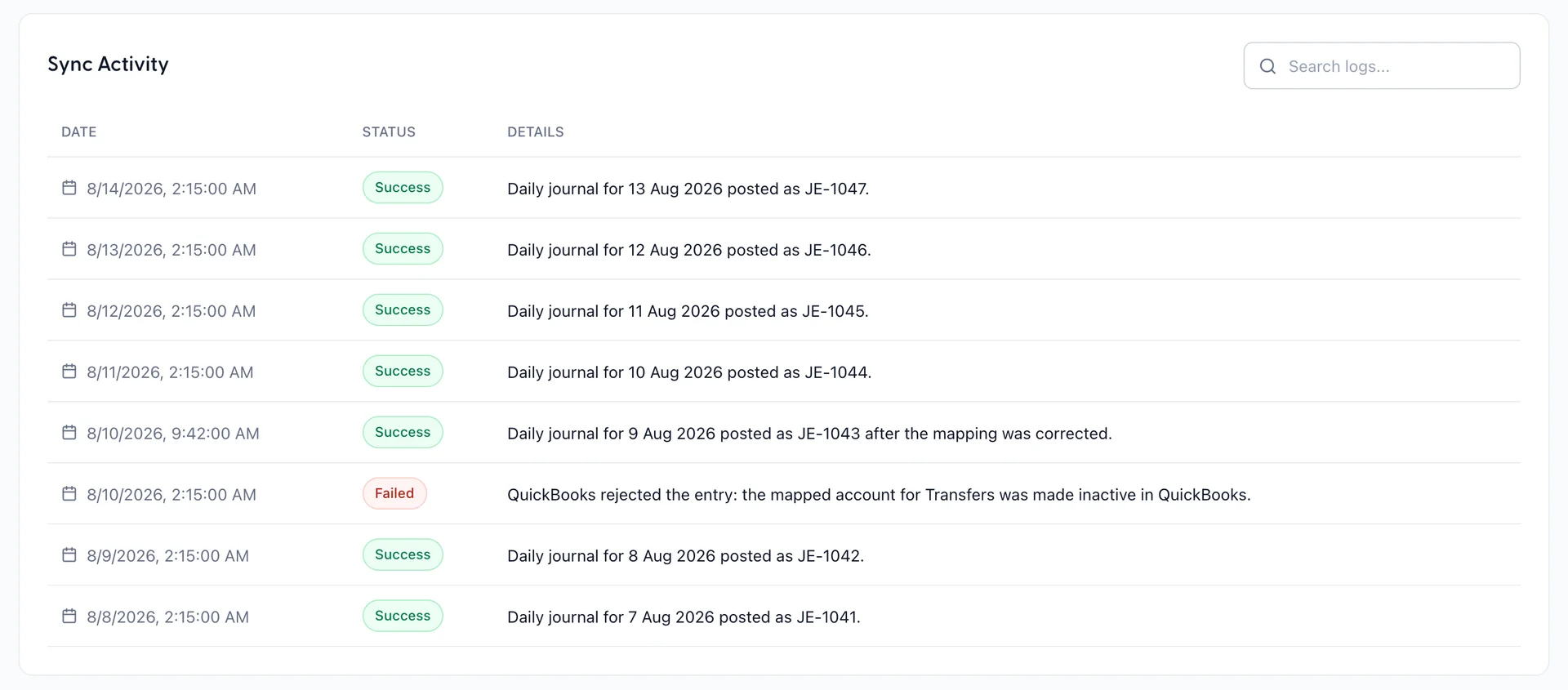
Sync Activity muestra las diez últimas ejecuciones, de más reciente a más antigua, cada una con una insignia verde «Success » o roja «Failed ». Una fila que indica éxito muestra la noche en que se contabilizó y el número de asiento contable que generó. Una fila fallida muestra el mensaje que indicó QuickBooks en su lugar.
El cuadro de búsqueda filtra por fecha, estado y mensaje, por lo que al escribir « Failed » se obtienen únicamente los fallos. Filtra lo que se ha cargado, en lugar de buscar en todo su historial.
Dos filas pueden corresponder a una misma noche. Una ejecución que falló a las dos de la madrugada y otra que se completó con éxito más tarde ese mismo día indican que alguien ha solucionado el problema y ha pulsado «Sync Now», que es exactamente en lo que consiste la recuperación .
Cuando falla una ejecución
Nada se vuelve a intentar por sí solo, y no queda nada a medias: un asiento contable es un documento único, por lo que o bien se ha contabilizado o bien no.
- Lea el mensaje de la fila en la que se ha producido el error. Se trata de la propia notificación de QuickBooks, y suele indicar la cuenta que ha dado lugar al problema.
- Solucione la causa. Lo más habitual es que se trate de una cuenta desactivada en QuickBooks o eliminada tras haberla asignado, y la solución se encuentra en QuickBooks.
- Si la asignación apuntaba a una cuenta incorrecta, abra Configure y modifíquela.
- Pulse «Sync Now», vuelva a leer la vista previa y contabilícelo.