Sync Now Es wird nichts gesendet. Es erstellt den Eintrag und zeigt ihn Ihnen an, und es verlässt Prostay nichts, bis Sie auf „Confirm & Sync “ klicken. Diese Zeitspanne ist der nützliche Teil dieses Bildschirms, und es lohnt sich, sie vor der ersten tatsächlichen Synchronisierung einer neuen Zuordnung zu nutzen.
Was Ihnen die Vorschau anzeigt
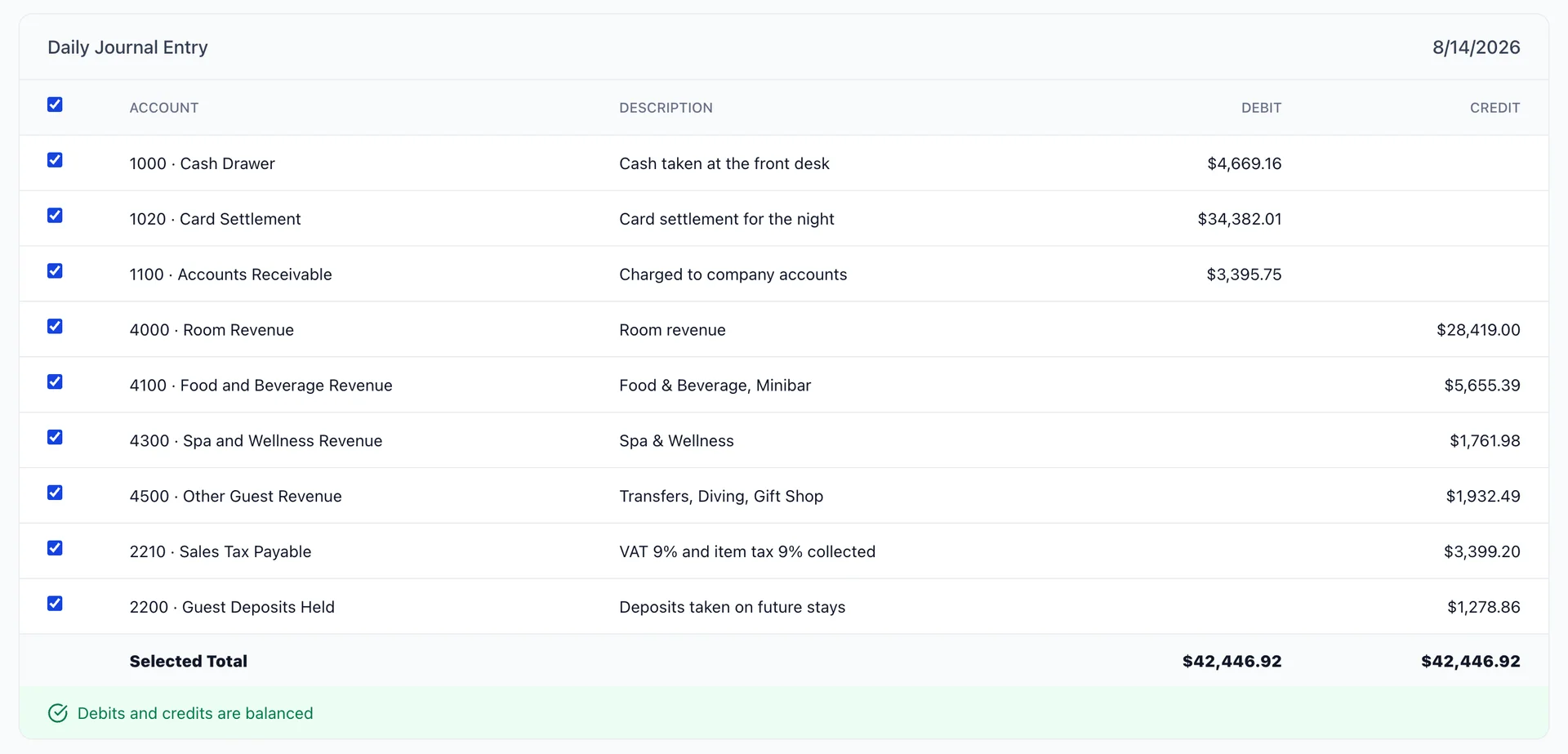
Eine Nacht, als ein Journalbuchungseintrag. Das Datum oben rechts auf der Karte ist die Nacht, auf die sich der Eintrag bezieht – und das ist nicht heute: Ein Tag muss erst beendet sein, bevor er gebucht werden kann. Belastungen stehen links, Gutschriften rechts, und die beiden Summen darunter müssen übereinstimmen.
Jede Zeile stammt aus einer Antwort, die Sie im Zuordnungsassistenten gegeben haben, und ein Journalbuchungseintrag wird nach Konten zusammengefasst. Zwei Kategorien, die auf dasselbe Einnahmenkonto verweisen, erscheinen hier als eine Zeile, wobei beide Kategorienamen in der Beschreibung aufgeführt sind.
Die Zeilen lesen
Lesen Sie es wie einen Satz: Das ist, was die Gäste uns schuldeten, und so haben sie bezahlt. Die Sollbeträge sind das Geld und das, was noch geschuldet wird; die Habenbeträge sind das, wofür das Geld bestimmt war.
| Zeile | Was es ist |
|---|---|
| Debitposten für Barzahlungen, Kartenzahlungen und Forderungen | So wurde die Nacht abgerechnet. Die Zeile „Forderungen“ ist der Teil, den niemand in der Nacht bezahlt hat: Konten des Unternehmens und Vermittler, denen Sie eine Rechnung stellen werden. |
| Zimmererlöse | Was die Zimmer eingebracht haben. Da hierfür kein Assistentenschritt vorgesehen ist, überprüfen Sie bitte hier den Kontonamen, anstatt nach der Einstellung zu suchen. |
| Umsatzzeilen nach Konto | Gastronomie, Spa und was auch immer Ihren zugeordneten Kategorien entspricht. Sind die Zeilen weniger als die Kategorien, bedeutet dies, dass sich zwei Kategorien ein Konto teilen. |
| Steuern | Alles, was Sie im Namen des Objekts eingenommen haben und dem einzigen Steuerverbindlichkeitskonto aus Schritt zwei gutgeschrieben wurde. |
| Anzahlungen | Geld, das für noch nicht erfolgte Aufenthalte entgegengenommen wurde. Es wird auf einem Passivkonto verbucht, da es noch keine Einnahmen darstellt. |
Eine Zeile ausschließen und die Regeln für Salden
Jede Zeile verfügt über ein Kontrollkästchen, und das Kästchen in der Kopfzeile schaltet alle diese Kästchen um. Wenn Sie das Kontrollkästchen einer Zeile deaktivieren, wird diese ausgegraut und aus der „ Selected Total “ entfernt.
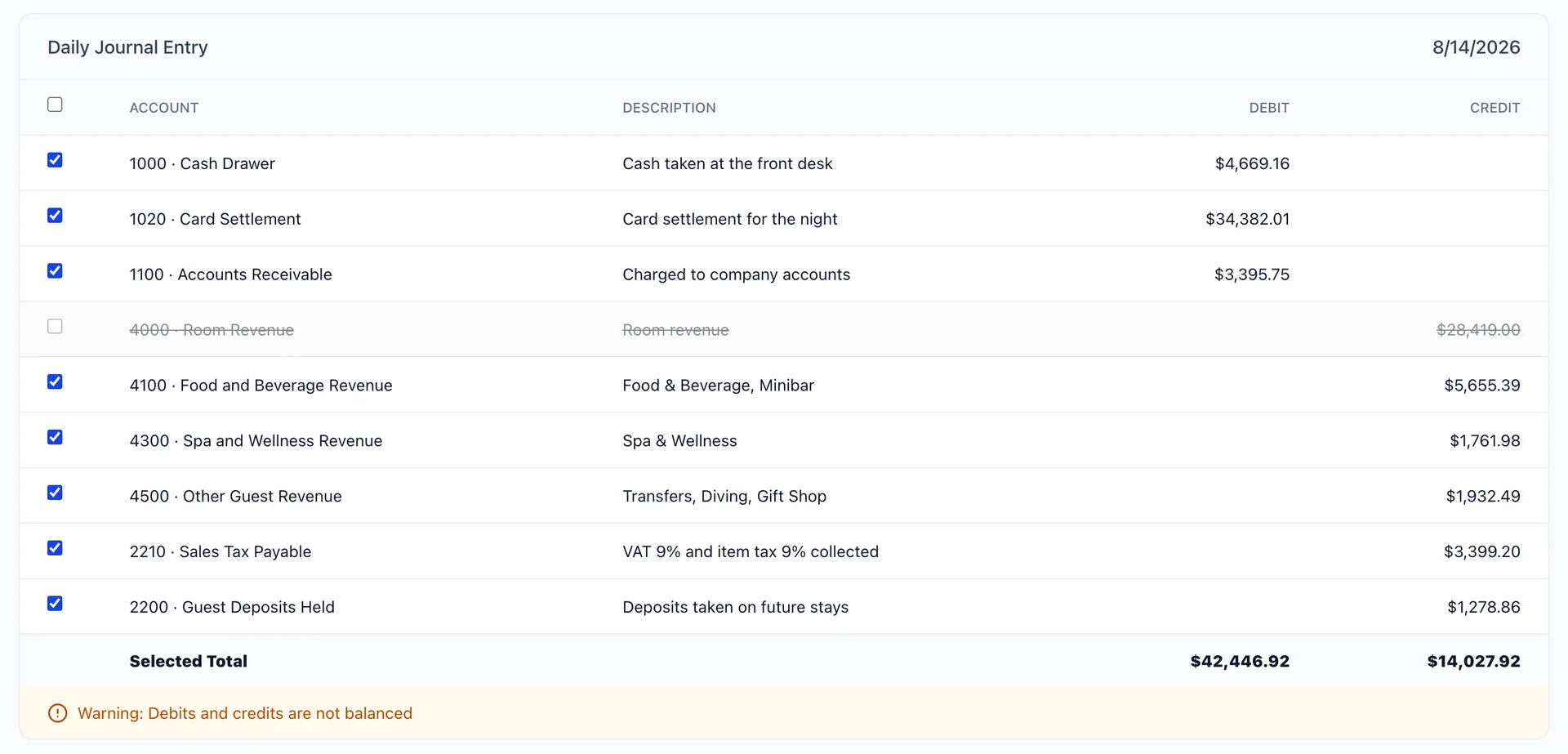
Sobald die beiden ausgewählten Summen voneinander abweichen, färbt sich die grüne Linie am unteren Rand der Karte gelb und zeigt „Warning: Debits and credits are not balanced “ an, und „ Confirm & Sync “ wird ausgegraut. Das bedeutet nicht, dass der Bildschirm übertrieben pingelig ist. QuickBooks akzeptiert keinen Journalbuchungseintrag, der nicht ausgeglichen ist; daher kann eine unausgeglichene Auswahl nirgendwohin geführt werden.
Das bedeutet, dass das Ausschließen selten nur eine einzige Zeile betrifft. Das Entfernen einer Umsatzzeile bedeutet, dass auch die dazugehörige Zahlung entfernt werden muss, und bis Sie dies erledigt haben, müssen Sie den gesamten Buchungsvorgang von Hand neu erstellen. Das Ausschließen ist für den Fall gedacht, in dem eine Zeile eindeutig falsch ist und Sie lieber den Rest verbuchen und diese Zeile in QuickBooks korrigieren möchten. Wenn mehr als eine Zeile falsch erscheint, klicken Sie auf „ Cancel “, korrigieren Sie die Zuordnung und kehren Sie dann zurück.
Ausführen
- Überprüfen Sie, ob das Datum auf der Karte der Abend ist, den Sie verbuchen wollten.
- Überprüfen Sie, ob die Summen übereinstimmen und die Zeile unten grün ist.
- Klicken Sie auf „Confirm & Sync“.
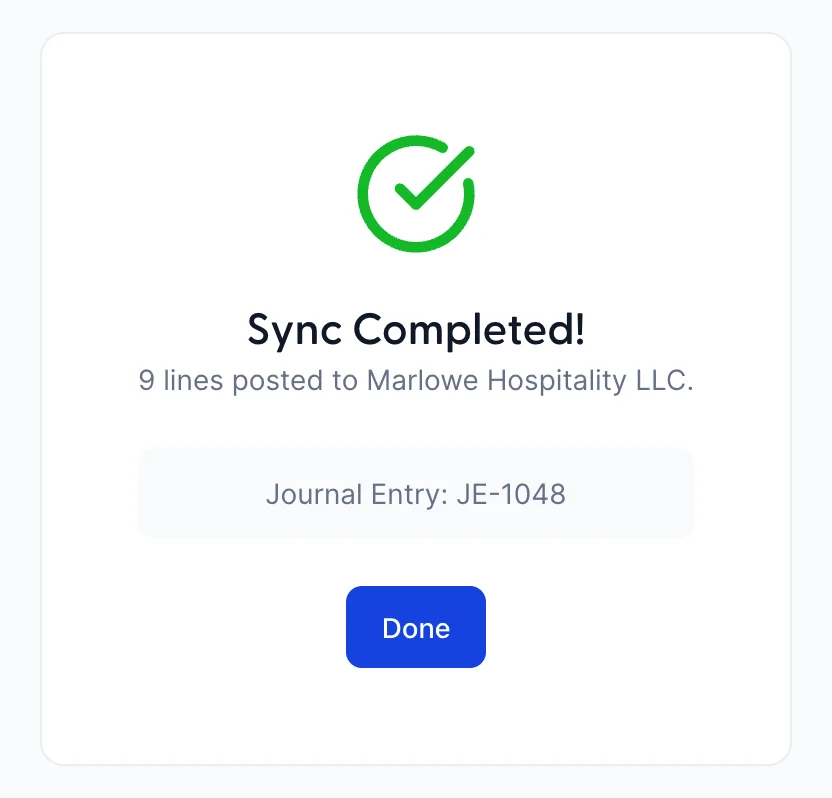
Die Bestätigung enthält eine „Journal Entry“-Referenz. Notieren Sie sich diese oder lassen Sie den Bildschirm geöffnet: Dies ist die Referenz, nach der Sie in QuickBooks suchen müssen, um diesen Eintrag zu finden, und es ist der schnellste Weg, um zu klären, ob etwas eingegangen ist.
Das Aktivitätsprotokoll
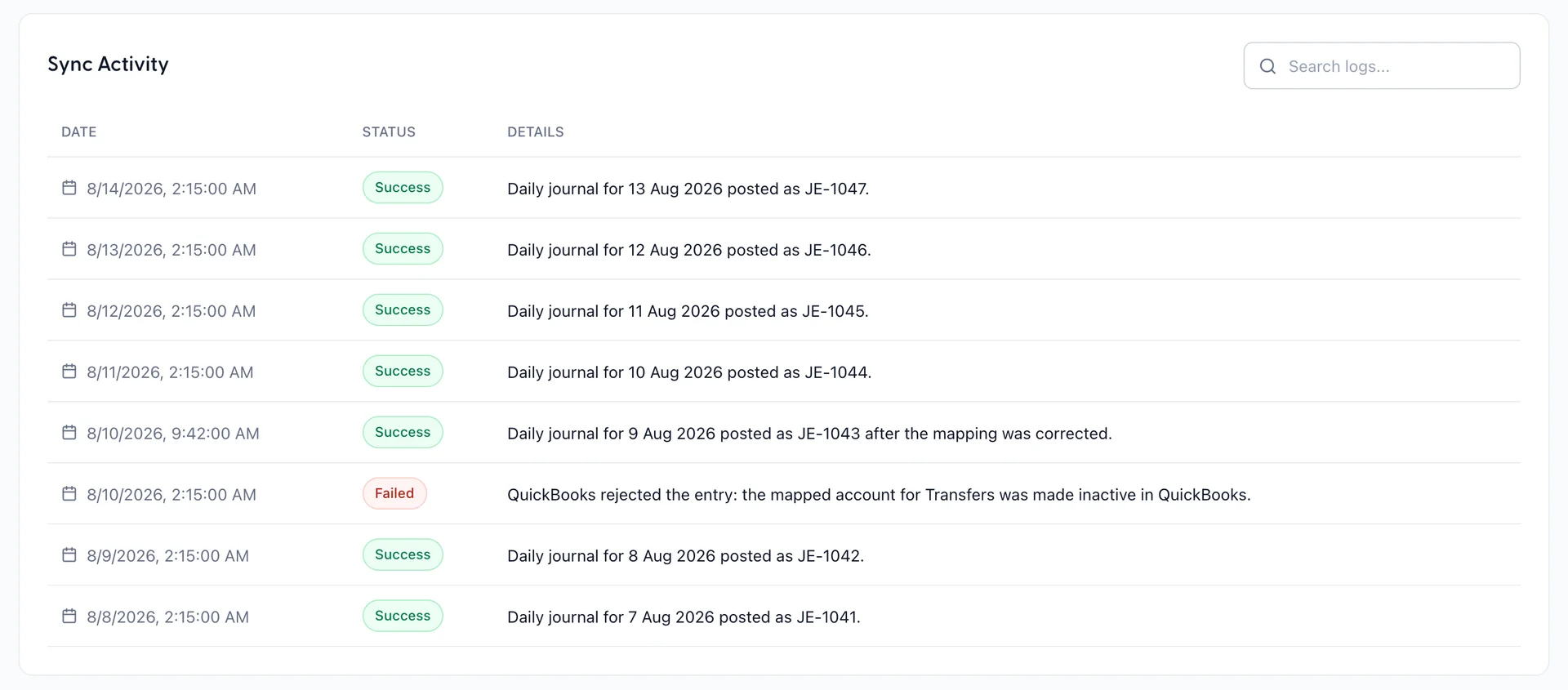
Sync Activity listet die letzten zehn Durchläufe auf, beginnend mit dem neuesten, jeweils mit einem grünen „Success “- oder einem roten „Failed “-Symbol. Eine erfolgreiche Zeile nennt die Nacht, in der die Buchung erfolgte, sowie die Nummer des daraus resultierenden Journalpostens. Eine fehlgeschlagene Zeile enthält stattdessen die Meldung von QuickBooks.
Das Suchfeld filtert nach Datum, Status und Meldung; geben Sie also „ Failed “ ein, werden Ihnen ausschließlich die Fehlschläge angezeigt. Es filtert die bereits geladenen Daten, anstatt Ihren gesamten Verlauf zu durchsuchen.
Zwei Zeilen können sich eine Nacht teilen. Ein Lauf, der um zwei Uhr morgens fehlgeschlagen ist, und ein Lauf, der später am selben Tag erfolgreich war, deuten darauf hin, dass jemand das Problem behoben und auf „Sync Now“ geklickt hat – genau so sieht die Wiederherstellung aus.
Wenn ein Durchlauf fehlschlägt
wird nichts automatisch erneut versucht, und es bleiben keine unvollständigen Daten zurück: Ein Journalbuchung ist ein Dokument, daher wurde sie entweder verbucht oder nicht.
- Lesen Sie die Meldung zur fehlgeschlagenen Zeile. Es handelt sich um eine von QuickBooks selbst ausgegebene Fehlermeldung, in der in der Regel das Konto genannt wird, gegen das Einwände bestehen.
- Beheben Sie die Ursache. Häufig handelt es sich um ein Konto, das in QuickBooks deaktiviert oder nach der Zuordnung gelöscht wurde; die Behebung erfolgt in QuickBooks.
- Falls die Zuordnung auf das falsche Konto verwies, öffnen Sie „Configure“ und ändern Sie diese.
- Klicken Sie auf „Sync Now“, lesen Sie die Vorschau erneut durch und buchen Sie die Daten.