La asignación constituye la integración en su totalidad. Cada línea de cada entrada que envía Prostay constituye una de estas respuestas, por lo que una asignación errónea no da lugar a un error evidente, sino que clasifica discretamente los ingresos mensuales del restaurante en otra categoría. El asistente se abre automáticamente tras conectarse, y al hacer clic en «Configure» en la pantalla de QuickBooks se vuelve a abrir en el paso uno siempre que lo desee.
De dónde proceden las cuentas de la lista
Cada selector del asistente muestra las cuentas de la empresa de QuickBooks que ha conectado. Son las cuentas de su contable, con los nombres que su contable les ha asignado, y Prostay no crea ninguna de ellas. Si falta una cuenta que desee, deberá crearla primero en QuickBooks.
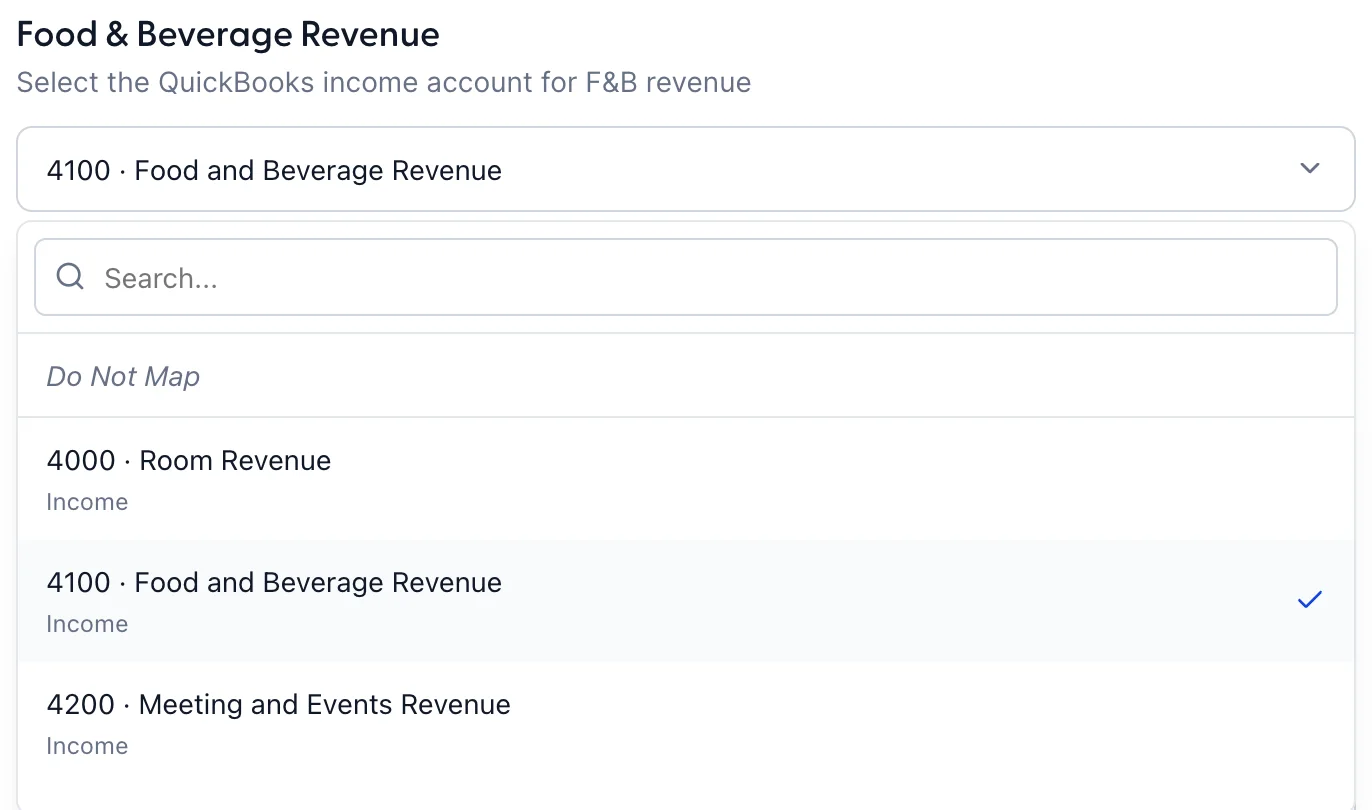
Cada selector está filtrado según el tipo de cuenta que requiere su pregunta, razón por la cual la misma lista presenta diferencias de una fila a otra: cuentas de ingresos para los ingresos, cuentas de activos y cuentas bancarias para el dinero que se le ha abonado, cuentas de pasivo para Impuestos y depósitos, y cuentas de gastos para las devoluciones. Escriba las primeras letras para realizar la búsqueda; la palabra en gris que aparece debajo de cada nombre indica el tipo de cuenta en QuickBooks.
Cada selector incluye también «Do Not Map» en la parte superior. Deja ese tipo de dinero sin destino. Si lo utiliza, lea la vista previa del diario antes de su primera sincronización, ya que es ahí donde aparece una línea que falta .
Paso uno: ingresos y partidas
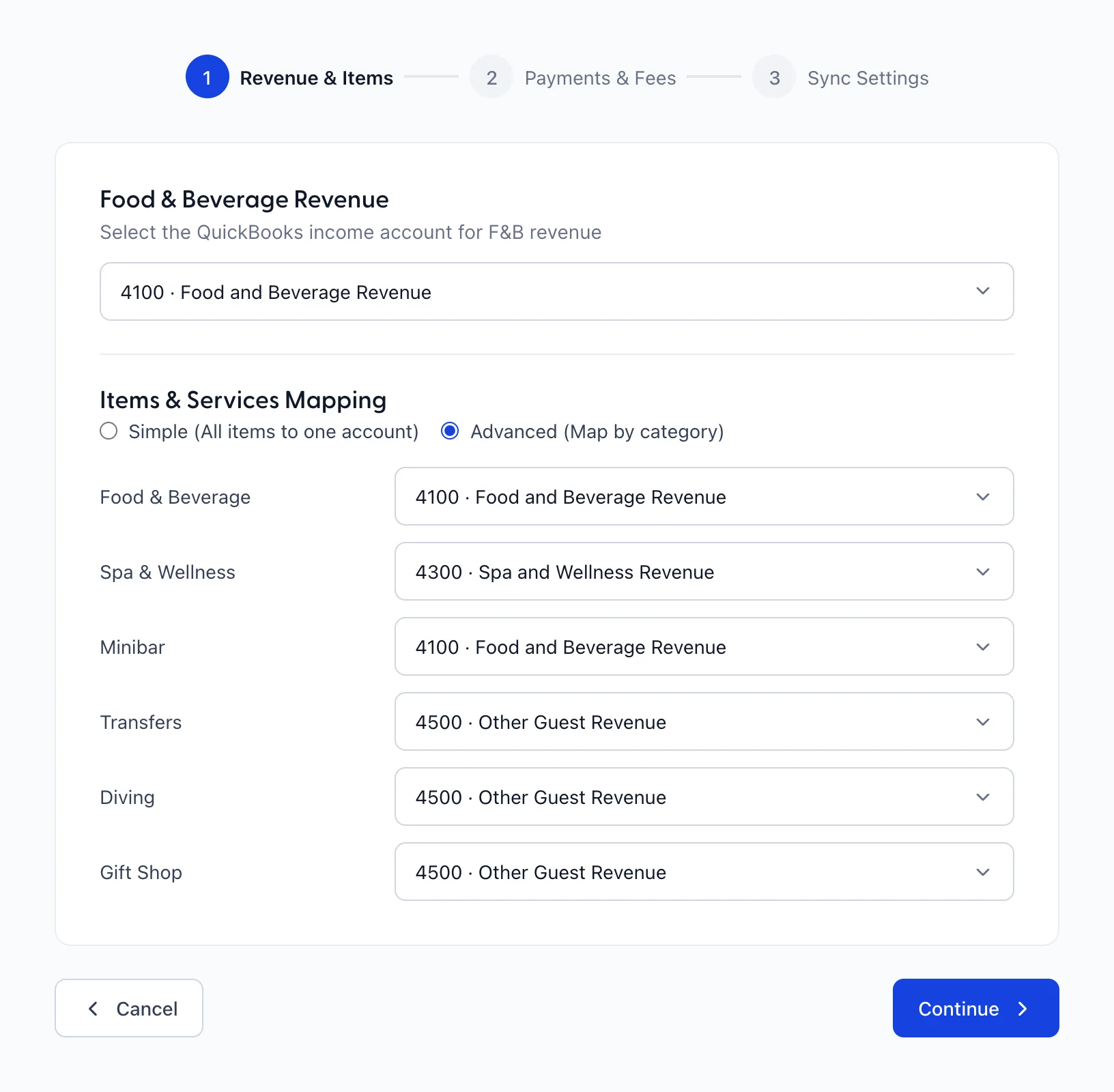
Food & Beverage Revenue Se utiliza una cuenta de ingresos, y está separada de las categorías de artículos que se encuentran debajo.
Items & Services Mapping Se trata de elegir entre dos formas de gestionar todo lo que se cobra a un huésped además de la habitación:
| Opción | En qué consiste |
|---|---|
| Simple (All items to one account) | Una cuenta de ingresos para cada partida que venda. El asiento es más breve y sus informes de QuickBooks no pueden distinguir entre un masaje y una inmersión. |
| Advanced (Map by category) | Una línea por categoría de artículo, cada una con su propia cuenta. Las categorías son las que aparecen en la pantalla «Items and Services» (Gestión de artículos), por lo que añadir una categoría allí añade una línea aquí. |
Es habitual que dos categorías apunten a la misma cuenta, y esto tiene una consecuencia visible: un asiento contable se suma por cuenta, por lo que esas dos categorías aparecen como una sola línea. Seis categorías asignadas a tres cuentas generan tres líneas de ingresos, no seis.
Paso dos: pagos y comisiones
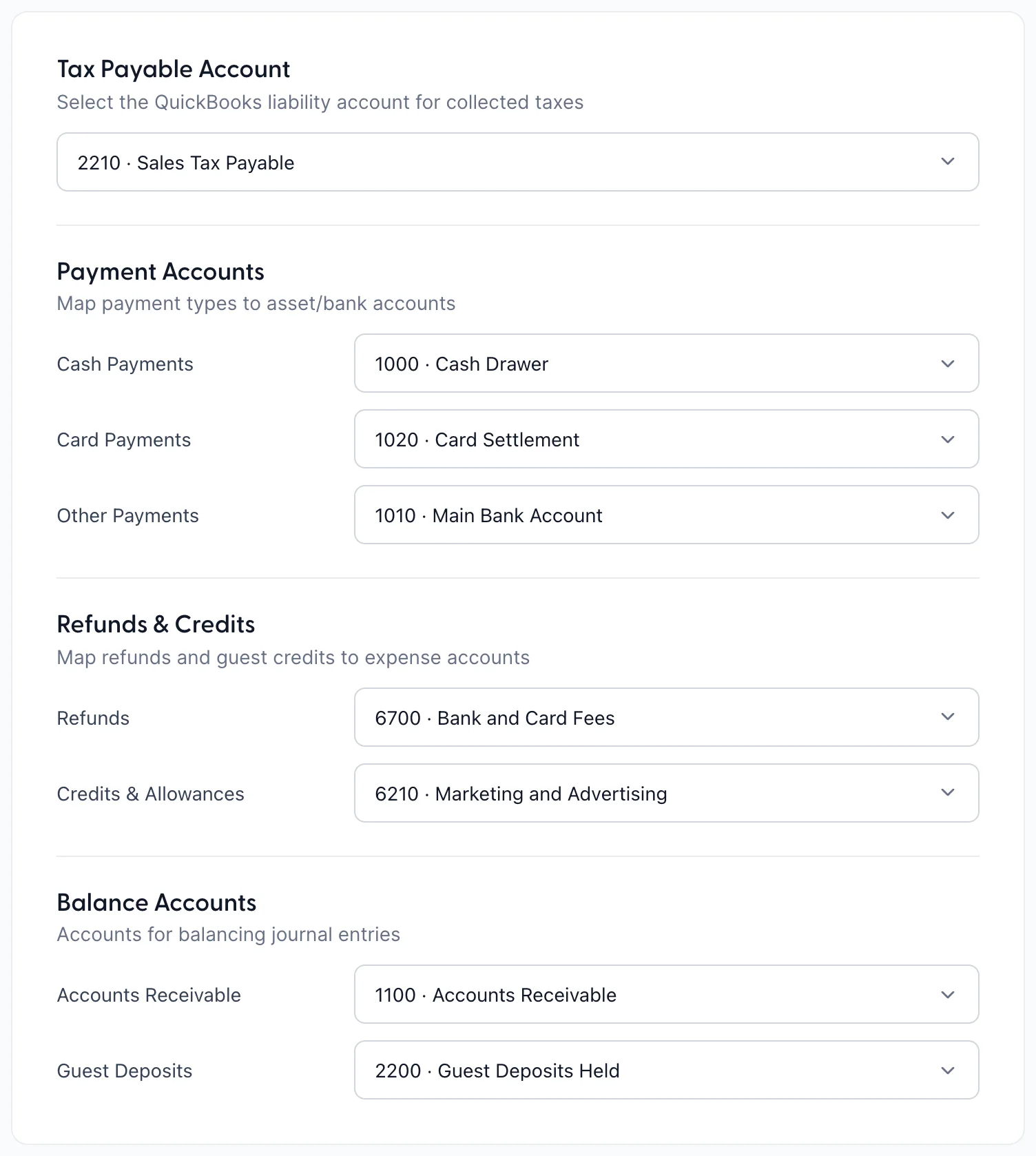
El paso uno indicaba a dónde van los ingresos. El paso dos indica a dónde va el dinero en sí, dividido en cuatro grupos.
| Campo | Qué determina |
|---|---|
| Tax Payable Account | La cuenta de pasivo en la que se abonan todos los impuestos que recauda. Se trata de una única cuenta para todos ellos, por lo que, si su contable separa el impuesto municipal del impuesto sobre las ventas en QuickBooks, este asiento no lo hará por usted. |
| Cash Payments | Donde se carga el efectivo recaudado en caja. Normalmente, es la cuenta en la que se registra su fondo de caja o sus movimientos bancarios diarios. |
| Card Payments | Donde se cargan los cobros con tarjeta. La opción habitual es una cuenta de fondos no depositados o una cuenta de liquidación de tarjetas, ya que el dinero llega al banco uno o dos días después y en una forma diferente. |
| Other Payments | Todo lo que no sea efectivo ni pago con tarjeta: transferencias bancarias, vales o cualquier otro medio de pago que acepte su propiedad. |
| Refunds | Una cuenta de gastos para el dinero devuelto. El selector solo ofrece cuentas de gastos. |
| Credits & Allowances | Una cuenta de gastos para lo que se da por perdido en lugar de reembolsarlo: la noche gratuita, el descuento tras una reclamación. Si ninguna opción de su catálogo de cuentas se ajusta a su caso, cree primero la cuenta en QuickBooks, ya que esta fila solo ofrecerá gastos y nada más. |
| Accounts Receivable | Donde se carga un importe que no se pagó esa misma noche. Se trata de la cuenta de la empresa, la agencia de viajes o la factura que deberá reclamar. |
| Guest Deposits | Una cuenta de pasivo para el dinero cobrado por una estancia que aún no se ha producido. Todavía no se trata de ingresos, por lo que el selector solicita una cuenta de pasivo. |
Paso tres: configuración de la sincronización
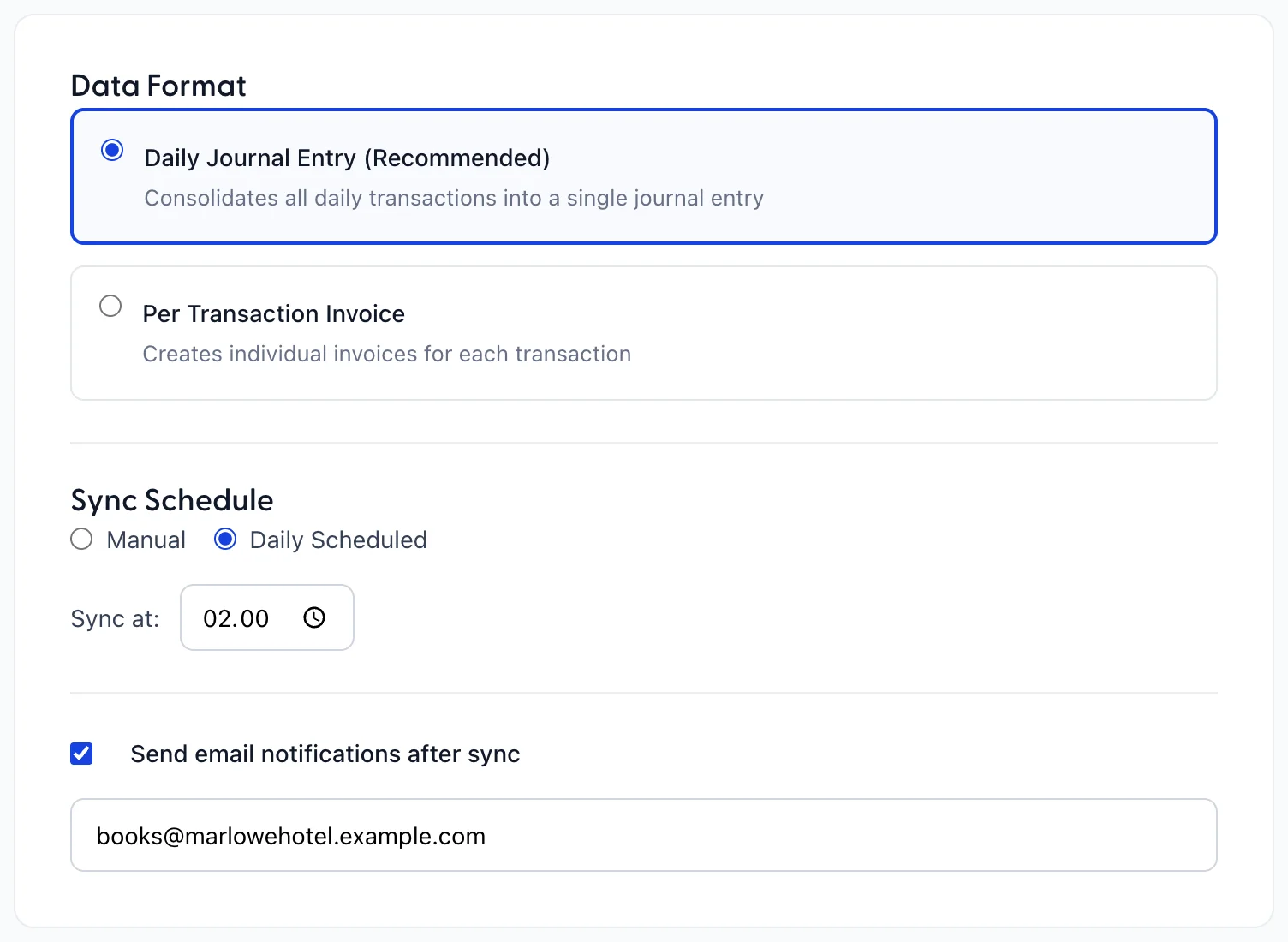
Data Format Determina el formato de lo que se recibe:
- Daily Journal Entry (Recommended) consolida un día en un único asiento contable. Su QuickBooks sigue siendo fácil de leer y su contable ve el día en su conjunto, en lugar de las transacciones individuales.
- Per Transaction Invoice crea un documento individual por cada transacción. Esto supone una gran cantidad de documentos para un hotel, y es una opción que solo debe elegirse si alguien lo ha solicitado.
Sync Schedule esManual o Daily Scheduled . Al seleccionar la programación, se muestra una hora Sync at: . Configúrela después de su auditoría nocturna, no antes, o el asiento describirá un día que aún no había finalizado.
Send email notifications after sync muestra un campo para direcciones separadas por comas. En una sincronización programada, esto es lo único que indica que una ejecución ha fallado, ya que nadie está mirando la pantalla a las dos de la madrugada. Introduzca una dirección de correo electrónico válida en ese campo.
Complete Setup Guarda todo y le lleva a la pantalla de QuickBooks. Al guardar no se envía nada a QuickBooks.
Lo que el asistente no pregunta
En ninguno de estos tres pasos se plantea ninguna pregunta sobre los ingresos por habitaciones, y estos ingresos son la cifra más importante del día en un hotel. Aún así, aparecen en el registro. Abra Sync Now antes de su primera sincronización real y compruebe a qué cuenta corresponde la línea de ingresos por habitaciones, ya que ese es el único lugar en el que esta pantalla se lo indicará.
Modificar una asignación posteriormente
Configure vuelve a abrir el asistente con sus respuestas, y Continue avanza sin modificar nada, por lo que puede consultarlo con total tranquilidad. Al guardar, se modifica el contenido de la siguiente entrada. Una entrada ya contabilizada es un documento en QuickBooks y se corrige allí, no aquí.
Tras cualquier cambio que merezca la pena realizar, ejecute una vista previa y lea las líneas antes de contabilizarlas.