La mappatura costituisce l’integrazione completa. Ogni riga di ogni voce inviata da Prostay costituisce una di queste risposte; pertanto, una mappatura errata non genera un errore evidente, ma classifica silenziosamente un mese di incassi del ristorante sotto una voce diversa. La procedura guidata si apre automaticamente dopo la connessione, e cliccando su Configure nella schermata di QuickBooks è possibile riaprirla dal primo passaggio ogni volta che lo si desideri.
Da dove provengono i conti presenti nell’elenco
Ogni menu di selezione nella procedura guidata elenca i conti dell'azienda QuickBooks a cui si è collegato. Si tratta dei conti del Suo commercialista, denominati secondo la nomenclatura da lui stabilita, e Prostay non ne crea alcuno. Se un conto desiderato non è presente, deve essere prima creato in QuickBooks.
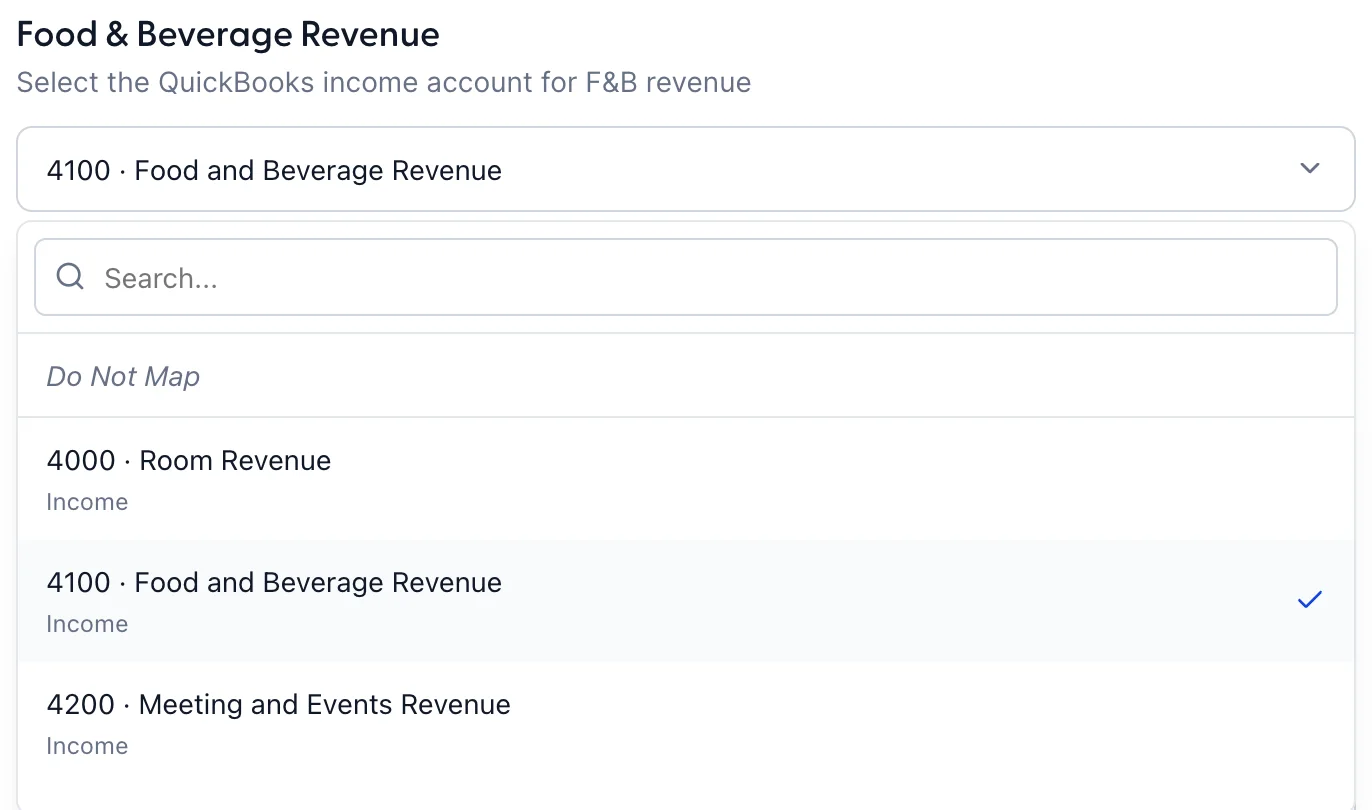
Ogni menu di selezione è filtrato in base al tipo di conto richiesto dalla domanda corrispondente; questo è il motivo per cui lo stesso elenco appare diverso da una riga all’altra: conti di ricavo per i ricavi, conti di attivo e conti bancari per i pagamenti ricevuti, conti di passivo per Imposte e depositi, conti di Spesa per i rimborsi. Digiti le prime lettere per effettuare la ricerca; la parola in grigio sotto ciascun nome indica il tipo di conto in QuickBooks.
Ogni menu di selezione presenta inoltre, nella parte superiore, l’opzione «Do Not Map». Essa lascia quel tipo di importo senza una destinazione. Se la utilizza, legga l’anteprima del giornale prima della prima sincronizzazione, poiché è lì che compare una riga mancante .
Fase uno: entrate e voci
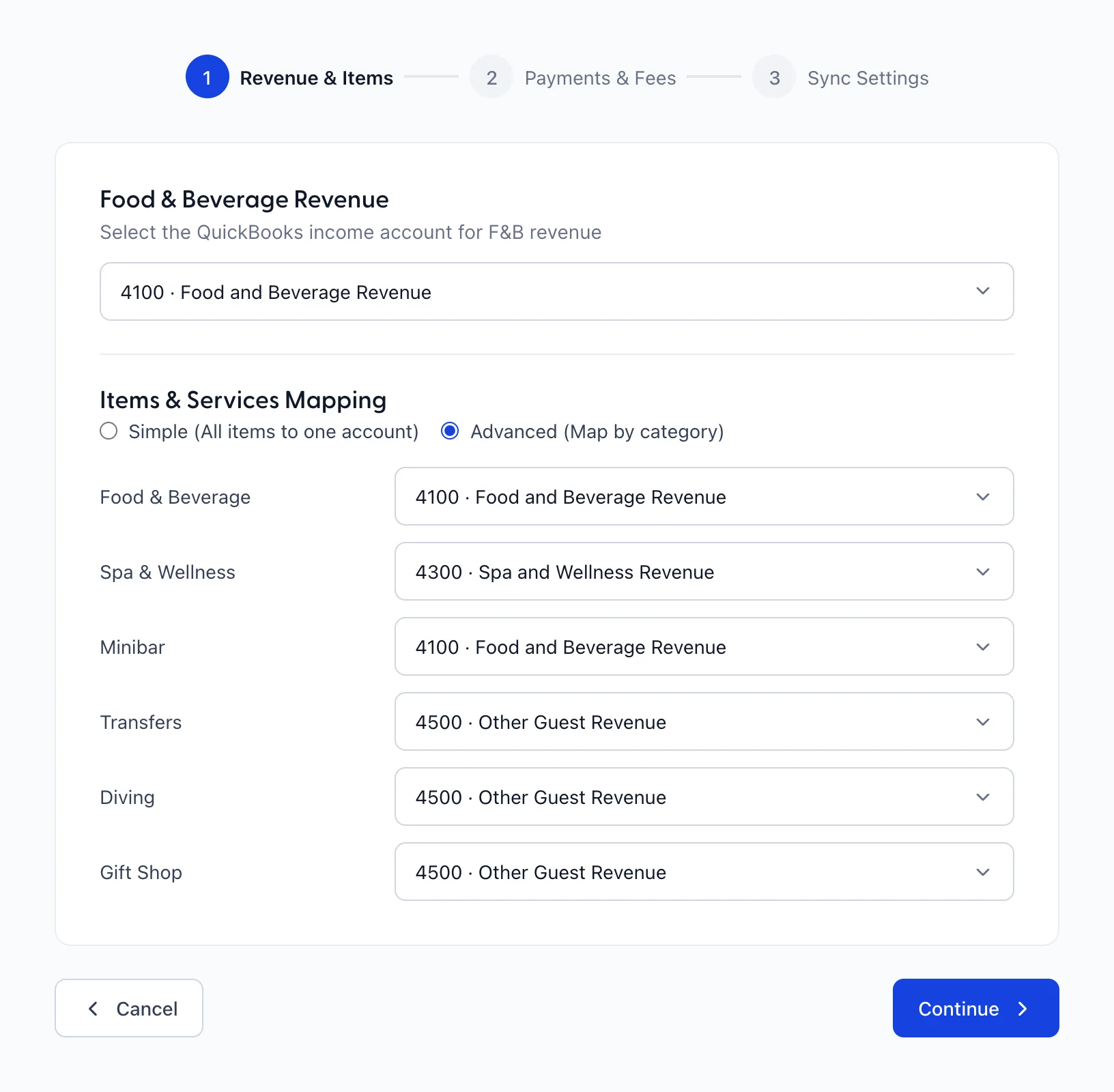
Food & Beverage Revenue Si utilizza un unico conto di ricavi, che è separato dalle categorie di articoli sottostanti.
Items & Services Mapping Si tratta di una scelta tra due modi di gestire tutto ciò che viene addebitato a un ospite oltre alla camera:
| Opzione | Cosa comporta |
|---|---|
| Simple (All items to one account) | Un conto di entrata per ogni voce venduta. La registrazione è più breve e i Suoi rapporti di QuickBooks non sono in grado di distinguere un massaggio da un tuffo. |
| Advanced (Map by category) | Una riga per ogni categoria di voce, ciascuna con il proprio conto. Le categorie sono quelle presenti nella schermata “Items and Services”, pertanto l’aggiunta di una categoria in quella schermata comporta l’aggiunta di una riga in questa. |
È normale che due categorie rimandino allo stesso conto, e ciò ha una conseguenza visibile: una registrazione contabile somma i dati per conto, quindi quelle due categorie compaiono come un’unica riga. Sei categorie mappate su tre conti producono tre righe di entrate, non sei.
Fase due: Pagamenti e commissioni
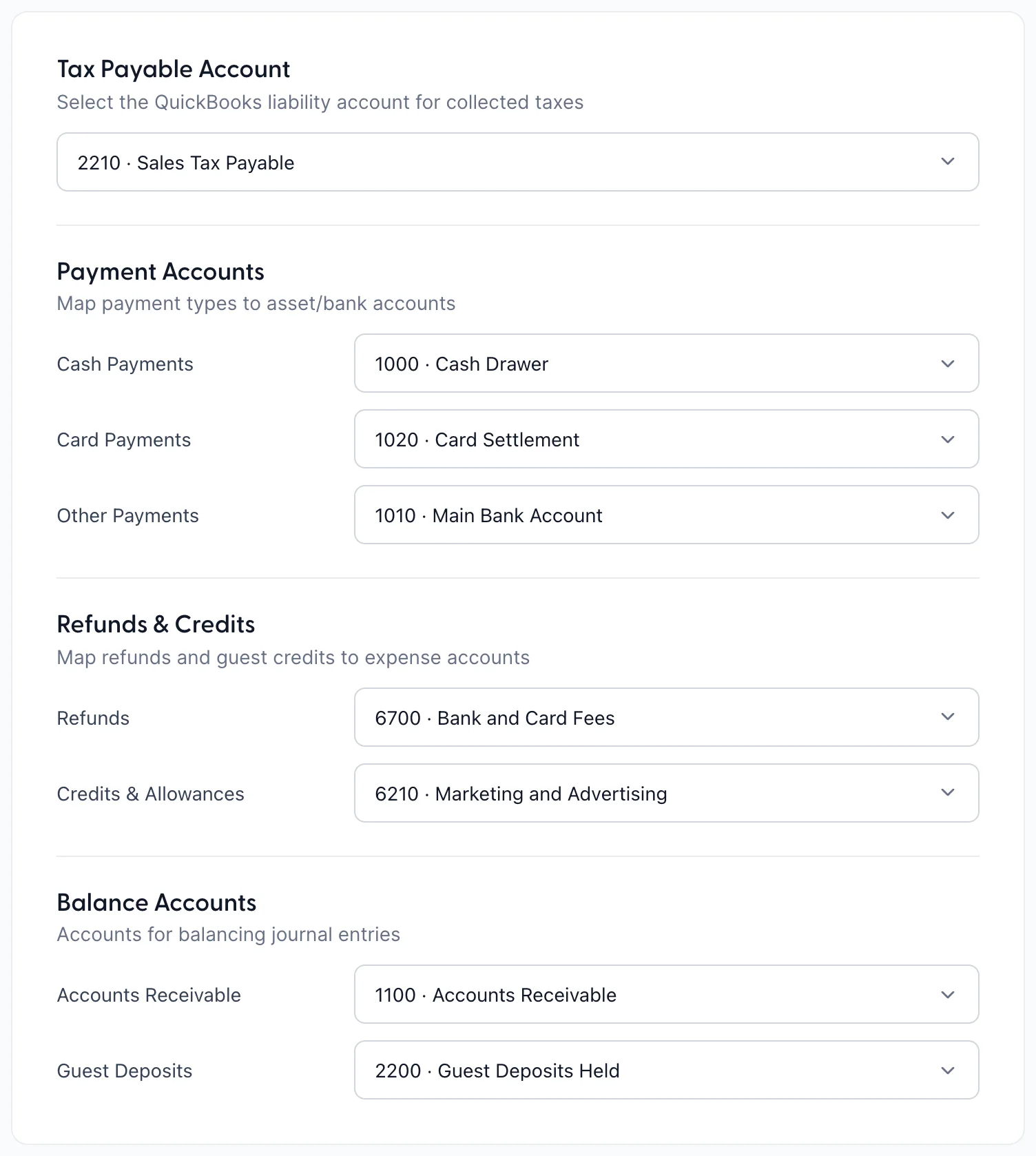
La fase uno indicava dove vanno a finire le entrate. La fase due indica dove va a finire il denaro stesso, suddiviso in quattro gruppi.
| Campo | Cosa determina |
|---|---|
| Tax Payable Account | Il conto di passività su cui viene accreditata ogni imposta da Lei riscossa. Si tratta di un unico conto per tutte le imposte; pertanto, se il Suo commercialista separa l’imposta comunale dall’imposta sulle vendite in QuickBooks, questa registrazione non effettuerà tale separazione per Lei. |
| Cash Payments | Dove viene addebitato il contante incassato alla cassa. Di solito è il conto in cui risiede il Suo fondo cassa o le Sue operazioni bancarie giornaliere. |
| Card Payments | Dove vengono addebitati gli incassi con carta. La scelta più comune è un conto per i fondi non depositati o un conto di regolamento delle carte, poiché il denaro raggiunge la banca uno o due giorni dopo e in una forma diversa. |
| Other Payments | Tutto ciò che non è né contante né pagamento con carta: bonifici bancari, buoni, qualsiasi altra forma di pagamento accettata dalla Sua Struttura. |
| Refunds | Un conto spese per il denaro restituito. Il selettore offre solo conti spese. |
| Credits & Allowances | Un conto spese per ciò che si cancella dal conto anziché rimborsare: il pernottamento gratuito, lo sconto concesso a seguito di un reclamo. Se nessuna voce del Suo piano dei conti è adeguata, create prima il conto in QuickBooks, poiché questa riga consentirà di inserire solo spese e nient’altro. |
| Accounts Receivable | Dove viene addebitato un addebito non pagato la notte stessa. Si tratta del conto dell’azienda, dell’agenzia di viaggi, della fattura che dovrete sollecitare. |
| Guest Deposits | Un conto passivo per il denaro incassato a fronte di un soggiorno non ancora effettuato. Non si tratta ancora di ricavi, motivo per cui il sistema richiede un conto passivo. |
Fase tre: sincronizzazione delle impostazioni
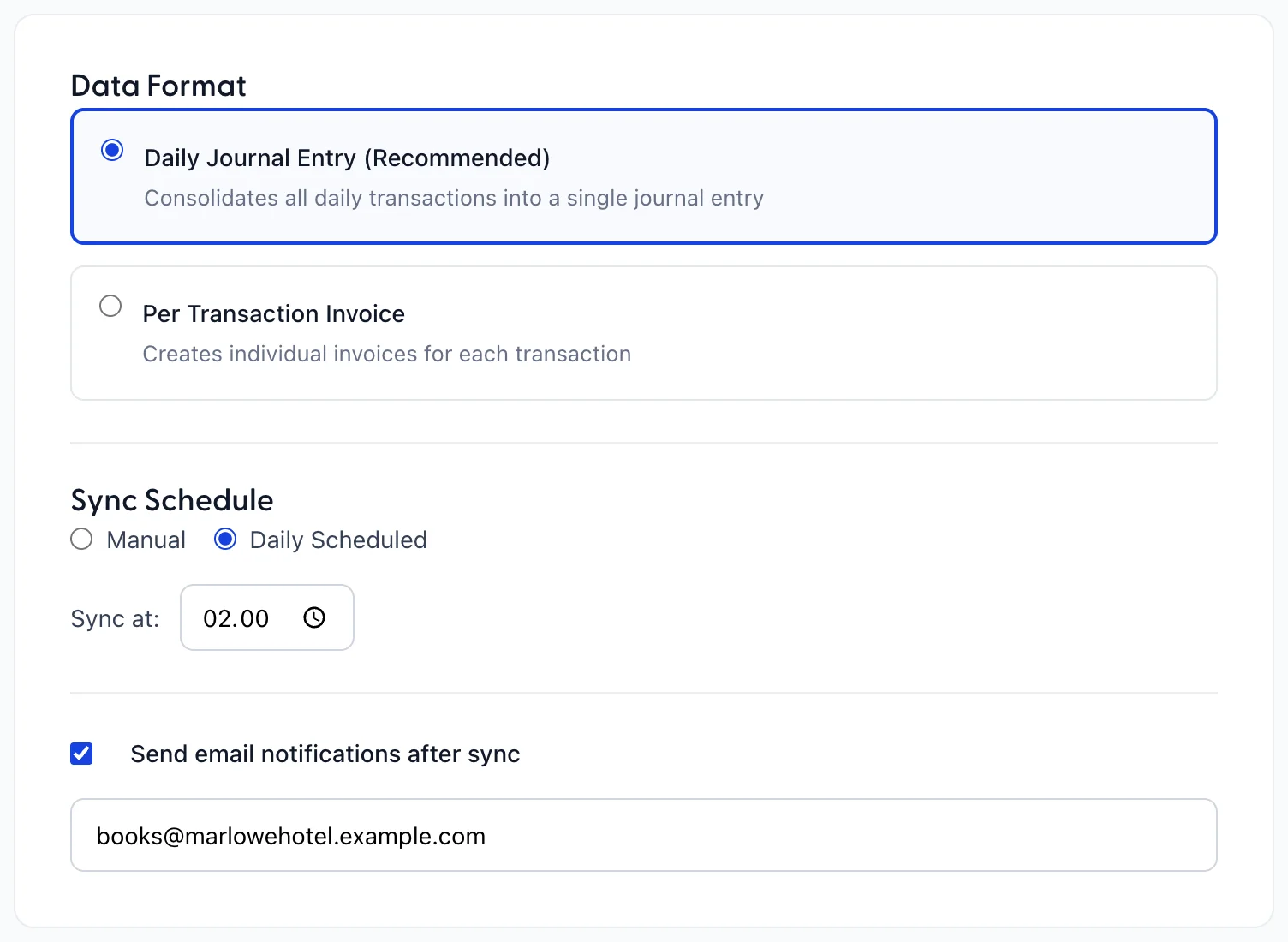
Data Format Determina la struttura di ciò che viene registrato:
- Daily Journal Entry (Recommended) consolida le operazioni di un’intera giornata in un’unica registrazione contabile. Il Suo QuickBooks rimane chiaro e il Suo commercialista visualizza l’andamento giornaliero anziché le singole transazioni.
- Per Transaction Invoice crea un documento individuale per ogni transazione. Si tratta di un numero elevato di documenti per un hotel, ed è una scelta da effettuare solo se qualcuno lo ha richiesto.
Sync Schedule èManual oppure Daily Scheduled . La scelta dell’orario di sincronizzazione rivela l’ora Sync at: . Impostatelo dopo la revisione notturna, non prima, altrimenti la registrazione descriverà una giornata non ancora conclusa.
Send email notifications after sync viene visualizzato un campo per gli indirizzi separati da virgole. In caso di sincronizzazione programmata, questo è l’unico elemento che segnala a qualcuno l’esito negativo di un’esecuzione, poiché nessuno sta osservando lo schermo alle due del mattino. Inserite in esso un indirizzo e-mail valido.
Complete Setup salva tutto e la reindirizza alla schermata di QuickBooks. Il salvataggio non comporta l’invio di alcun dato a QuickBooks.
Ciò che la procedura guidata non richiede
In nessuna di queste tre fasi viene posta alcuna domanda sui ricavi delle camere, eppure i ricavi delle camere rappresentano la voce più consistente nella giornata di un hotel. Essi compaiono comunque nella registrazione. Apri Sync Now prima della Sua prima sincronizzazione effettiva e verifichi a quale conto si riferisce la riga relativa ai ricavi delle camere, poiché quello è l’unico posto in cui questa schermata glielo indicherà.
Modifica successiva di una mappatura
Configure riapre la procedura guidata con le Sue risposte già inserite, e Continue procede senza modificare nulla, quindi è possibile consultare i dati in tutta sicurezza. Il salvataggio modifica l’operazione della prossima registrazione. Una registrazione già registrata è un documento in QuickBooks e va corretta lì, non qui.
Dopo ogni modifica che valga la pena apportare, esegua un’anteprima e legga le righe prima di registrarle.