Die Zuordnung bildet die gesamte Integration. Jede Zeile jedes Eintrags, den Prostay sendet, ist eine dieser Antworten; daher führt eine falsche Zuordnung nicht zu einem offensichtlichen Fehler, sondern ordnet die Restaurantumsätze eines ganzen Monats stillschweigend unter einer anderen Kategorie ein. Der Assistent öffnet sich automatisch, nachdem Sie eine Verbindung hergestellt haben, und über „Configure“ auf dem QuickBooks-Bildschirm können Sie ihn jederzeit wieder bei Schritt eins öffnen.
Woher die Konten in der Liste stammen
Jede Auswahlliste im Assistenten enthält Konten aus dem Unternehmen QuickBooks, das Sie verbunden haben. Es handelt sich um die Konten Ihres Buchhalters, benannt so, wie Ihr Buchhalter sie benannt hat, und Prostay legt keines davon an. Falls ein gewünschtes Konto fehlt, muss es zunächst in QuickBooks angelegt werden.
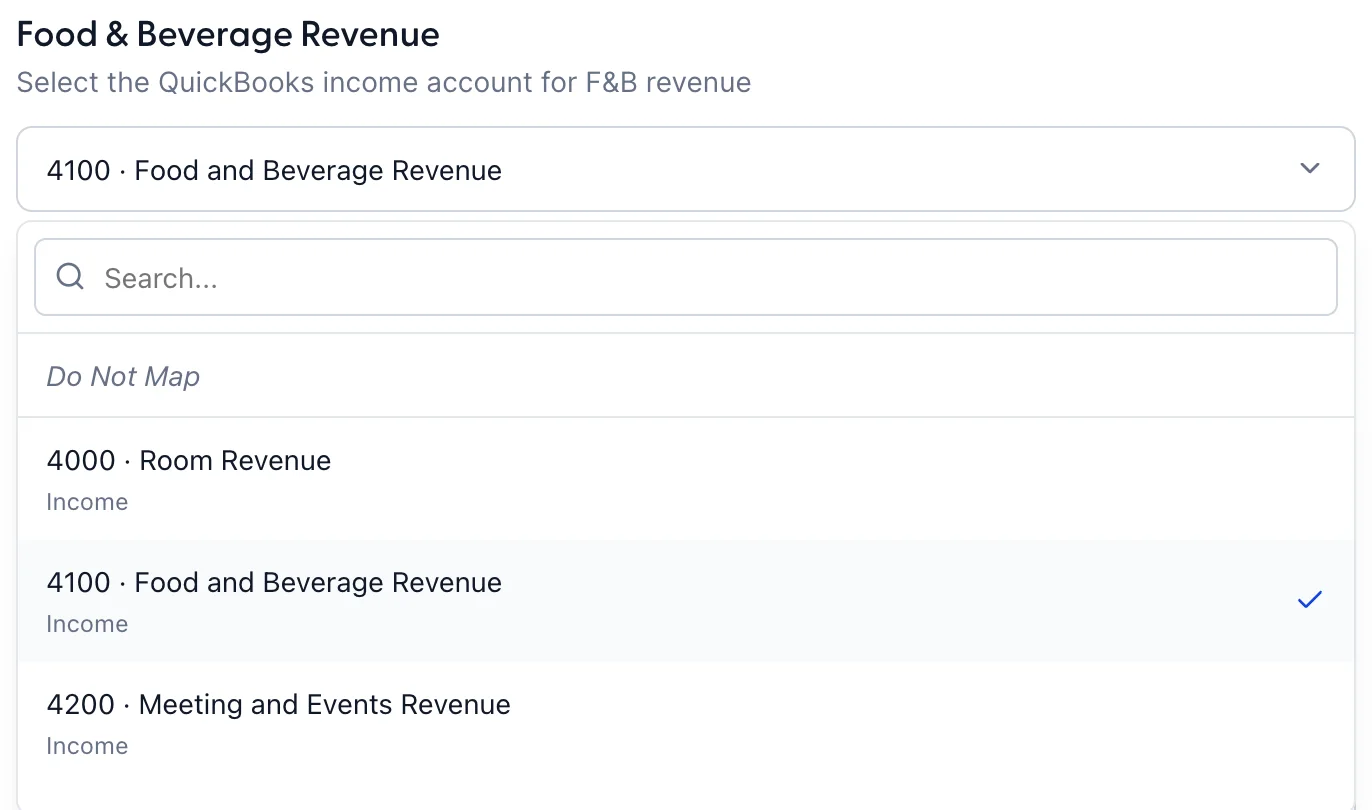
Jede Auswahlliste ist auf die Art von Konto gefiltert, die für die jeweilige Frage erforderlich ist. Aus diesem Grund sieht dieselbe Liste von Zeile zu Zeile unterschiedlich aus: Ertragskonten für Einnahmen, Vermögens- und Bankkonten für erhaltene Zahlungen, Passivkonten für Steuern und Einzahlungen, Ausgaben-Konten für Rückerstattungen. Geben Sie die ersten Buchstaben ein, um zu suchen; das graue Wort unter jedem Namen gibt den Kontotyp in QuickBooks an.
Jedes Auswahlfeld enthält oben außerdem die Option „Do Not Map“. Dadurch bleibt diese Art von Geld ohne Zuordnung. Wenn Sie diese Option verwenden, lesen Sie die Journalvorschau vor Ihrer ersten Synchronisierung, da dort eine fehlende Zeile angezeigt wird.
Schritt eins: Einnahmen und Posten
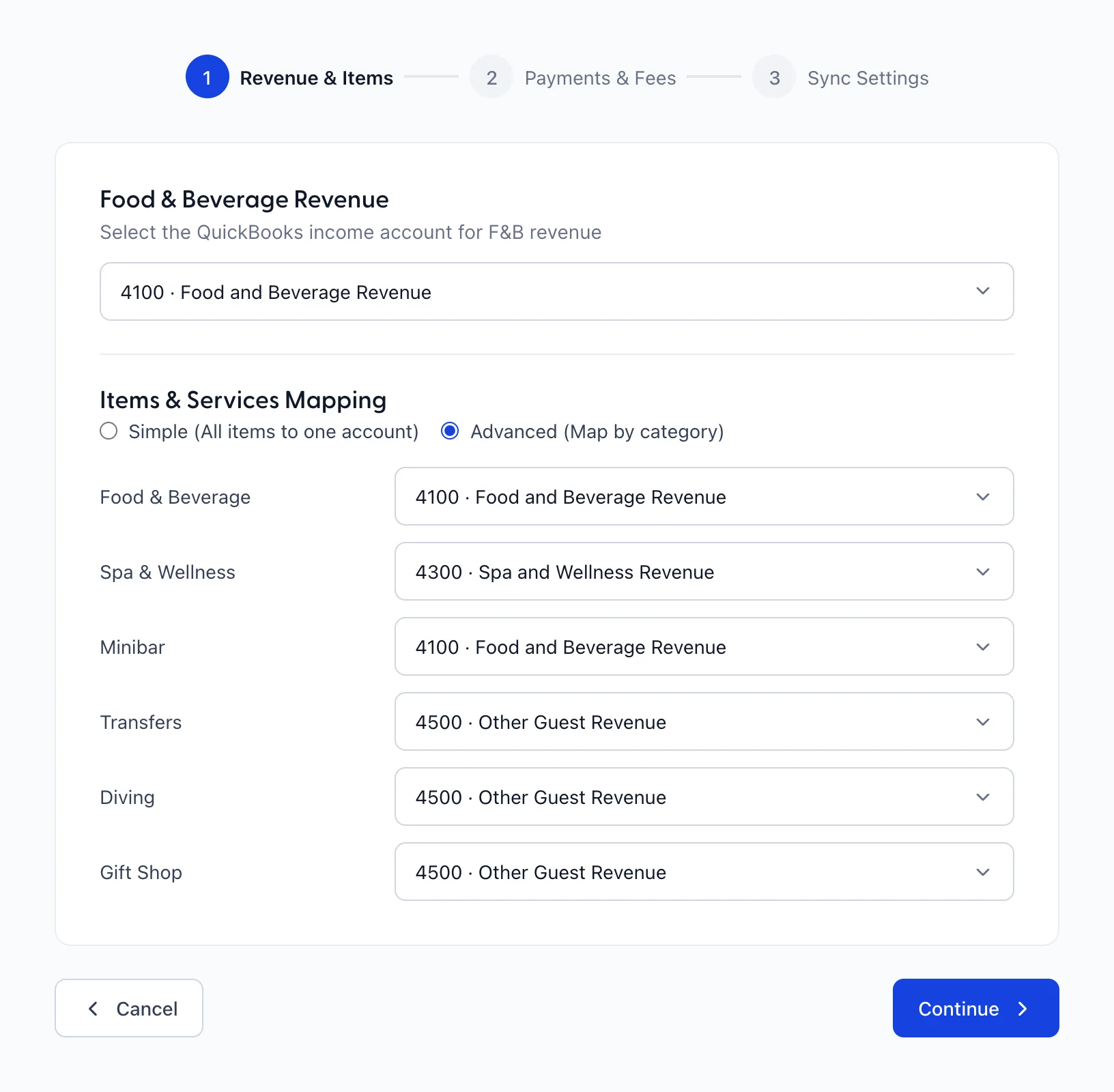
Food & Beverage Revenue Es wird ein Einnahmenkonto verwendet, und dieses ist von den darunter liegenden Artikelkategorien getrennt.
Items & Services Mapping Es besteht die Wahl zwischen zwei Möglichkeiten, alles zu behandeln, was einem Gast zusätzlich zum Zimmer in Rechnung gestellt wird:
| Option | Was dies bewirkt |
|---|---|
| Simple (All items to one account) | Ein Einnahmenkonto für jeden verkauften Posten. Der Eintrag ist kürzer, und Ihre QuickBooks-Berichte können eine Massage nicht von einem Tauchgang unterscheiden. |
| Advanced (Map by category) | Eine Zeile pro Artikelkategorie, jeweils mit eigenem Konto. Die Kategorien entsprechen denen auf Ihrem Bildschirm „Items and Services“ (Artikel und Preise); wenn Sie dort also eine Kategorie hinzufügen, wird hier eine Zeile hinzugefügt. |
Es ist üblich, dass zwei Kategorien auf dasselbe Konto verweisen, und dies hat eine sichtbare Auswirkung: Eine Journalbuchung wird nach Konten zusammengefasst, sodass diese beiden Kategorien als eine Zeile erscheinen. Sechs Kategorien, die auf drei Konten verteilt sind, ergeben drei Umsatzzeilen, nicht sechs.
Schritt zwei: Zahlungen und Gebühren
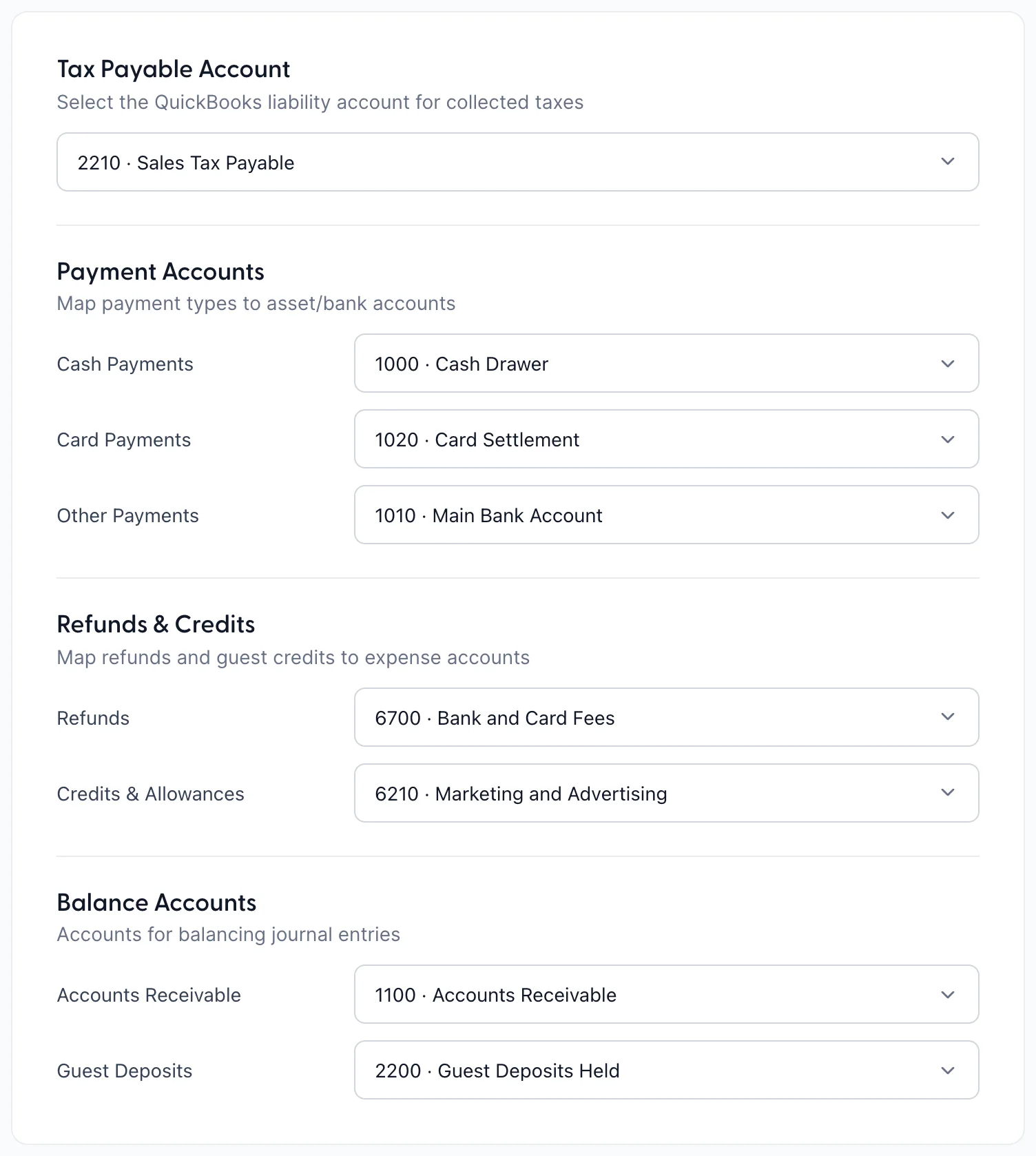
In Schritt eins wurde festgelegt, wohin die Einnahmen fließen. In Schritt zwei wird festgelegt, wohin das Geld selbst fließt, und zwar in vier Gruppen.
| Feld | Was es festlegt |
|---|---|
| Tax Payable Account | Das Verbindlichkeitskonto, auf dem jede von Ihnen eingenommene Steuer gutgeschrieben wird. Es handelt sich um ein einziges Konto für alle Steuern; wenn Ihr Buchhalter also in QuickBooks die Gemeindesteuer von der Umsatzsteuer trennt, wird dieser Eintrag dies nicht für Sie übernehmen. |
| Cash Payments | Hier wird das an der Kasse eingenommene Bargeld belastet. In der Regel handelt es sich dabei um das Konto, auf dem Ihr Kassenbestand oder Ihre täglichen Bankgeschäfte verbucht werden. |
| Card Payments | Hier werden Karteneinnahmen belastet. Die übliche Wahl sind noch nicht eingezahlte Gelder oder ein Kartenabrechnungskonto, da das Geld erst ein oder zwei Tage später und in einer anderen Form bei der Bank eintrifft. |
| Other Payments | Alles, was weder Bargeld noch Kartenzahlung ist: Banküberweisungen, Gutscheine und alles andere, was Ihr Objekt akzeptiert. |
| Refunds | Ein Konto für Ausgaben, die zurückerstattet werden. Die Auswahl bietet ausschließlich Konten für Ausgaben an. |
| Credits & Allowances | Ein Konto für die Ausgaben, die Sie abschreiben, anstatt sie zu erstatten: die kostenlose Übernachtung, der Rabatt nach einer Beschwerde. Falls nichts in Ihrem Kontenplan passt, legen Sie das Konto zunächst in QuickBooks an, da diese Zeile ausschließlich Ausgaben und nichts anderes zulässt. |
| Accounts Receivable | Hier wird eine Gebühr verbucht, die in der Nacht nicht bezahlt wurde. Dies ist das Konto des Unternehmens, das Reisebüro oder die Rechnung, die Sie einfordern werden. |
| Guest Deposits | Ein Passivkonto für Gelder, die für einen noch nicht stattgefundenen Aufenthalt entgegengenommen wurden. Es handelt sich noch nicht um Umsatz, weshalb der Auswahldialog nach einem Passivkonto fragt. |
Schritt 3: Synchronisierungseinstellungen
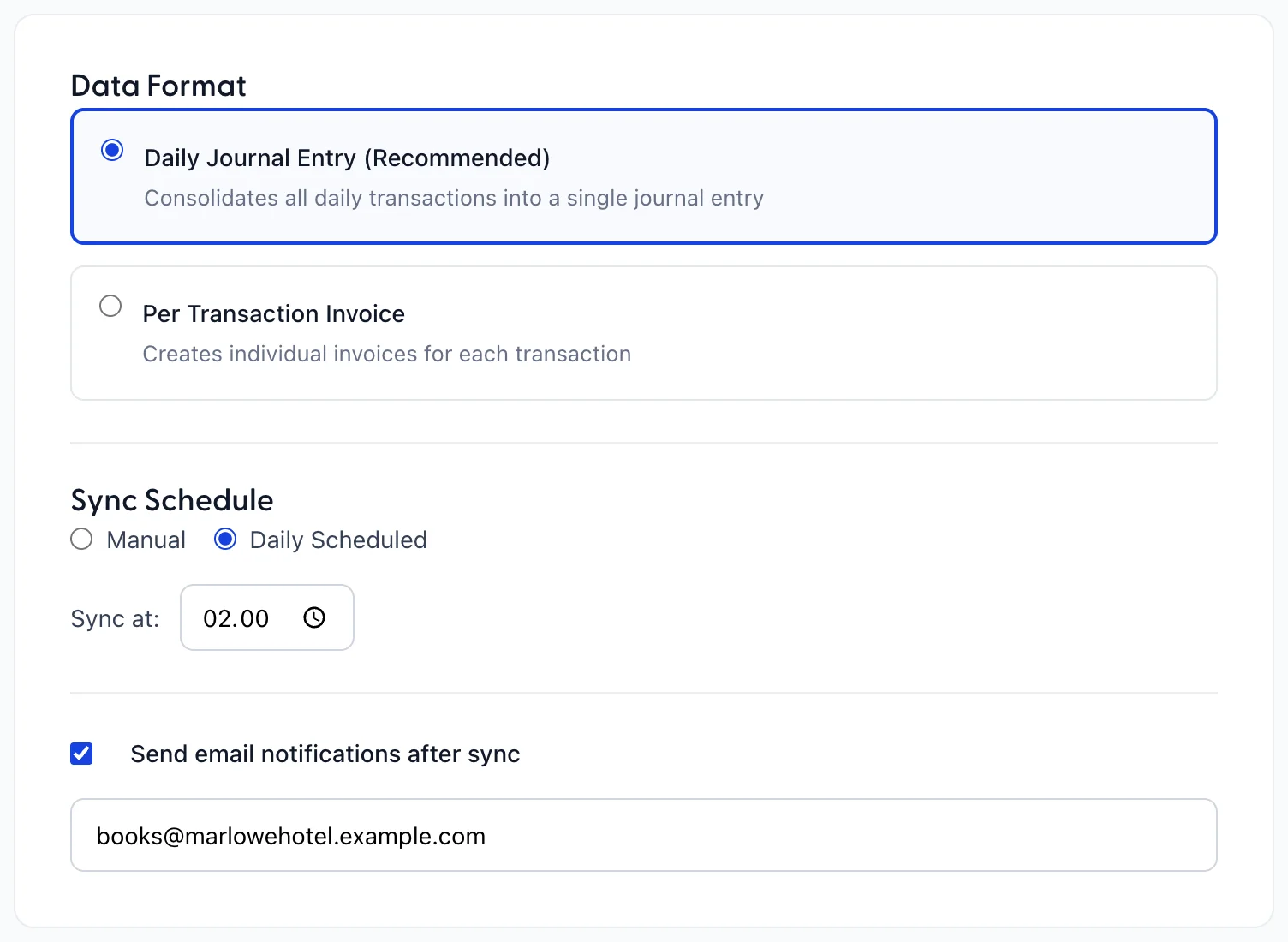
Data Format bestimmt die Form der eingehenden Daten:
- Daily Journal Entry (Recommended) fasst einen Tag zu einem einzigen Journalbuchungseintrag zusammen. Ihr QuickBooks bleibt übersichtlich, und Ihr Buchhalter sieht den Tag als Ganzes statt der einzelnen Transaktionen.
- Per Transaction Invoice Erstellt ein einzelnes Dokument pro Transaktion. Das sind sehr viele Dokumente für ein Hotel, und diese Option sollten Sie nur wählen, wenn jemand ausdrücklich danach gefragt hat.
Sync Schedule ist „Manual “ oder „Daily Scheduled “. Wenn Sie den Zeitplan auswählen, wird eine „ Sync at: “-Uhrzeit angezeigt. Legen Sie diese nach Ihrer Nachtabrechnung fest, nicht davor, da der Buchungseintrag sonst einen Tag beschreibt, der noch nicht abgeschlossen war.
Send email notifications after sync zeigt ein Feld für durch Kommas getrennte Adressen an. Bei einer geplanten Synchronisierung ist dies das einzige Indiz dafür, dass ein Durchlauf fehlgeschlagen ist, da um zwei Uhr morgens niemand auf den Bildschirm schaut. Geben Sie dort eine echte E-Mail-Adresse ein.
Complete Setup speichert alles und leitet Sie zum QuickBooks-Bildschirm weiter. Durch das Speichern werden keine Daten an QuickBooks gesendet.
Was der Assistent nicht abfragt
In diesen drei Schritten wird nirgendwo nach den Zimmererlösen gefragt, und die Zimmererlöse sind der größte Posten im Tagesumsatz eines Hotels. Sie tauchen dennoch im Eintrag auf. Öffnen Sie vor Ihrer ersten tatsächlichen Synchronisierung die Datei „Sync Now“ und lesen Sie nach, welches Konto die Zeile „Zimmererlöse“ bezeichnet, denn dies ist der einzige Ort, an dem Ihnen dieser Bildschirm diese Information liefert.
Spätere Änderung einer Zuordnung
Configure wird der Assistent mit Ihren Antworten erneut geöffnet, und „Continue “ fährt fort, ohne etwas zu ändern; daher können Sie die Angaben gefahrlos überprüfen. Durch das Speichern wird die Funktion des nächsten Eintrags geändert. Ein bereits gebuchter Eintrag ist in QuickBooks ein Beleg und wird dort korrigiert, nicht hier.
Führen Sie nach jeder sinnvollen Änderung eine Vorschau durch und lesen Sie die Zeilen, bevor Sie sie buchen.