La conexión requiere dos pasos y dura aproximadamente un minuto: inicie sesión en Intuit y, a continuación, indique a cuál de sus empresas de QuickBooks pertenece esta propiedad. Prostay nunca solicita la contraseña de QuickBooks, y la conexión se realiza por propiedad, por lo que un grupo con cuatro hoteles debe realizar cuatro conexiones.
Lo que necesita en primer lugar
- Una suscripción a QuickBooks Online y una cuenta de Intuit con la que pueda autorizar aplicaciones para dicho servicio.
- Saber a qué empresa de QuickBooks pertenecen los ingresos de esta propiedad. Si su contable gestiona una empresa por cada hotel, esto es importante y no es fácil de revertir.
- El permiso «Connect / authorize QuickBooks» (Conectar a QuickBooks Online) en su rol.
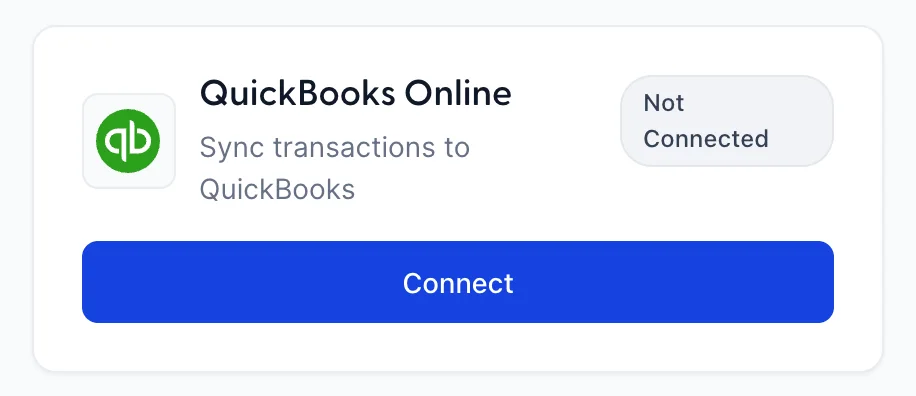
Conexión
- Abra Integrations y pulse «Connect» en la ficha de QuickBooks Online.
- Pulse «Sign in with Intuit».
- Inicie sesión y apruebe la conexión en el sitio web de Intuit. Esa página pertenece a Intuit, no a Prostay, y lo que le soliciten es un asunto entre usted y ellos.
- Volverá a Prostay, al selector de empresas que aparece a continuación.
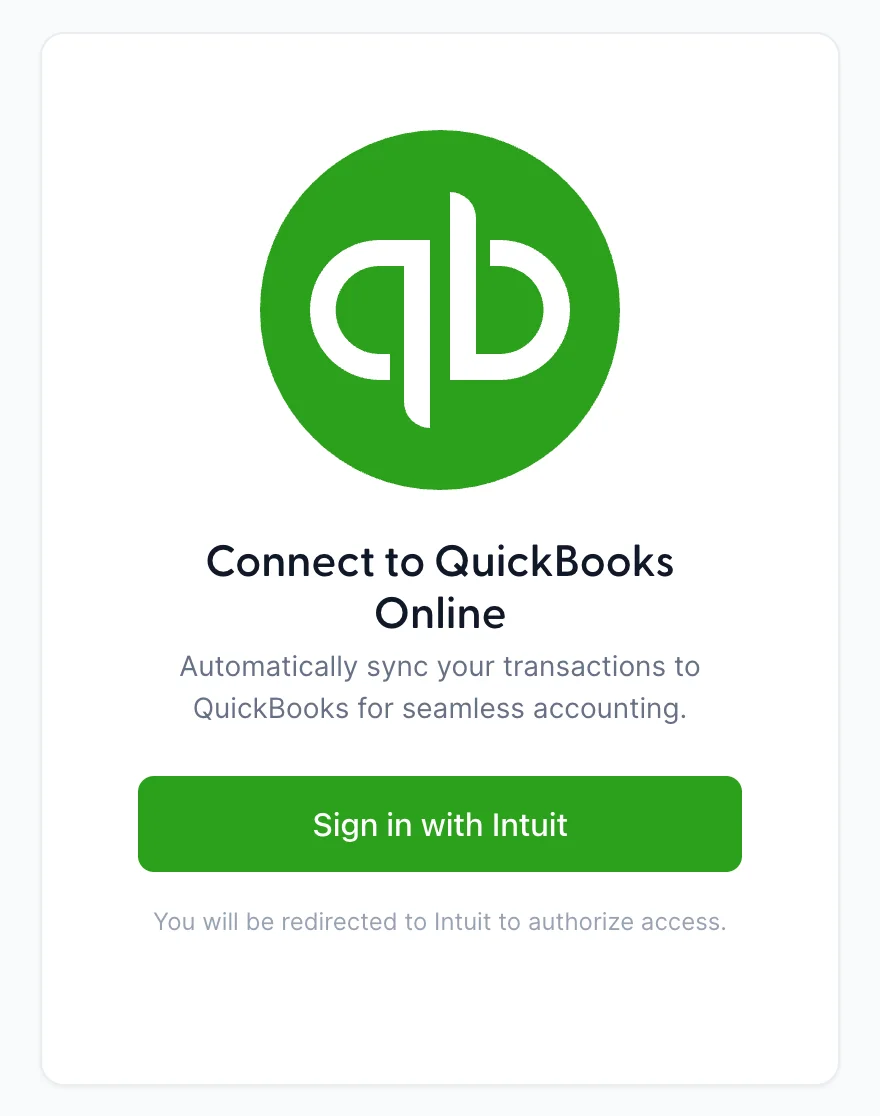
Mientras se espera, la pantalla muestra el mensaje «Connecting to QuickBooks... ». Si cierra la pestaña en ese momento, no se habrá establecido ninguna conexión y podrá volver a empezar desde la tarjeta.
Selección de la empresa de QuickBooks
Si su inicio de sesión en Intuit da acceso a más de una empresa de QuickBooks, se le preguntará a cuál de ellas se contabilizan los datos de esta propiedad. Todo lo que esta propiedad envíe se registrará en la empresa que seleccione aquí.
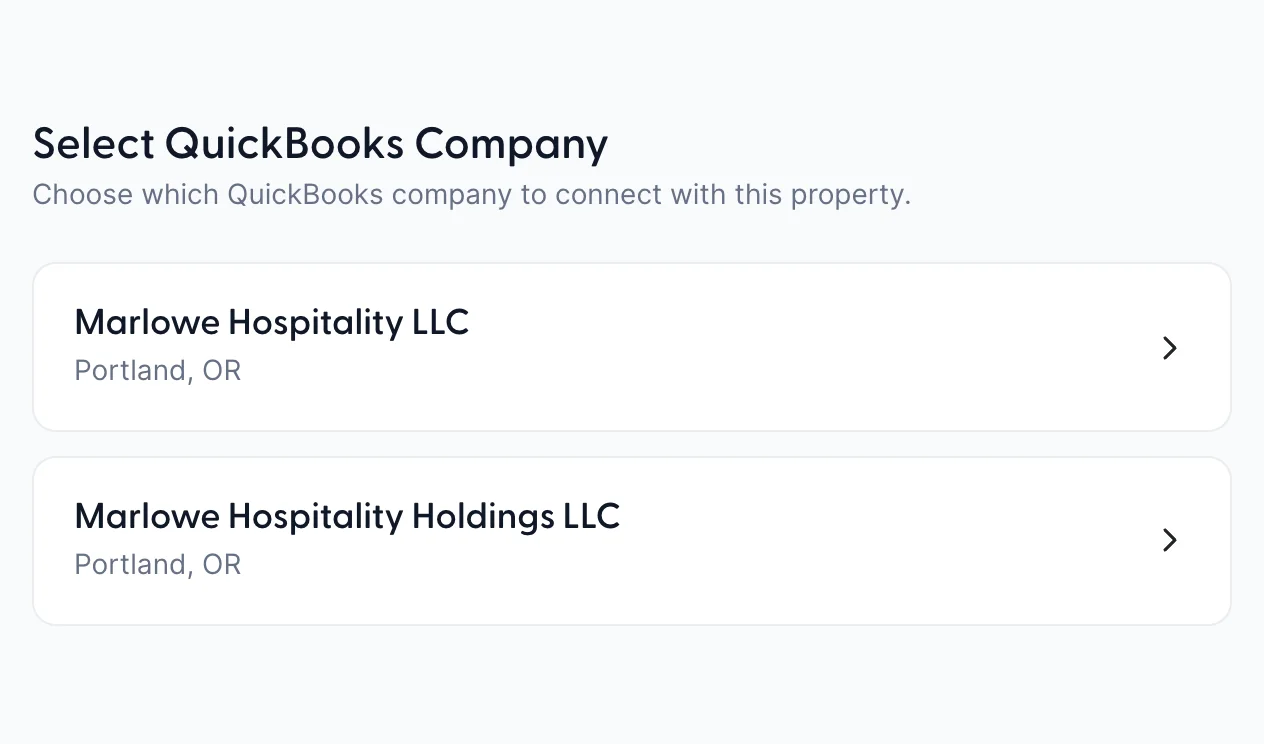
Al seleccionar una empresa, se le redirige directamente al asistente de asignación, ya que una conexión sin asignación no puede contabilizar nada. La sección «Asignar sus cuentas de QuickBooks» describe los tres pasos.
Lo que obtendrá una vez establecida la conexión

- La empresa que ha seleccionado, con una insignia de «Connected». Esta es la forma más rápida de comprobar que una propiedad está vinculada a los libros correctos.
- Configure Vuelve a abrir el asistente de asignación en el paso uno. No se pierde nada por echar un vistazo.
- Sync Now Crea el siguiente asiento contable y se lo muestra antes de que se envíe nada.
Hay tres elementos en esta pantalla a los que se accede por permisos. Si la tarjeta « QuickBooks Online » no aparece en su página «Integraciones» en absoluto, si «Sign in with Intuit » aparece desactivado o si «Sync Now » aparece desactivado, su rol no incluye el permiso para esa parte. Un administrador puede añadirlas desdeUsers en «Configuraciones del Sistema», en «Integrations » › «QuickBooks connection », donde ver la conexión, conectarse a ella y ejecutar una sincronización son tres derechos distintos. Es habitual que un contable disponga del permiso de sincronización, pero no del de conexión.
Las tres fichas que aparecen bajo el encabezado indican el estado de la conexión:
| Ficha | Qué significa |
|---|---|
| Last Sync | Cuándo se ejecutó la última sincronización, independientemente de si se completó con éxito o no. Una ejecución fallida sigue actualizando este dato, por lo que debe interpretarse junto con el registro de actividad y no de forma aislada. |
| Sync Mode | Daily Journal o «Per Invoice», según lo que haya elegido en el paso tres del asistente. |
| Pending Items | Cuántas líneas hay en espera en la siguiente entrada. Cuenta líneas, no días; por lo tanto, un «nueve» aquí corresponde a una noche con nueve líneas. |
Se está desconectando, y lo que queda
Disconnect le pide que confirme, a continuación interrumpe la conexión y vuelve a la pantalla deSign in with Intuit . La sincronización se detiene inmediatamente.
Lo que no hace es acceder a QuickBooks. Los asientos contables ya contabilizados son documentos de su empresa de QuickBooks y permanecen exactamente donde están. Tampoco cambia nada en Prostay: ni el folio, ni la tarifa, ni las Reservas se ven afectados por la conexión o la desconexión.