Die Verbindung erfordert zwei Schritte und dauert etwa eine Minute: Melden Sie sich bei Intuit an und geben Sie dann an, zu welchem Ihrer QuickBooks-Unternehmen diese Immobilie gehört. Prostay fragt niemals nach einem QuickBooks-Passwort, und die Verbindung erfolgt pro Objekt, sodass eine Gruppe mit vier Hotels viermal eine Verbindung herstellt.
Was Sie zunächst benötigen
- Ein QuickBooks Online-Abonnement und ein Intuit-Konto, mit dem Sie Apps dafür autorisieren können.
- Sie müssen wissen, zu welchem QuickBooks-Unternehmen die Umsätze dieses Objekts gehören. Wenn Ihr Buchhalter für jedes Hotel ein eigenes Unternehmen führt, ist dies von Bedeutung und lässt sich nicht ohne Weiteres rückgängig machen.
- Die Berechtigung „Connect / authorize QuickBooks“ für Ihre Rolle.
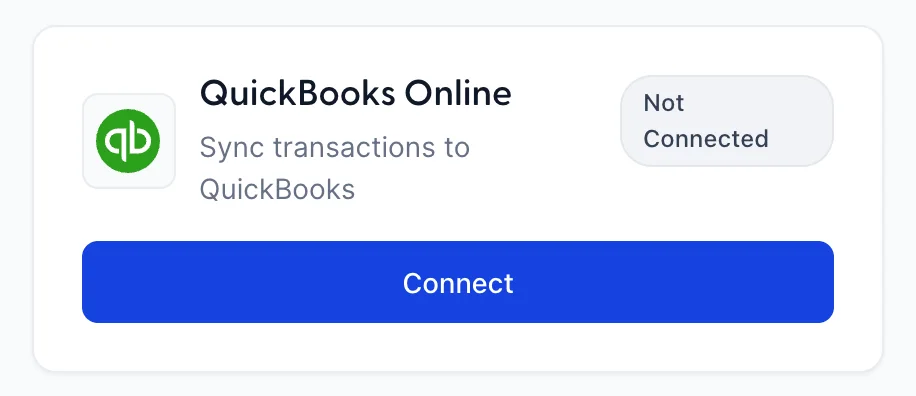
Verbinden
- Öffnen Sie „Integrations“ und klicken Sie auf der QuickBooks Online-Karte auf „Connect“.
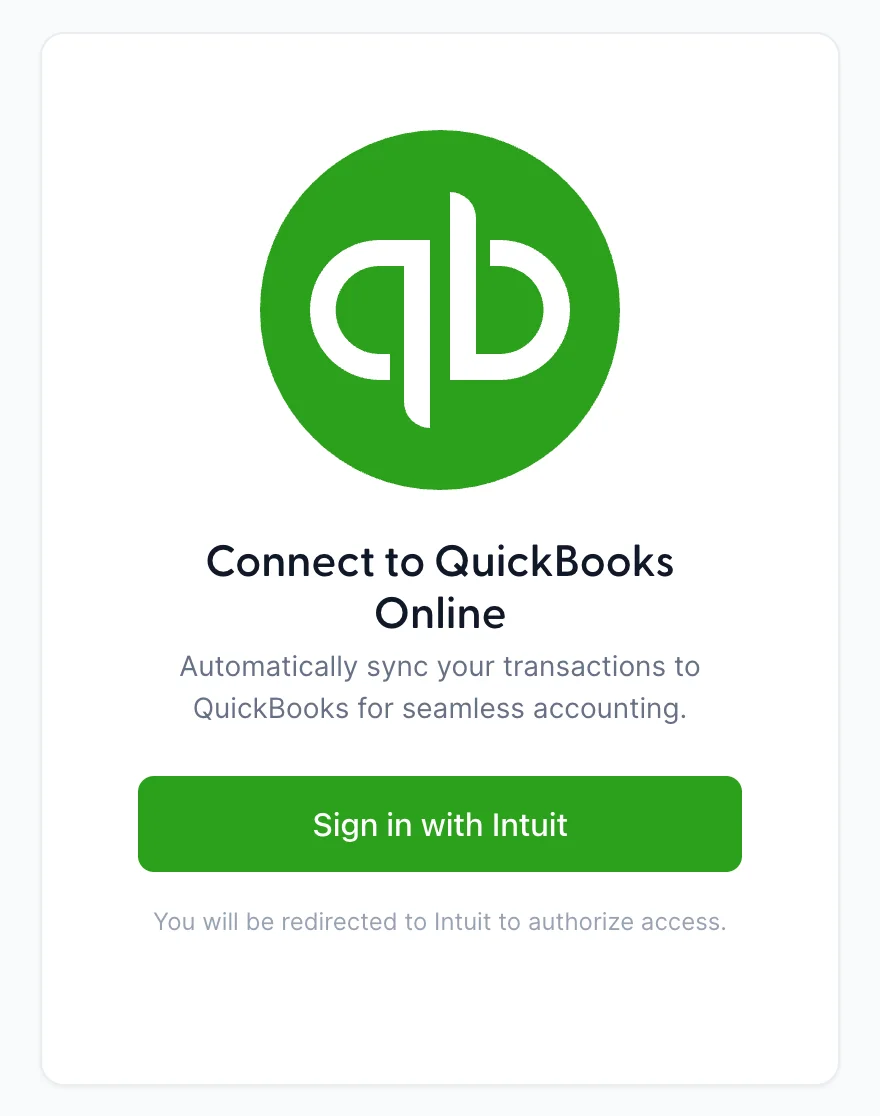
- Klicken Sie auf „Sign in with Intuit“.
- Melden Sie sich an und genehmigen Sie die Verbindung auf der Website von Intuit. Diese Seite gehört zu Intuit, nicht zu Prostay, und welche Angaben dort abgefragt werden, ist eine Angelegenheit zwischen Ihnen und Intuit.
- Sie kehren zu Prostay zurück und gelangen zur Auswahl der Unternehmen unten.
Während der Wartezeit wird auf dem Bildschirm „Connecting to QuickBooks... “ angezeigt. Wenn Sie den Tab zu diesem Zeitpunkt schließen, wurde keine Verbindung hergestellt, und Sie können von der Karte aus erneut beginnen.
Auswahl des QuickBooks-Unternehmens
Falls Ihre Intuit-Anmeldung Zugriff auf mehr als ein QuickBooks-Unternehmen gewährt, werden Sie gefragt, in welchem Unternehmen die Buchungen für dieses Objekt verbucht werden sollen. Alle Daten, die dieses Objekt jemals übermittelt, fließen in das Unternehmen ein, das Sie hier auswählen.
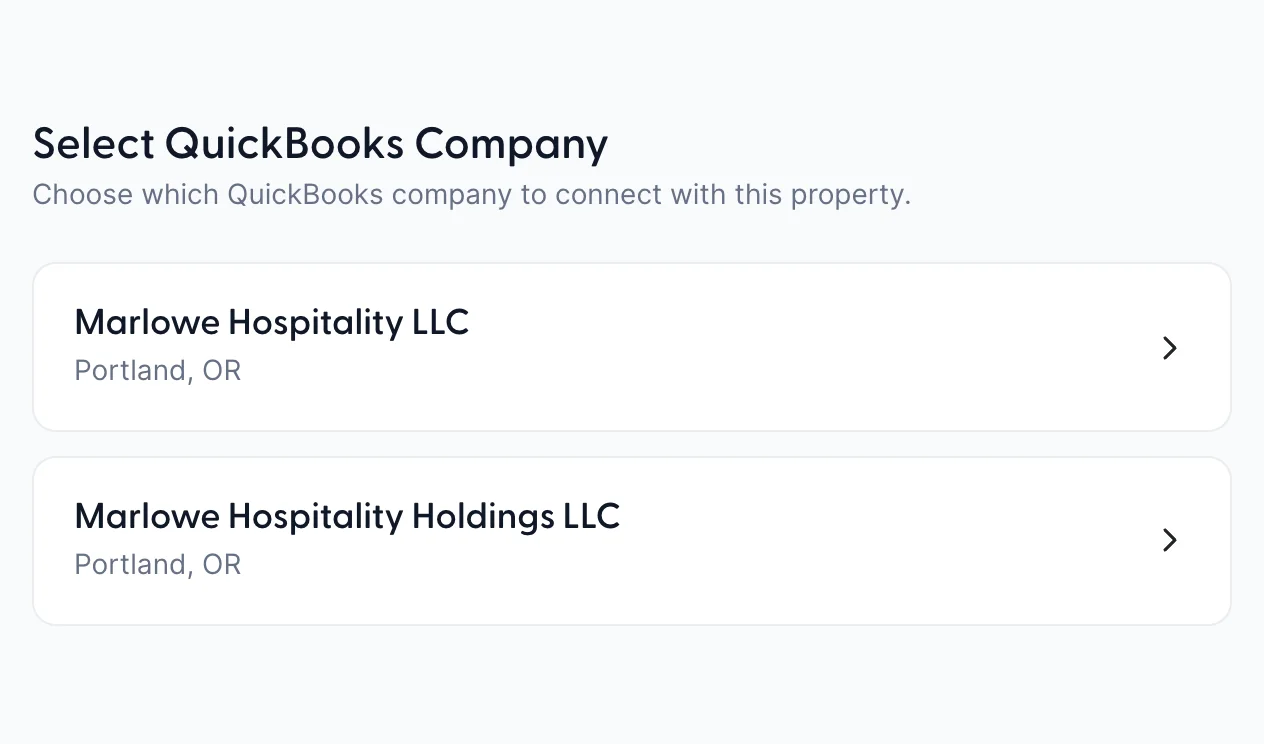
Die Auswahl eines Unternehmens führt Sie direkt zum Zuordnungsassistenten, da eine Verbindung ohne Zuordnung keine Buchungen vornehmen kann. Die Zuordnung Ihrer QuickBooks-Konten umfasst drei Schritte.
Was Sie erhalten, sobald die Verbindung hergestellt ist

- Das von Ihnen ausgewählte Unternehmen mit dem Abzeichen „Connected“. Dies ist der schnellste Weg, um zu überprüfen, ob ein Objekt auf die richtigen Bücher verweist.
- Configure Öffnet den Zuordnungsassistenten erneut bei Schritt eins. Ein Blick darauf kostet Sie nichts.
- Sync Now Erstellt den nächsten Journalbuchungseintrag und zeigt ihn Ihnen an, bevor etwas gesendet wird.
Drei Elemente auf diesem Bildschirm werden aufgrund von Berechtigungen separat verwaltet. Wenn die Karte „ QuickBooks Online “ überhaupt nicht auf Ihrer Seite „Integrations“ angezeigt wird, wenn „Sign in with Intuit “ ausgegraut ist oder wenn „Sync Now “ ausgegraut ist, umfasst Ihre Rolle nicht die Berechtigung für diesen Bereich. Ein Administrator kann diese unter „Users “ in den Systemeinstellungen unter „Integrations “ › „QuickBooks connection “ hinzufügen, wobei das Anzeigen der Verbindung, das Herstellen der Verbindung und das Ausführen einer Synchronisierung drei separate Rechte sind. Es ist üblich, dass ein Buchhalter über die Berechtigung zur Synchronisierung verfügt, nicht jedoch über die zur Verbindung.
Die drei Karten unter der Überschrift zeigen den Status der Verbindung an:
| Karte | Bedeutung |
|---|---|
| Last Sync | Wann die Synchronisierung zuletzt durchgeführt wurde, unabhängig davon, ob sie erfolgreich war oder nicht. Auch ein fehlgeschlagener Durchlauf führt zu einer Aktualisierung dieser Karte; betrachten Sie diese daher daher nicht isoliert, sondern in Verbindung mit dem Aktivitätsprotokoll. |
| Sync Mode | Daily Journal oder „Per Invoice“, je nachdem, was Sie in Schritt drei des Assistenten ausgewählt haben. |
| Pending Items | Wie viele Zeilen im nächsten Eintrag warten. Es werden Zeilen gezählt, nicht Tage; „neun“ bedeutet hier also eine Nacht mit neun Zeilen. |
Die Verbindung wird getrennt, und das System
Disconnect Sie werden zur Bestätigung aufgefordert, anschließend wird die Verbindung getrennt und der Bildschirm kehrt zu „Sign in with Intuit “ zurück. Die Synchronisierung wird sofort beendet.
Was dabei nicht geschieht, ist ein Zugriff auf QuickBooks. Bereits gebuchte Journalbuchungen sind Dokumente in Ihrem QuickBooks-Unternehmen und verbleiben genau dort, wo sie sind. Auch in Prostay ändert sich nichts: Weder Folio, Preis noch Reservierungen werden durch das Herstellen oder Trennen der Verbindung beeinflusst.