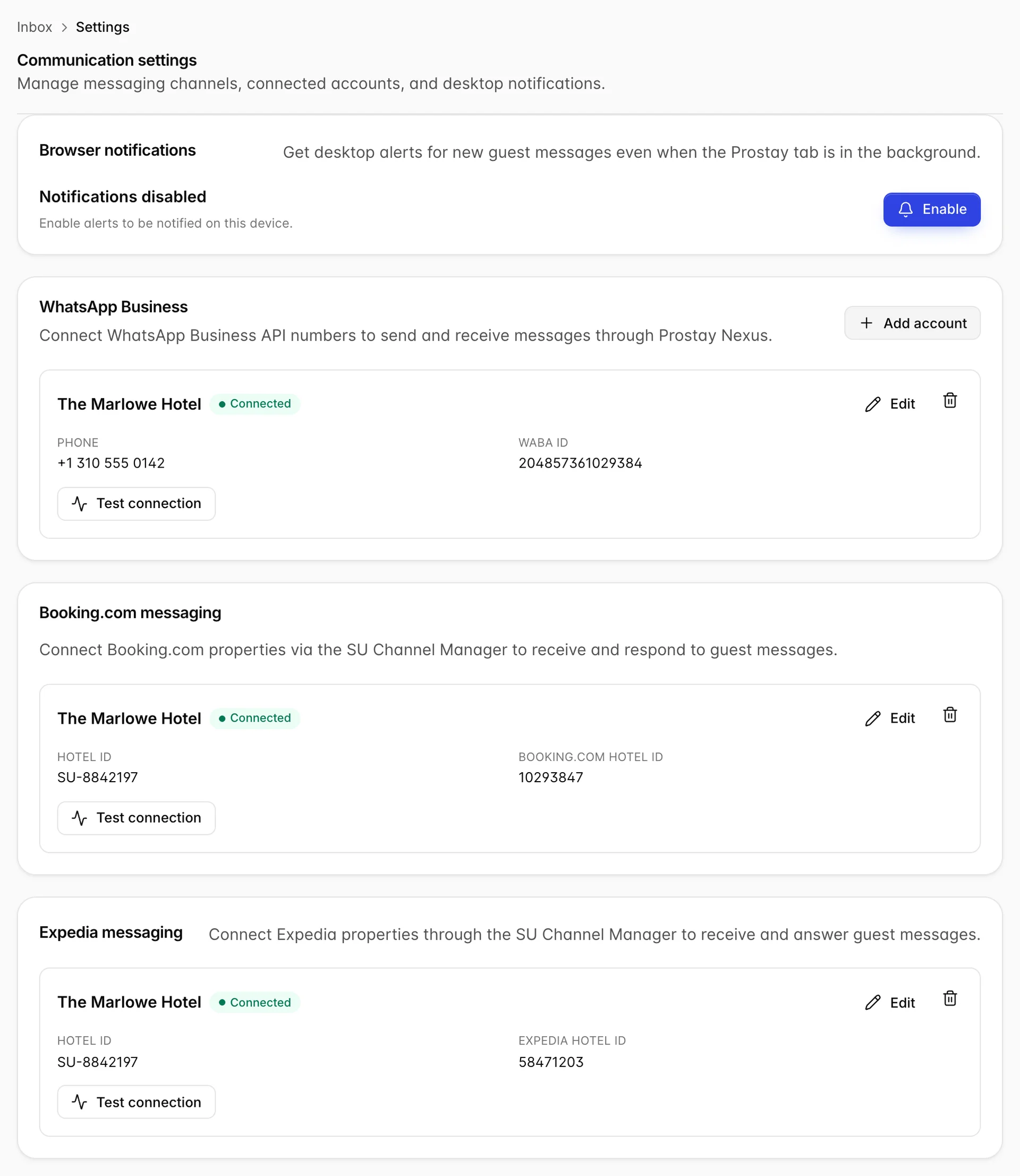
Was auf diesem Bildschirm zu sehen ist und was nicht
Dieser Bildschirm verbindet die beiden Kanäle, bei denen es sich nicht um E-Mail handelt, und aktiviert Desktop-Benachrichtigungen. Er ist kurz, und das Wichtigste, was Sie darüber wissen sollten, ist, was fehlt.
E-Mail-Konten werden hier nicht konfiguriert. Die Postfächer, die den E-Mail-Bereich des Posteingangs versorgen, befinden sich unter „System Settings “ im Bereich „E-Mail-Konten“ und werden in der Regel einmalig bei der Einbindung des Objekts eingerichtet. Nichts auf diesem Bildschirm hat Auswirkungen auf sie.
Browser-Benachrichtigungen

Ist diese Option aktiviert, löst eine neue Gastnachricht eine Desktop-Benachrichtigung aus, selbst wenn der Prostay-Tab hinter einem anderen Fenster liegt. Das ist der Unterschied zwischen einem Posteingang, den jemand im Blick hat, und einem Posteingang, an dessen Überprüfung sich jemand erinnert.
Bei dieser Option handelt es sich um eine Berechtigung, nicht um eine Einstellung, und sie gehört zum Browser und nicht zu Prostay. Daraus ergeben sich drei wichtige Konsequenzen:
- Jede Person muss diese Funktion für sich selbst aktivieren. Das Aktivieren für Sie selbst bewirkt nicht, dass sie auch für einen Kollegen aktiviert wird, und die Einstellung wird nicht auf einen anderen Computer übertragen.
- Sie gilt zudem pro Browser. Jemand, der am Arbeitsplatz Chrome und zu Hause Safari nutzt, muss die Berechtigung zweimal erteilen.
- Wenn im Browser bereits eine Ablehnung erfolgt ist, wird dies auf der Karte angezeigt, und die Schaltfläche kann Ihnen nicht weiterhelfen. Das Rückgängigmachen einer Ablehnung erfolgt in den Einstellungen der Website des Browsers selbst, nicht hier.
WhatsApp Business
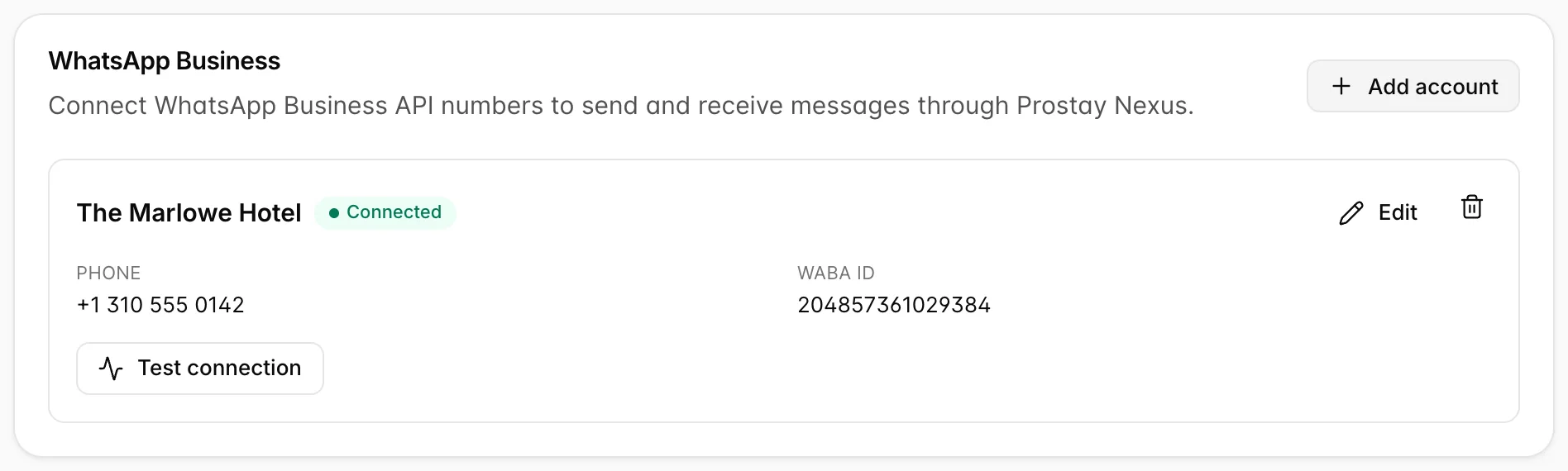
Hiermit wird eine WhatsApp Business-API-Nummer verbunden, die nicht mit der WhatsApp auf Ihrem Smartphone identisch ist. Sie erhalten eine solche Nummer über Meta oder über einen Anbieter von Unternehmenslösungen, und die sechs Werte im Formular stammen von diesem Konto und nicht von Prostay. Falls Sie diese nicht haben, verfügt die Person, die Ihr Meta-Unternehmenskonto eingerichtet hat, darüber.
Add account verbindet eine weitere Nummer. Ein Objekt mit einer separaten Leitung für Reservierungen und einer Spa-Leitung kann beide nutzen, und Nachrichten von beiden landen in derselben WhatsApp-Liste.
Die WhatsApp-Felder
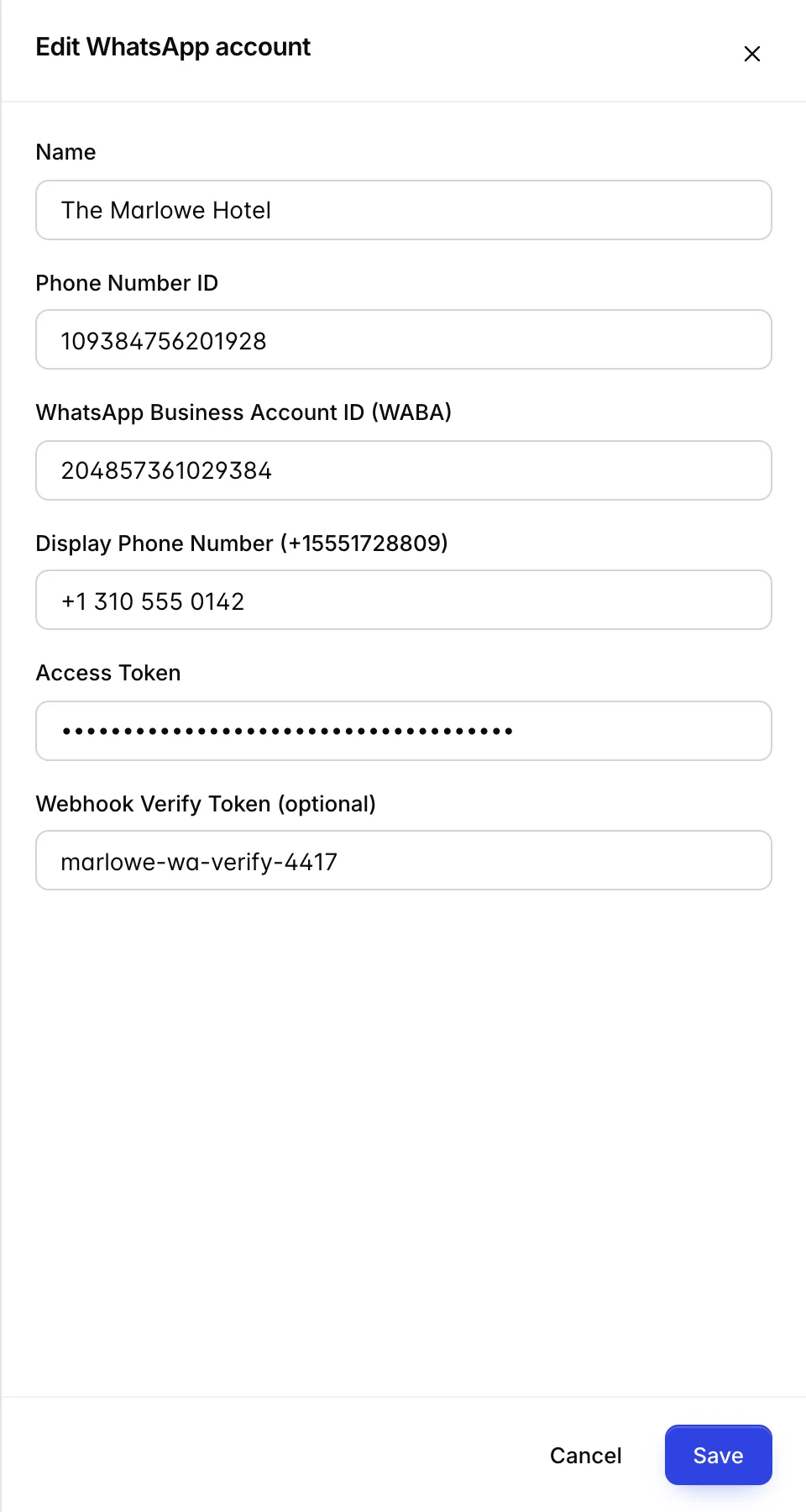
| Feld | Was es ist und was ohne es schiefgeht |
|---|---|
| Name | Eine Bezeichnung zu Ihrer eigenen Orientierung, die auf der Karte angezeigt wird und für Gäste nicht sichtbar ist. Benennen Sie sie nach dem Verwendungszweck der Nummer, nicht nach dem Hotel, da sonst zwei Konten identisch aussehen. |
| Phone Number ID | Die interne ID von Meta für die Nummer, die Sie im WhatsApp-Bereich Ihres Meta-Dashboards finden. Nicht die Telefonnummer. Ohne diese ID schlägt der Versand fehl. |
| WhatsApp Business Account ID (WABA) | Das Geschäftskonto, unter dem die Nummer geführt wird. Ein WABA kann mehrere Nummern enthalten, weshalb sowohl dieser Wert als auch der „Phone Number ID“ benötigt werden. |
| Display Phone Number | Die Nummer in lesbarer Form, die auf dem Bildschirm angezeigt wird, damit Ihr Team weiß, über welche Leitung eine Nachricht eingegangen ist. Rein kosmetisch; ein falscher Wert verwirrt zwar die Nutzer, verursacht aber keine Funktionsstörungen. |
| Access Token | Die Anmeldeinformationen, mit denen Prostay Nachrichten versendet. Behandeln Sie diese wie ein Passwort. Ein temporäres Token aus dem Meta-Dashboard läuft innerhalb eines Tages ab und legt Ihren WhatsApp-Kanal damit lahm; verwenden Sie daher ein dauerhaftes Token. |
| Webhook Verify Token (optional) | Ein Wort, das Sie selbst erfinden und dann identisch in die Webhook-Konfiguration von Meta eingeben. Meta gibt es bei der Zustellung einer Nachricht wieder zurück; so erkennt Prostay, dass die Zustellung echt ist. Hier als optional gekennzeichnet, doch wenn Sie das Feld leer lassen, funktionieren ausgehende Nachrichten zwar, eingehende kommen jedoch nie an – was so aussieht, als hätte ein Gast nie geantwortet. |
Booking.com-Nachrichten
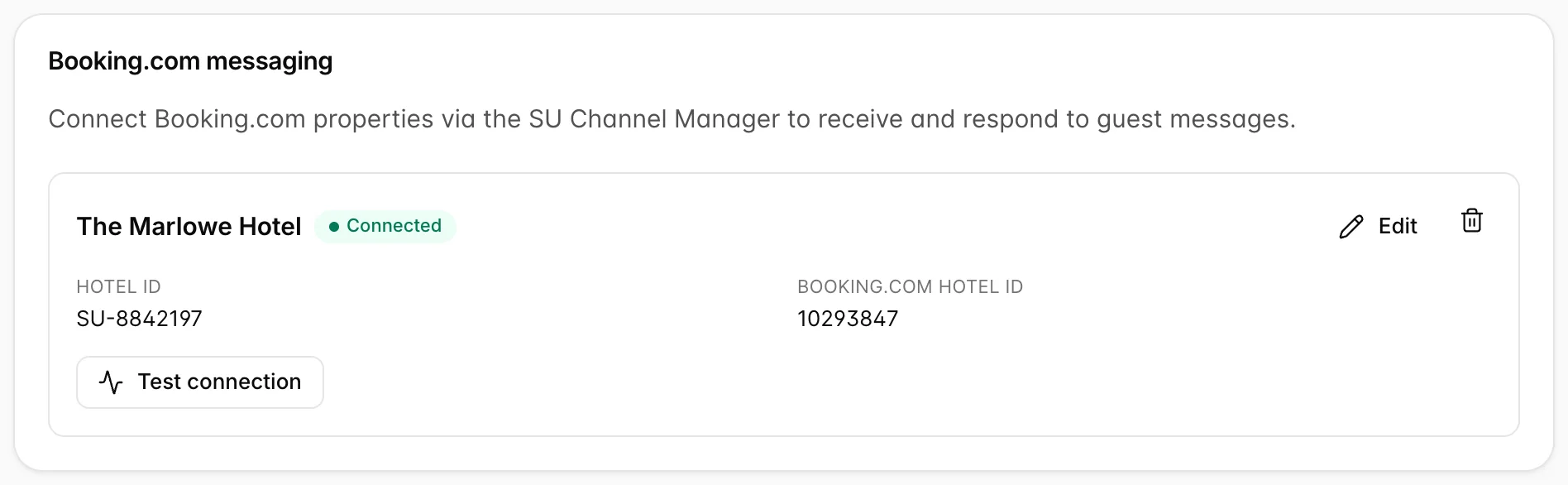
Nachrichten von Booking.com kommen über den SU Kanal-Manager statt direkt an; daher hängt diese Verbindung davon ab, dass Ihr Kanal-Manager zuvor eingerichtet wurde. Hotel ID ist die Kennung des Objekts im Kanal-Manager und Booking.com Hotel ID ist die Kennung, die Booking.com verwendet. Es handelt sich um unterschiedliche Nummern, und deren Vertauschung ist der häufigste Grund dafür, dass ein Verbindungstest zwar erfolgreich verläuft, aber niemals eine Nachricht übermittelt wird.
Auf dieser Karte gibt es keine Schaltfläche „Add account“. Ein Objekt, eine Booking.com-Verbindung.
Expedia-Nachrichtenübermittlung
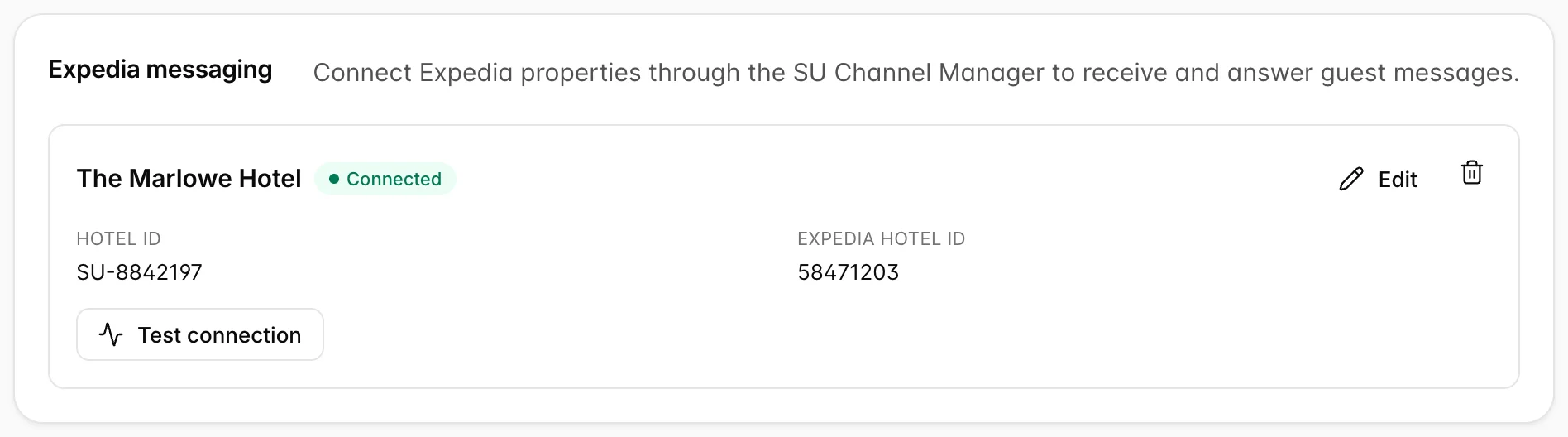
Expedia wird über denselben SU-Kanal-Manager-Link wie Booking.com übertragen, weshalb die Karte dieselben beiden Kennungen abfragt und warum die Verbindung des einen nicht automatisch die Verbindung des anderen herstellt. „Hotel ID“ ist wiederum die Unterkunft im Kanal-Manager, und „Expedia Hotel ID“ ist die Kennung, die Expedia dafür verwendet.
Ist der Kanal-Manager noch nicht verbunden, wird dies auf der Karte angezeigt, anstatt eine Schaltfläche anzubieten, da keine Grundlage für die Verbindung vorliegt. Verbinden Sie zunächst den Kanal-Manager, dann erscheint hier die Schaltfläche „Connect Expedia “.
Auswertung eines Verbindungstests

Test connection prüft nacheinander jede Anmeldeinformation und listet diese mit einem Häkchen oder einem Kreuz auf, wobei rechts die Ausführungszeit angegeben ist. Eine grüne Überschrift bedeutet, dass alle Prüfungen bestanden wurden. Wenn einige bestanden wurden und andere nicht, gibt die Überschrift an, wie viele nicht bestanden wurden, anstatt einen Erfolg zu behaupten; daher sind die Häkchen darunter in jedem Fall lesenswert.
Die Prüfungen sind jeweils für sich nützlich. Ein Fehler bei Access Token deutet auf abgelaufene Zugangsdaten hin. Ein Fehler bei Webhook configured ist derjenige, bei dem Sie zwar einwandfrei senden, aber nichts empfangen können, und es ist der Fehler, der am ehesten mit „stillen Gästen“ verwechselt wird.
Bearbeiten und Trennen
Edit wird das Formular mit den bestehenden Werten erneut geöffnet, mit Ausnahme des Zugriffstokens, das ausgeblendet ist. Das Papierkorbsymbol trennt die Verbindung zum Konto. Dadurch werden keine Nachrichten mehr empfangen und keine Antworten mehr über diesen Kanal gesendet; die bereits im Posteingang befindlichen Unterhaltungen bleiben an ihrem Platz, sodass nichts verloren geht, aber niemand kann mehr darauf antworten.
Ihre E-Mail-Signatur
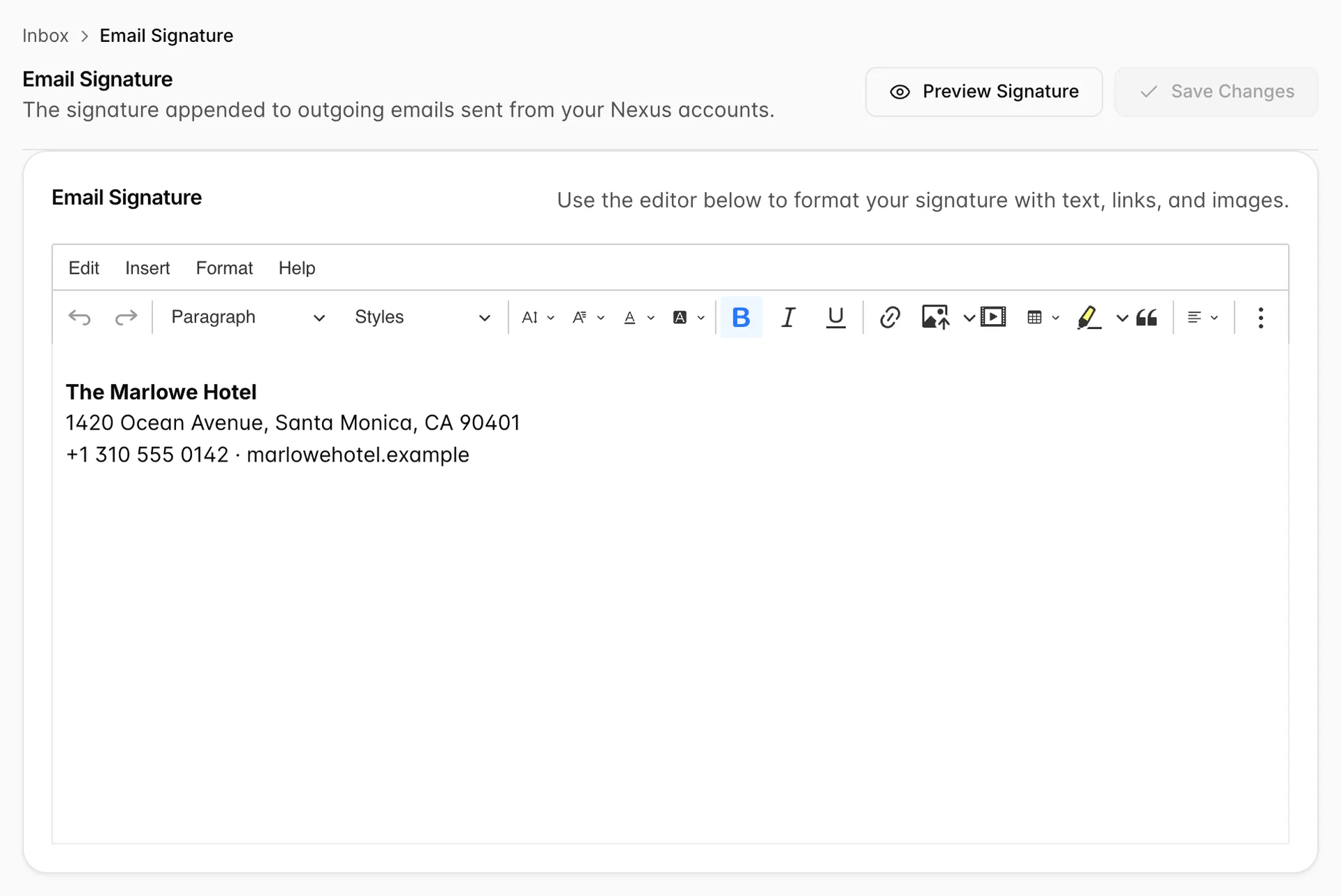
Es handelt sich um eine Signatur für das gesamte Objekt, nicht um eine pro Person. Was auch immer Sie hier eingeben, wird an jede E-Mail angehängt, die den Posteingang verlässt, unabhängig davon, wer sie gesendet hat; verfassen Sie sie daher im Namen des Hotels und nicht in Ihrem eigenen Namen. Ein persönlicher Name an dieser Stelle wird bei der Antwort eines Kollegen mitgesendet.
Der Editor unterstützt Formatierungen, Links und Bilder. Beschränken Sie sich auf die Angaben, die ein Gast benötigt, wenn er bis zum Ende einer Antwort gelangt: den Namen des Hotels, eine Adresse, eine Telefonnummer und eine Website. Unter Preview Signature wird die Signatur so angezeigt, wie der Gast sie sehen wird – diese Funktion sollten Sie nutzen, da ein Bild, das hier korrekt dargestellt wird, im E-Mail-Client eines Empfängers möglicherweise nicht korrekt gerendert wird.
Save Changes bleibt ausgegraut, bis Sie tatsächlich etwas geändert haben; so kann eine Seite, die Sie sich nur angesehen haben, nicht versehentlich gespeichert werden. Es gibt keine Option, um die Signatur zu deaktivieren, und eine solche ist auch nicht erforderlich: Leeren Sie den Editor, und es wird nichts angehängt.
Es gilt nur für E-Mails. Eine Antwort über WhatsApp, Booking.com oder Expedia enthält keine Signatur, unabhängig davon, was in diesem Editor steht, da diese Kanäle nicht über einen E-Mail-Server versendet werden. Das ist in der Regel auch gewünscht, da eine vollständige Postanschrift am Ende einer WhatsApp-Nachricht unübersichtlich wirkt; es bedeutet jedoch, dass die Telefonnummer des Hotels nicht automatisch in jeder Antwort enthalten ist, die Ihre Gäste erhalten.
Sobald ein Kanal verbunden ist, gelangen dessen Nachrichten in den einheitlichen Posteingang . Das Postfach, über das Ihre automatische Gäste-E-Mail versendet wird, wird an anderer Stelle unter „E-Mail-Konto verbinden “ konfiguriert.