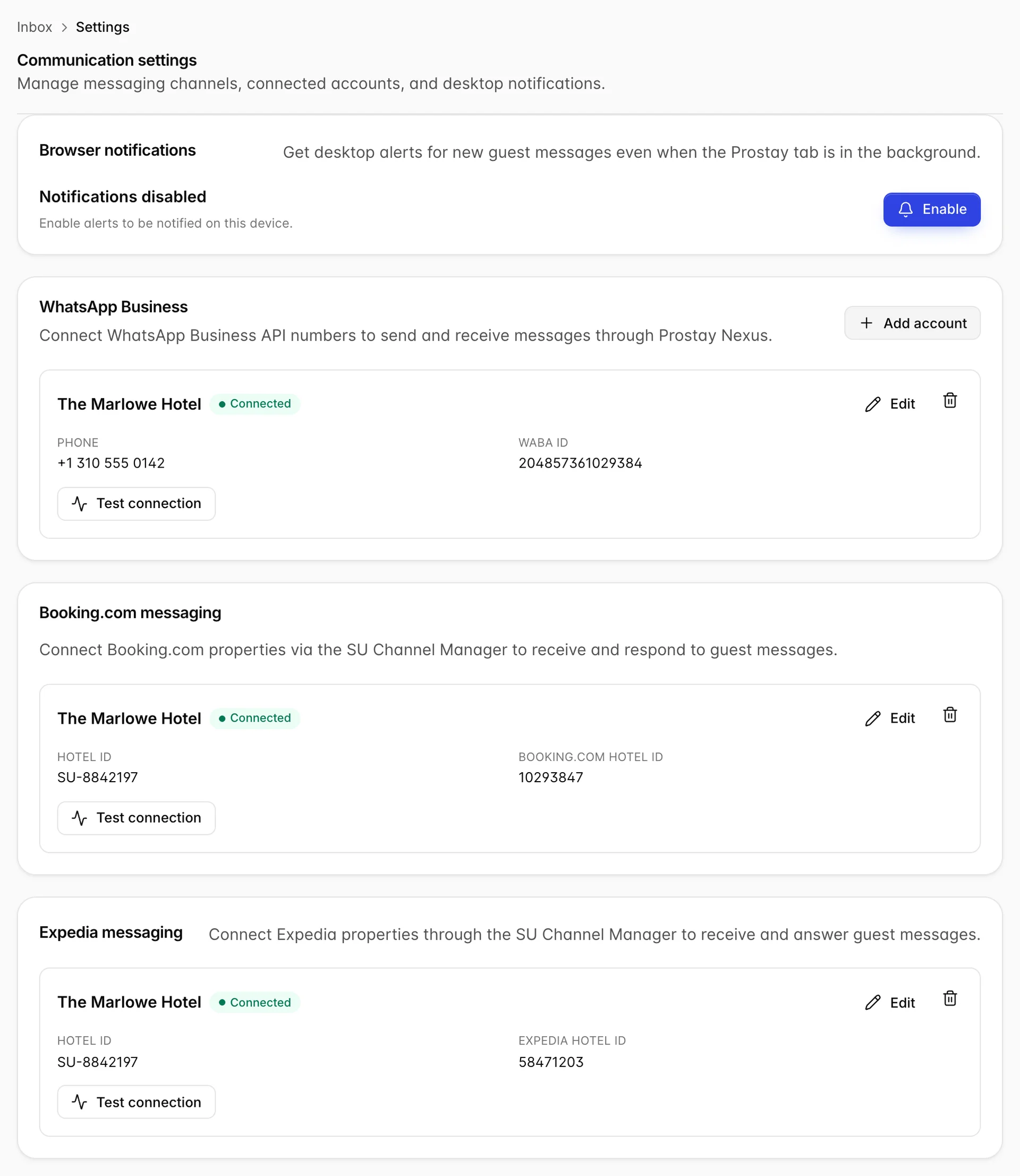
Cosa è presente e cosa non lo è in questa schermata
Questa schermata collega i due canali che non sono la posta elettronica e attiva gli avvisi sul desktop. È concisa, e la cosa più utile da sapere al riguardo è ciò che manca.
Gli account e-mail non vengono configurati qui. Le caselle di posta che alimentano la sezione e-mail della posta in arrivo si trovano inSystem Settings , alla voce “Account e-mail”, e vengono solitamente configurate una sola volta al momento dell’attivazione della struttura. Nulla in questa schermata le riguarda.
Notifiche del browser

Se questa opzione è attivata, un nuovo messaggio di un ospite genera una notifica sul desktop anche quando la scheda Prostay è nascosta dietro un’altra finestra. È la differenza tra una casella di posta che qualcuno tiene d’occhio e una che qualcuno si ricorda di controllare.
Questa opzione è un’autorizzazione, non un’impostazione, e appartiene al browser piuttosto che a Prostay. Ciò comporta tre conseguenze che vale la pena conoscere:
- Ogni utente deve attivarla autonomamente. Attivarla non la attiva per un collega, né la rende disponibile su un altro computer.
- Inoltre, è specifica per ogni browser. Chi utilizza Chrome in ufficio e Safari a casa deve autorizzarla due volte.
- Se al browser è già stato negato il permesso, la scheda lo indica e il pulsante non può aiutarLa. Per annullare un rifiuto occorre accedere alle impostazioni del browser stesso, non da qui.
WhatsApp Business
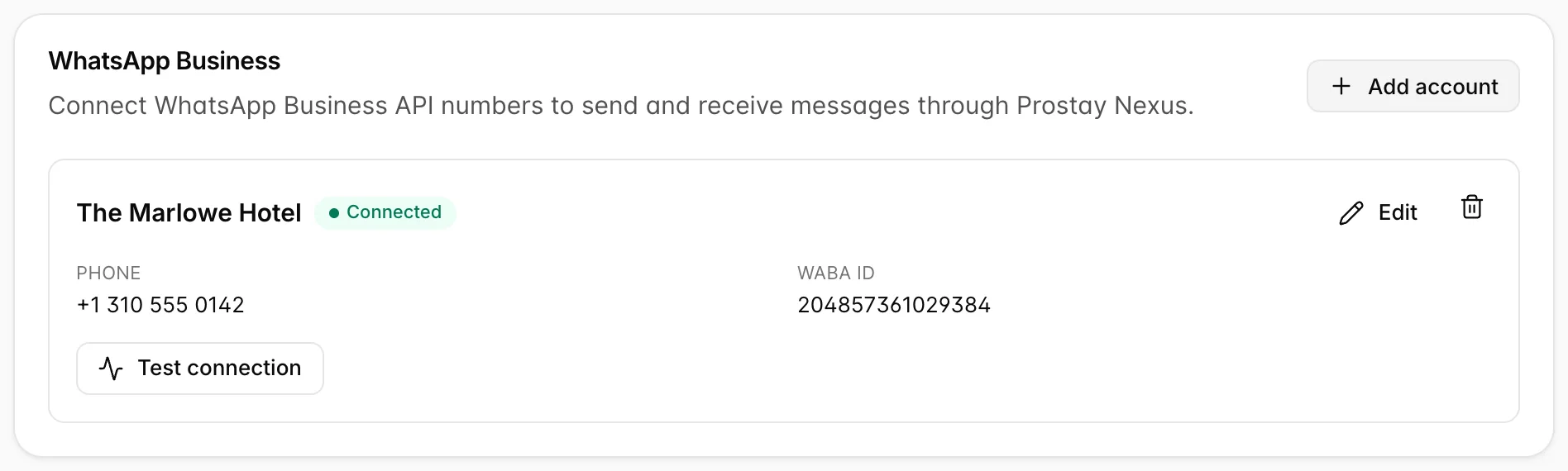
Questo collega un numero API di WhatsApp Business, che non è la stessa cosa di WhatsApp sul Suo telefono. È possibile ottenerne uno tramite Meta o tramite un fornitore di soluzioni aziendali, e i sei valori presenti nel modulo provengono da quell’account piuttosto che da Prostay. Se non li possiede, li possiede la persona che ha configurato il Suo account aziendale Meta.
Add account collega un altro numero. Una struttura dotata di una linea separata per le Prenotazioni e una per la spa può gestire entrambe, e i messaggi provenienti da entrambe finiscono nello stesso elenco di WhatsApp.
I campi di WhatsApp
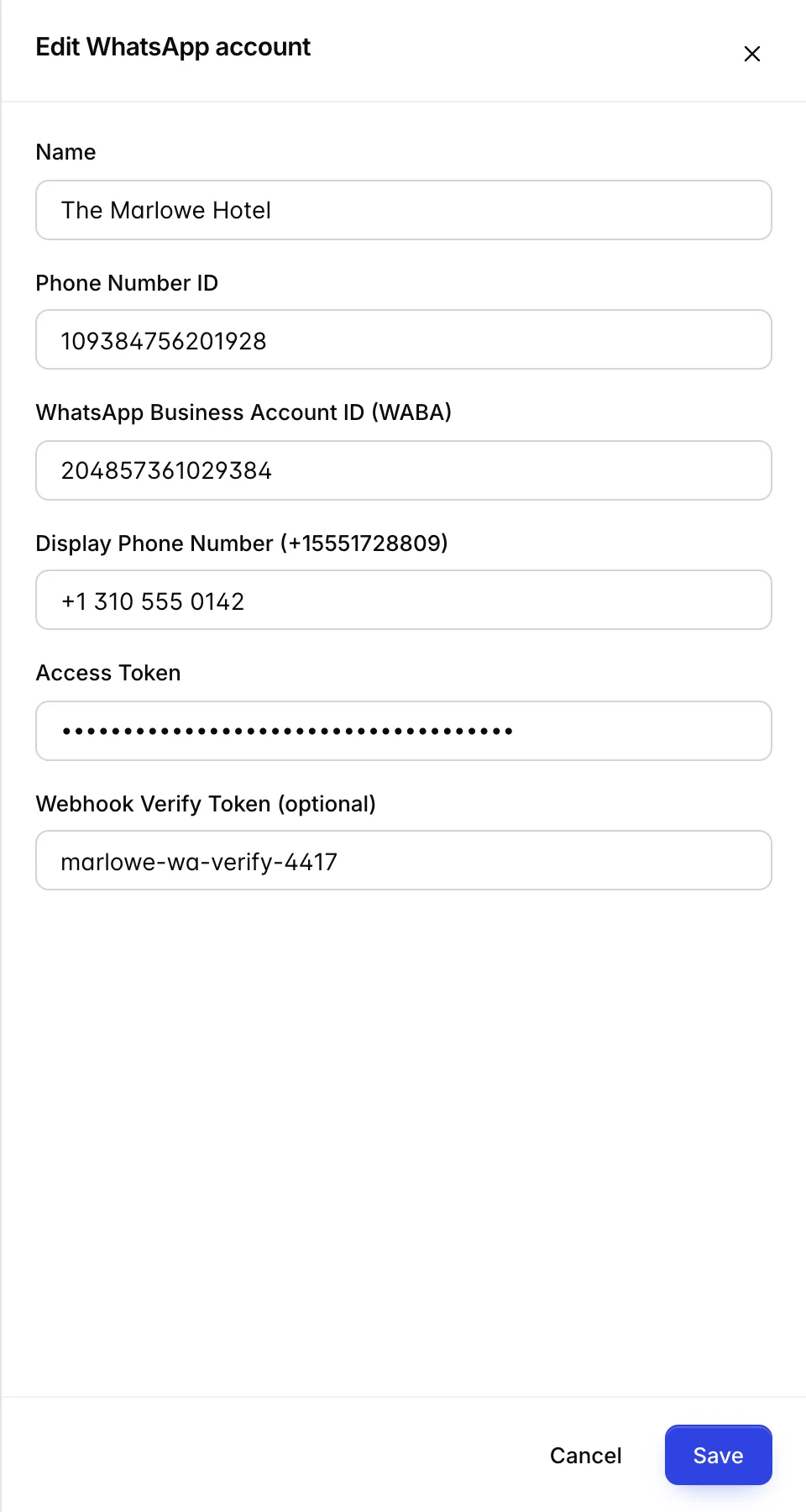
| Campo | Che cos’è e cosa succede se manca |
|---|---|
| Name | Un’etichetta a uso personale, visualizzata sulla scheda e non visibile agli ospiti. Assegnatele un nome in base alla funzione del numero, non in base all’hotel, altrimenti i due account risulteranno identici. |
| Phone Number ID | L’ID interno di Meta relativo al numero, ricavabile dalla sezione WhatsApp del Cruscotto della Sua app Meta. Non il numero di telefono. Senza di esso, l’invio fallisce. |
| WhatsApp Business Account ID (WABA) | L’account aziendale a cui è associato il numero. Un unico WABA può contenere diversi numeri, motivo per cui sono necessari sia questo campo che l’Phone Number ID. |
| Display Phone Number | Il numero in formato leggibile, utilizzato sullo schermo affinché il Suo team sappia su quale linea è arrivato un messaggio. È un dato puramente estetico; un valore errato può creare confusione, ma non causa alcun malfunzionamento. |
| Access Token | La credenziale con cui Prostay invia i messaggi. La consideri come una password. Un token temporaneo dal Cruscotto di Meta scade entro un giorno e disattiva il suo canale WhatsApp, pertanto ne utilizzi uno permanente. |
| Webhook Verify Token (optional) | Una parola da inventare e da digitare esattamente così com’è nella configurazione del webhook di Meta. Meta la riporta quando consegna un messaggio: è così che Prostay riconosce che la consegna è autentica. Qui è contrassegnata come facoltativa, ma lasciarla vuota significa che i messaggi in uscita funzionano, mentre quelli in entrata non arrivano mai, il che dà l’impressione che l’ospite non abbia mai risposto. |
Messaggistica di Booking.com
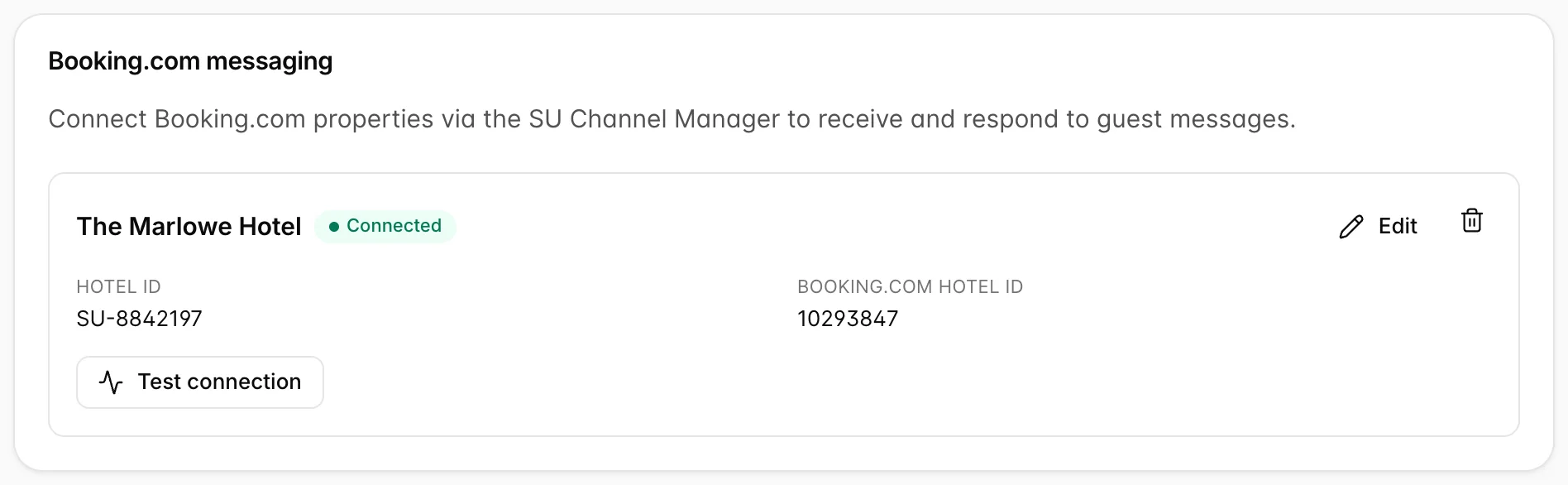
I messaggi di Booking.com arrivano tramite il Gestore Canale SU anziché direttamente; pertanto, questa connessione dipende dalla precedente configurazione del Suo Gestore Canale. Hotel ID è l’identificatore della struttura nel Gestore Canale, mentre Booking.com Hotel ID è l’ identificatore utilizzato da Booking.com. Si tratta di numeri diversi e la loro inversione è il motivo più comune per cui un test di connessione risulta corretto ma non viene mai inviato alcun messaggio.
In questa scheda non è presente alcun pulsante «Add account». Una struttura, una connessione a Booking.com.
Messaggistica Expedia
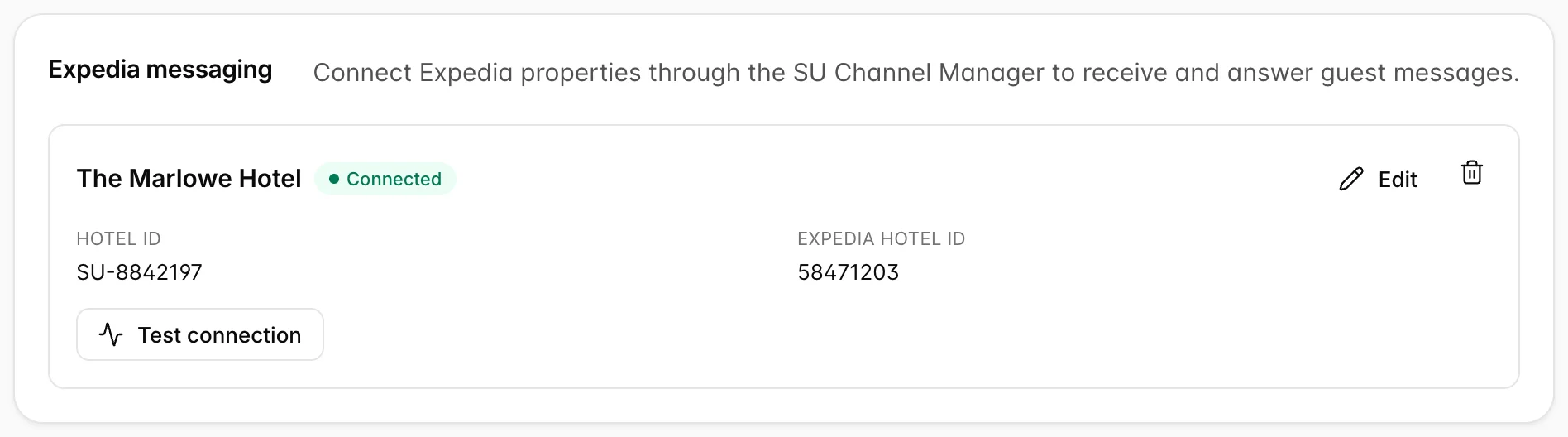
Expedia arriva tramite lo stesso collegamento del Gestore Canale SU di Booking.com, motivo per cui la scheda richiede gli stessi due identificatori e perché il collegamento di uno non comporta il collegamento dell’altro. “Hotel ID” è nuovamente la Struttura nel Gestore Canale, mentre “Expedia Hotel ID” è l’ identificatore utilizzato da Expedia per essa.
Se il Gestore Canale non è ancora collegato, la scheda lo indica invece di proporre un pulsante, poiché non vi è alcuna base su cui effettuare il collegamento. Colleghi prima il Gestore Canale e il pulsanteConnect Expedia apparirà qui.
Come interpretare un test di connessione

Test connection verifica ciascuna credenziale a turno e le elenca con un segno di spunta o una croce, indicando a destra l’ora in cui è stata eseguita. Un titolo verde indica che tutti i controlli sono stati superati. Se alcuni sono stati superati e altri no, il titolo indica quanti non lo sono stati anziché dichiarare il successo, pertanto vale la pena leggere i segni di spunta sottostanti in entrambi i casi.
I controlli sono utili singolarmente. Un errore su Access Token indica una credenziale scaduta. Un errore su Webhook configured è quello che Le impedisce di inviare correttamente ma di ricevere nulla, ed è l’errore che più facilmente viene scambiato per ospiti silenziosi.
Modifica e disconnessione
Edit riapre il modulo con i valori già inseriti, ad eccezione del token di accesso, che risulta mascherato. L’icona del cestino disconnette l’account. In questo modo si interrompe l’arrivo di messaggi e l’invio di risposte su quel canale; le conversazioni già presenti nella posta in arrivo rimangono dove sono, quindi nulla va perso, ma nessuno potrà più rispondere.
La Sua firma e-mail
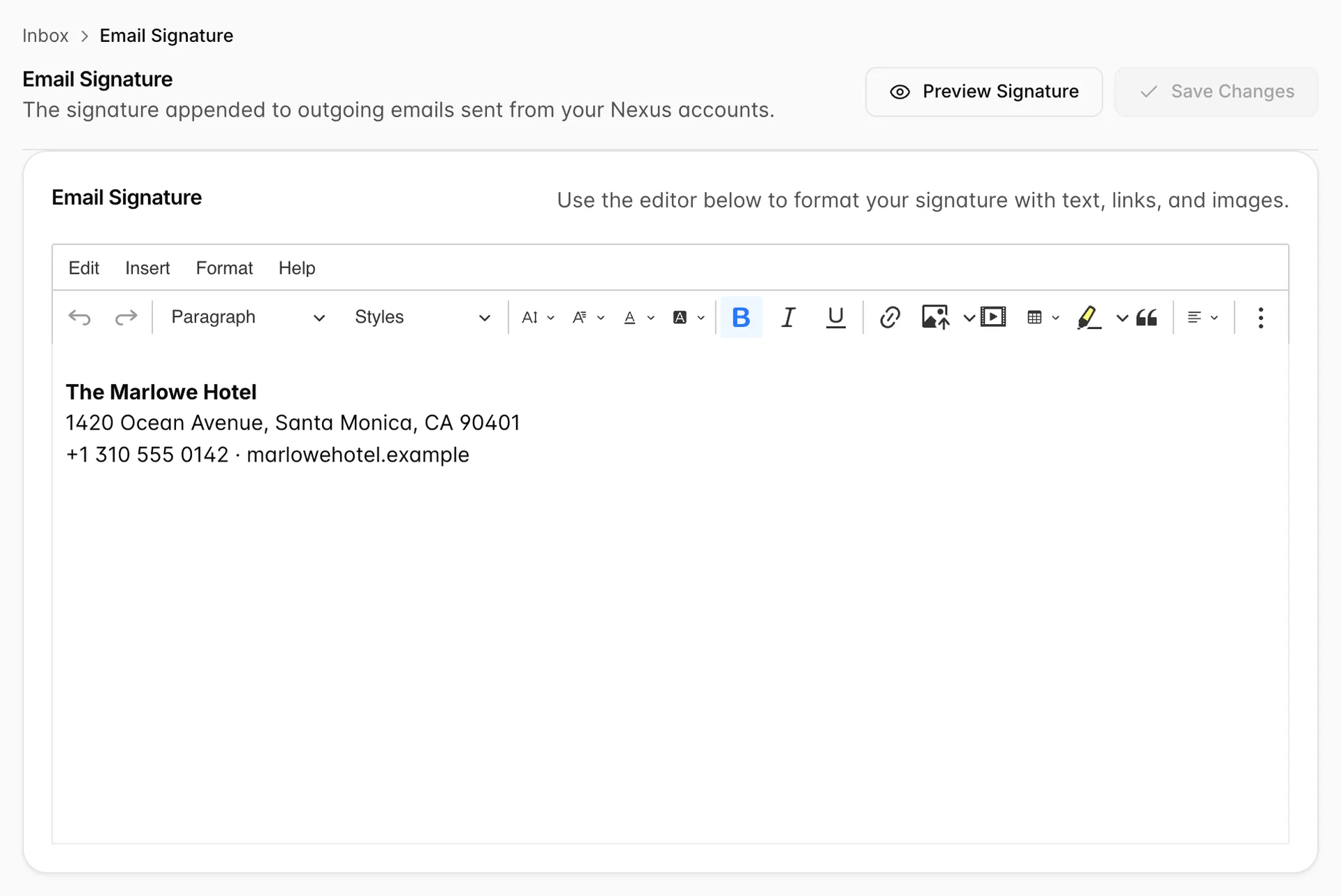
Si tratta di un’unica firma per l’intera Struttura, non di una per persona. Qualunque cosa inseriate qui verrà aggiunta a ogni e-mail in uscita dalla casella di posta, indipendentemente da chi l’abbia inviata, pertanto scrivetela a nome dell’hotel piuttosto che a titolo personale. Se inserite qui il Suo nome , questo apparirà nella risposta di un collega.
L’editor supporta formattazione, link e immagini. Limitatevi a inserire le informazioni di cui un ospite ha bisogno quando arriva alla fine di una risposta: il nome dell’hotel, un indirizzo, un numero di telefono e un sito web. Preview Signature mostra come apparirà all’ospite, il che è utile, poiché un’immagine che viene visualizzata qui potrebbe comunque non essere visualizzata nel client di posta di qualcuno.
Save Changes rimane disattivato finché non si è effettivamente apportata una modifica, pertanto una pagina che è stata solo visualizzata non può essere salvata per errore. Non è presente alcun pulsante per disattivare la firma, né è necessario che ce ne sia uno: svuotando l’editor non verrà aggiunto nulla.
Funziona solo con le e-mail. Una risposta su WhatsApp, Booking.com o Expedia non riporta alcuna firma, indipendentemente dal contenuto di questo editor, poiché tali canali non inviano tramite un server di posta. Di solito è proprio ciò che si desidera, poiché un indirizzo postale completo in calce a un messaggio WhatsApp risulta poco leggibile, ma ciò significa che il numero di telefono dell’hotel non compare automaticamente in ogni risposta che i Suoi ospiti ricevono.
Una volta collegato un canale, i suoi messaggi arrivano nella casella di posta unificata . La casella di posta che invia le e-mail automatiche agli ospiti è configurata altrove, nella sezione «Collegare un account e-mail ».