Un canal ne sait pas ce qu’est une chambre « Deluxe King ». Il connaît une annonce qu’il appelle « Chambre Deluxe King avec vue partielle sur la mer », et il faut lui indiquer que ces deux éléments correspondent à la même chose. Le mappage correspond à cette traduction, et c’est la partie du Gestionnaire de canal qui détermine si une réservation est attribuée à la bonne chambre au bon prix ou à quelque chose d’ entièrement différent.
Deux onglets s’en chargent, et ils ne sont pas interchangeables. «Room Mapping » associe vos types d’hébergement aux chambres des Canaux. «Rate Plan Mapping » associe vos plans tarifaires aux tarifs propres aux Canaux, un type d’hébergement à la fois. Les deux se trouvent derrière le bouton « Modifier » sur une ligne de « Active Channels ».
Ce que détermine réellement un mappage
Trois éléments découlent d’un mappage, et tous trois restent invisibles jusqu’à ce qu’ un problème survienne :
- Si la chambre est vendue ou non. La disponibilité et les tarifs ne sont transmis que pour les chambres mappées. Un type d’hébergement non mappé n’est jamais proposé sur ce canal, quelle que soit sa disponibilité.
- Quelle chambre est réservée. Lorsqu’un client réserve la « Twin Room » du canal, Prostay diminue le nombre de chambres du type d’hébergement qui y est mappé. Si vous l’associez au mauvais type d’hébergement, vous vendez une chambre que vous n’avez pas alors qu’une chambre dont vous disposez reste inoccupée.
- Quel prix est proposé au client. Le canal reçoit le prix du plan tarifaire associé au tarif du canal que le client réserve, majoré de tout ajustement que vous définissez ici.
Mise en correspondance des chambres, une ligne par type d’hébergement
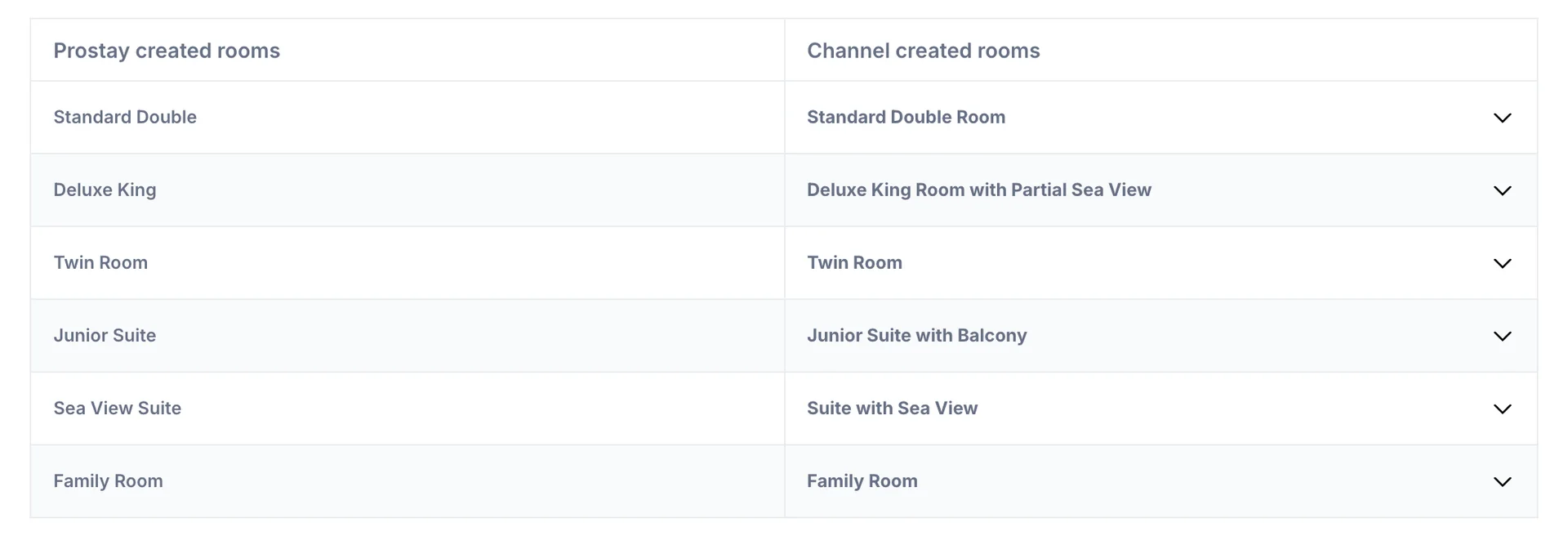
La colonne de gauche, «Prostay created rooms», correspond à votre liste de types d’hébergement telle qu’elle figure exactement dans le Système de gestion de la propriété. Vous ne pouvez pas y ajouter d’éléments ici, ni renommer quoi que ce soit ; ces deux opérations relèvent des paramètres de l’établissement. La colonne de droite, « Channel created rooms», correspond à ce que ce canal propose actuellement dans sa propre fiche pour votre établissement.
Le champ de recherche situé au-dessus du tableau permet de filtrer la colonne de gauche en fonction du nom de votre chambre. Il est destiné aux établissements comptant trente types d’hébergement et n’a aucune incidence sur les informations déjà associées.
Choix de la chambre sur le canal
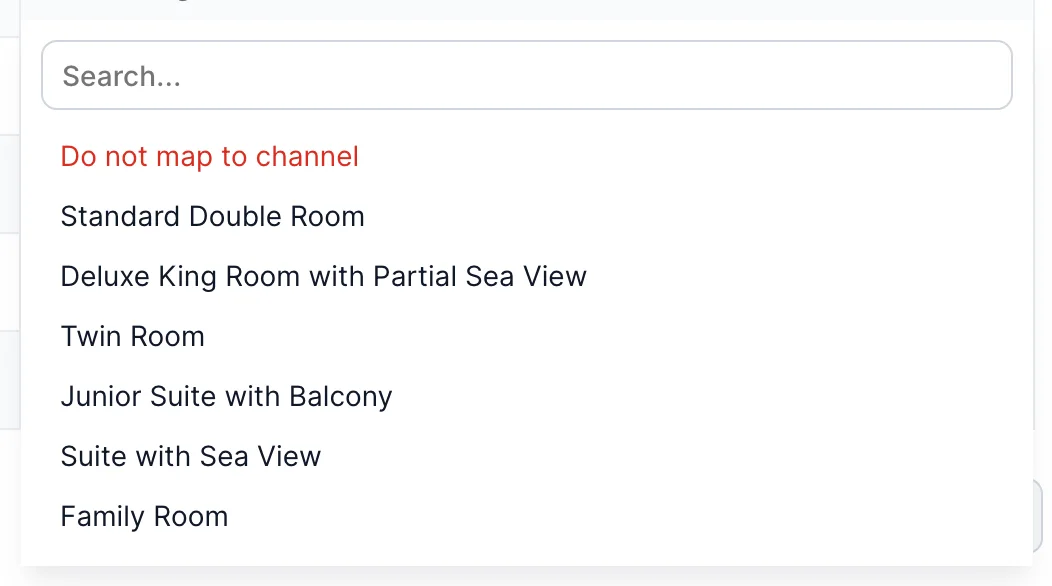
- Cliquez n’importe où dans la cellule de droite de la ligne que vous souhaitez modifier.
- Utilisez le champ «Search...» (Rechercher) dans le menu si la liste du canal est longue. Celui-ci filtre les chambres du canal, et non les vôtres.
- Cliquez sur la chambre du canal qui correspond à votre type d’hébergement, ou cliquez sur «Do not map to channel» en rouge pour effacer la ligne.
Le menu se ferme dès que vous avez fait votre choix, et un seul menu de ligne est ouvert à la fois. Cliquer à nouveau sur la cellule alors que le menu est ouvert le ferme sans rien modifier ; un clic par erreur n’a donc aucune conséquence.
Omettre volontairement une chambre sur un canal
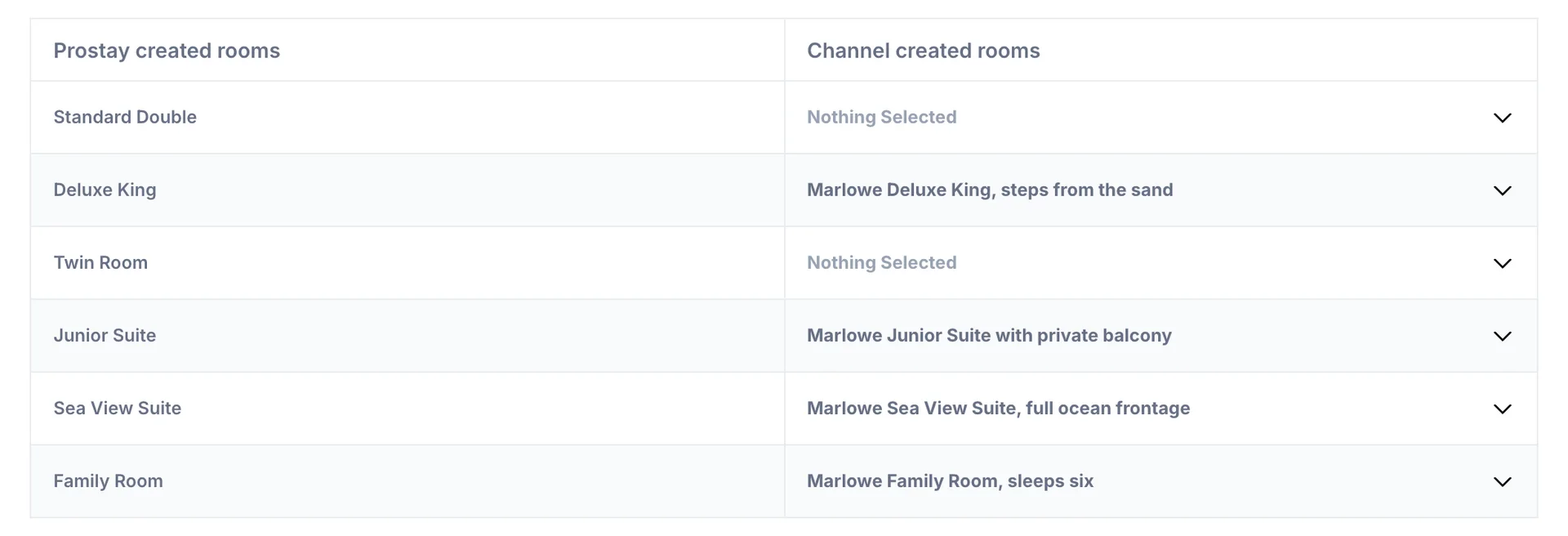
Une ligne affichant « Nothing Selected » en gris n’est ni une erreur ni une configuration incomplète. Cela signifie que ce type d’hébergement n’est pas proposé sur ce canal, ce qui est tout à fait normal. L'Établissement ci-dessus vend des logements entiers sur Airbnb et exclut totalement de ce canal ses deux types de configuration partagée, à savoir la « Standard Double » et la « Twin Room ».
La distinction à retenir est qu’une chambre non mappée est invisible plutôt que complète. Un client parcourant ce canal ne la voit jamais s’afficher ; elle ne peut donc pas être réservée et sa disponibilité n’est jamais modifiée. C’est l’outil adapté pour « nous ne vendons jamais ce type de chambre ici », mais ce n’est pas l’outil adapté pour « nous sommes complets ces nuits-là », ce à quoi sert la Clôture .
L’affectation des plans tarifaires commence par une chambre
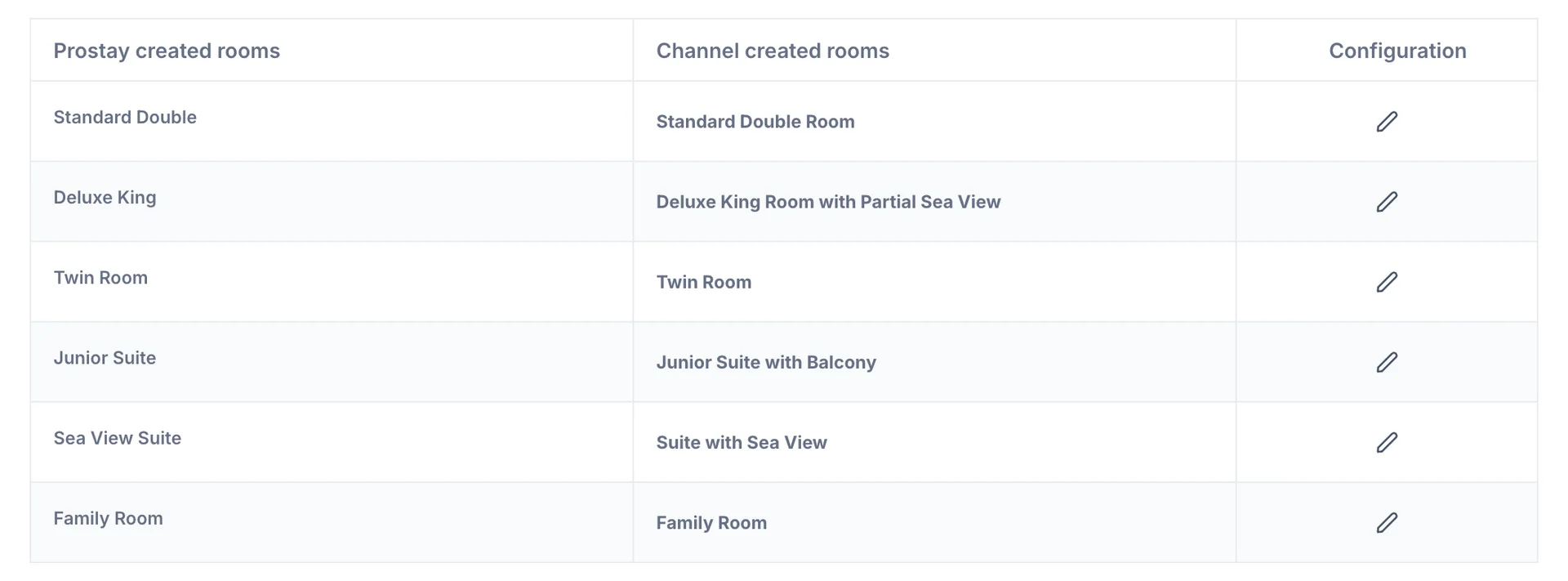
Cet onglet ressemble à « Room Mapping » (Mise en correspondance des tarifs), mais n’en est pas un. Aucun élément de cette liste n’est modifiable : elle reprend les associations que vous avez définies dans l’onglet précédent et ajoute une colonne « Configuration » (Mise en correspondance) dont le crayon ouvre la grille des plans tarifaires proprement dite pour ce type d’hébergement.
Une chambre qui n’est pas associée s’affiche ici comme « Not Mapped » plutôt que « Nothing Selected », et le crayon permet toujours d’ouvrir la grille. Il n’y a rien d’utile à faire à l’intérieur : le canal ne dispose d’aucune chambre à laquelle associer un tarif ; veuillez donc d’abord associer la chambre.
La grille des plans tarifaires
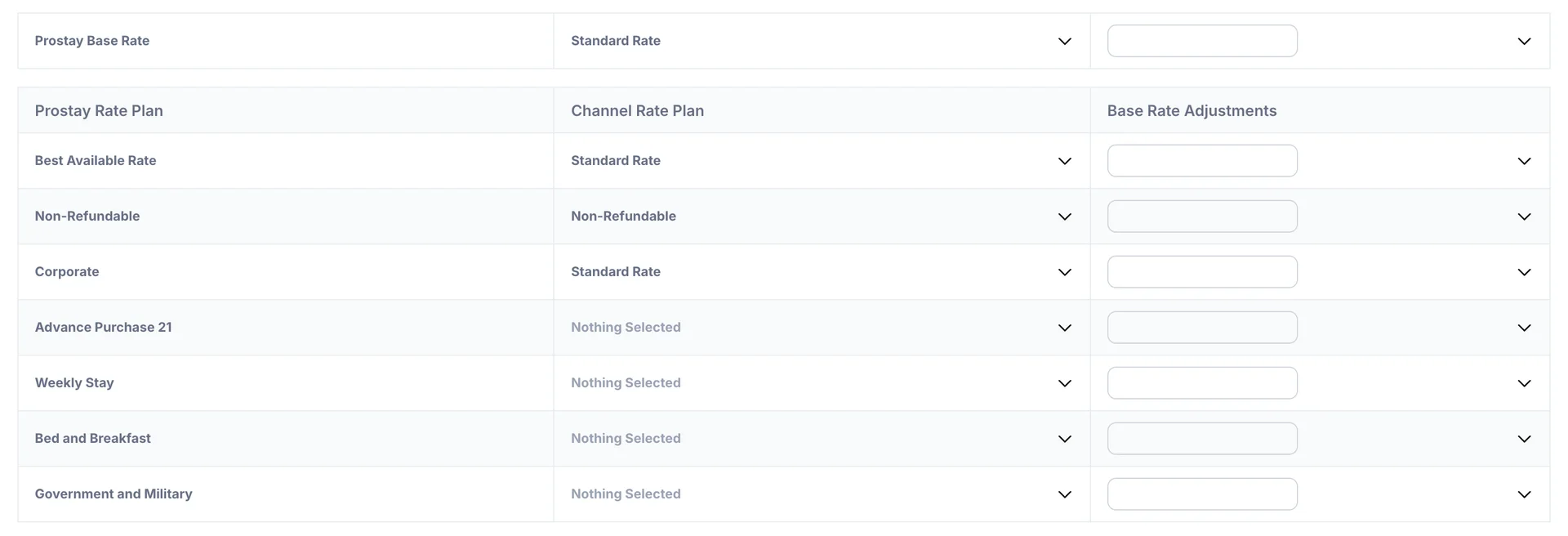
La ligne unique en haut et le tableau situé en dessous remplissent des fonctions différentes, ce que la mise en page ne met pas clairement en évidence.
| Ligne ou colonne | Ce qu’elle contrôle |
|---|---|
| Prostay Base Rate | Le tarif du canal qui reprend le prix de base de ce type d’hébergement, celui affiché dans le Calendrier et la Matrice de disponibilité. Sur un canal ne disposant pas de la fonctionnalité « Tarifs avancés », il s’agit de la seule ligne qui s’affiche sur ce canal. |
| Prostay Rate Plan | Vos plans tarifaires, issus de la section «Rate Plans & Packages» (Gestion des tarifs) dans le Système de gestion de la propriété. Un plan tarifaire désactivé à cet endroit n’apparaît pas du tout ici. |
| Channel Rate Plan | Le tarif sous lequel le canal commercialise l’hébergement. Choisissez parmi les tarifs dont dispose ce canal, ou sélectionnez «Do not map to channel» pour exclure ce plan tarifaire. |
| Base Rate Adjustments | Un montant facultatif ajouté ou soustrait du prix avant sa transmission. Si le champ est vide, le prix est transmis tel quel. |
Plusieurs de vos plans tarifaires peuvent correspondre au même tarif du canal. Dans le tableau ci-dessus, « Meilleur tarif disponible » et « Entreprise » correspondent tous deux au « Tarif standard » de Booking.com, ce qui est normal lorsque le canal propose moins de types de tarifs que vous. Ce que vous ne pouvez pas faire, c’est envoyer deux prix différents vers un même tarif de canal pour la même nuit ; ainsi, si les deux plans ont des prix différents, décidez lequel sera transmis au canal et désassociez l’ autre.
Une ligne portant la mention «Nothing Selected » correspond à un plan tarifaire que ce canal ne reçoit pas. Quatre des sept plans ci-dessus se trouvent dans cet état, ce qui est délibéré : un tarif de séjour hebdomadaire et un tarif gouvernemental n’ont pas leur place sur une OTA qui ne peut pas vérifier l’éligibilité.
Au-dessus du tableau, une case « Search... » filtre la table en fonction du nom de votre propre forfait tarifaire. Elle masque les lignes plutôt que de les modifier ; ainsi, un forfait que vous avez filtré conserve l’affectation qui lui avait été attribuée et sera toujours transmis lors de la prochaine sauvegarde.
Envoi d’un prix différent du vôtre

Un ajustement se définit en deux étapes. Ouvrez le menu déroulant à droite de la cellule « Base Rate Adjustments » et sélectionnez l’opérateur, puis saisissez le chiffre dans la case. L’opérateur apparaît alors dans la case devant le chiffre ; ainsi, une ligne indiquant «+10 » sous l’opérateur «plus pour cent» correspond à un prix supérieur de dix pour cent au vôtre, et non à dix dollars.
| Opérateur | Ce qu’il génère |
|---|---|
| +USD | Votre prix majoré d’un montant fixe, dans la monnaie de l’Établissement. |
| -USD | Votre prix moins un montant fixe. |
| + % | Votre prix majoré d’un pourcentage de celui-ci. |
| - % | Votre prix moins un pourcentage de celui-ci. |
Ces deux options monétaires utilisent la devise propre à l’établissement, issue de vos paramètres généraux du système ; ainsi, un établissement facturant en euros verra s’afficher ici « +EUR ». Si vous laissez le champ vide, le prix est envoyé tel quel, ce que la plupart des établissements souhaitent pour la plupart des lignes.
Économie
Une seule action «Save » s'applique à l'ensemble du canal. Elle envoie simultanément le mappage des chambres et celui des plans tarifaires pour chaque type d'hébergement ; ainsi, peu importe la chambre sur laquelle vous vous trouvez lorsque vous cliquez dessus.
L’emplacement du bouton dépend de l’onglet. Dans les onglets « Général », « Channel Login » et « Mappage des chambres », il se trouve au bas du panneau. Dans l’onglet «Rate Plan Mapping », il se trouve au bas de la grille des tarifs d’une chambre, et la liste des chambres ne dispose pas de bouton «Save » (Enregistrer), car il n’y a rien à modifier dans cette liste. Pour mettre fin à une session sur cet onglet, vous devez donc ouvrir la dernière chambre que vous souhaitez configurer et enregistrer depuis celle-ci.
- Parcourez les types d’hébergement en utilisant la touche « Back » pour passer de l’un à l’autre.
- Appuyez sur «Save » depuis la dernière chambre.
- Attendez que la notification verte « Success! » s'affiche. Le panneau se fermera automatiquement quelques secondes plus tard.
- Rouvrez le canal si vous souhaitez relire ce qui a été enregistré.
Si l’enregistrement échoue, un message d’Mapping not savedion en rouge apparaît indiquant qu’aucune modification n’a été effectuée, et le panneau reste ouvert avec votre travail intact afin que vous puissiez réessayer. Tout autre message que celui-ci signifie que l’enregistrement a bien été transmis au canal.