Un canale non sa cosa sia una camera Deluxe King. Conosce un annuncio che denomina “Camera Deluxe King con vista parziale sul mare” e deve essere informato che le due cose sono la stessa cosa. La mappatura rappresenta tale traduzione ed è la parte del Gestore Canale che determina se una prenotazione venga assegnata alla camera corretta al prezzo corretto o a qualcosa di completamente diverso.
Ciò avviene tramite due schede, che non sono intercambiabili. “Room Mapping” abbina le Sue tipologie di alloggio alle camere dei Canali. “Rate Plan Mapping” abbina i Suoi piani tariffari alle tariffe dei Canali, una tipologia di alloggio alla volta. Entrambe sono accessibili tramite il pulsante “Modifica” in una riga di “Active Channels”.
Cosa determina effettivamente l’associazione
Da un abbinamento derivano tre conseguenze, tutte e tre invisibili finché non si verifica un problema:
- Se la camera venga effettivamente venduta. La disponibilità e le tariffe vengono inviate solo per le camere mappate. Una tipologia di alloggio non mappata non viene mai offerta su quello canale, indipendentemente da quanto indicato nella disponibilità.
- Quale camera viene assegnata alla prenotazione. Quando un ospite prenota la «Twin Room» del canale, Prostay riduce il numero di unità della tipologia di alloggio ad essa mappata. Se la mappatura viene effettuata in modo errato, venderete una camera che non ha a disposizione, mentre una camera effettivamente disponibile rimarrà vuota.
- Quale prezzo viene proposto all’ospite. Il canale riceve il prezzo del piano tariffario associato alla tariffa del canale che l’ospite sta prenotando, più eventuali adeguamenti da Lei impostati in questa sezione.
Mappatura delle camere, una riga per ogni tipo di sistemazione
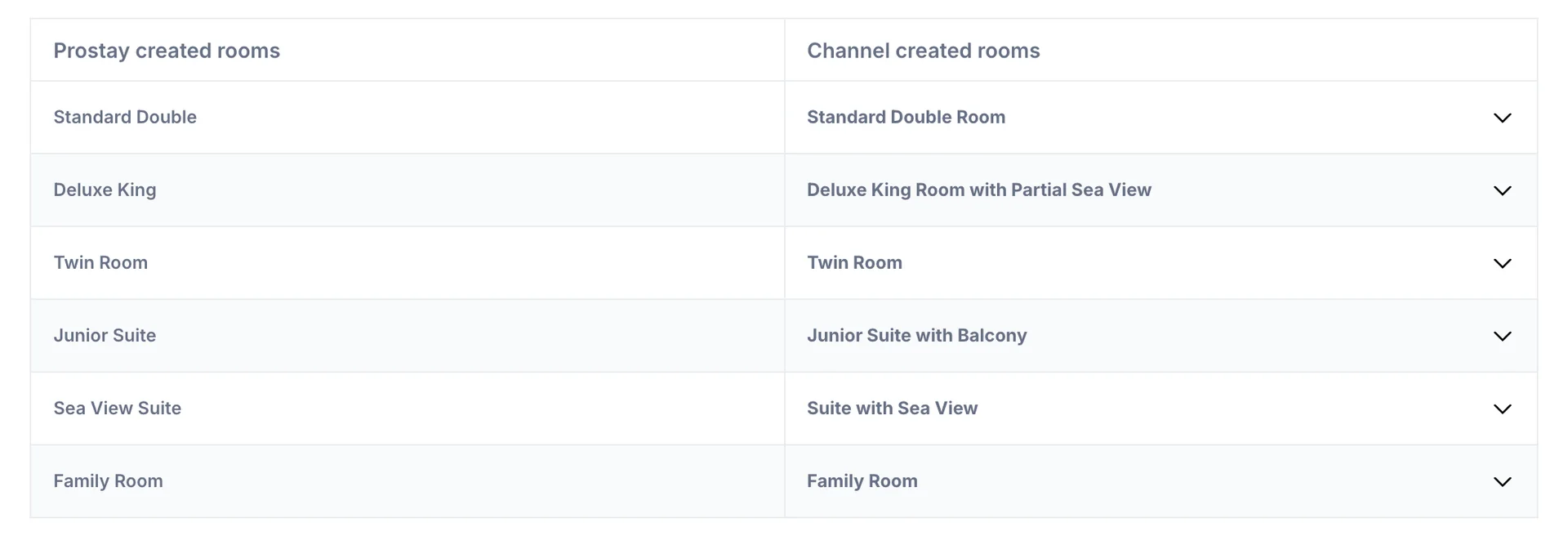
La colonna di sinistra, «Prostay created rooms», rappresenta il Suo elenco di tipi di sistemazione esattamente come sono registrati nel Sistema di Gestione Proprietà (PMS). Qui non è possibile aggiungere voci né rinominare nulla; entrambe queste operazioni rientrano nelle impostazioni della struttura. La colonna di destra, « Channel created rooms», indica ciò che questo canale presenta attualmente nel proprio annuncio relativo alla Sua struttura.
La casella di ricerca sopra la griglia filtra la colonna di sinistra in base al nome della Sua camera. È disponibile per le strutture con trenta tipologie di alloggio e non influisce su quanto è stato mappato.
Scelta della camera sul canale
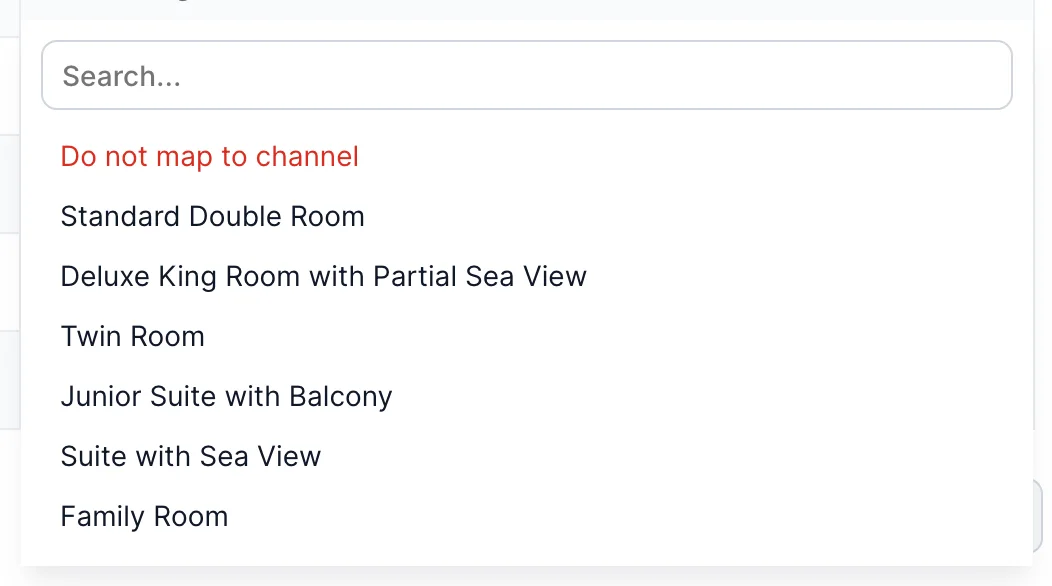
- Clicchi in un punto qualsiasi della cella a destra della riga che desidera modificare.
- Utilizzi la casella “Search...” all’interno del menu se il canale presenta un elenco lungo. Questa opzione filtra le camere del canale, non le Sue.
- Clicchi sulla camera del canale corrispondente al Suo tipo di alloggio, oppure clicchi su «Do not map to channel» (in rosso) per svuotare la riga.
Il menu si chiude non appena effettua la selezione e rimane aperto il menu di una sola riga alla volta. Cliccando nuovamente sulla cella con il menu aperto, questo si chiude senza apportare alcuna modifica, pertanto un clic errato non comporta alcuna conseguenza.
Escludere intenzionalmente una camera da un canale
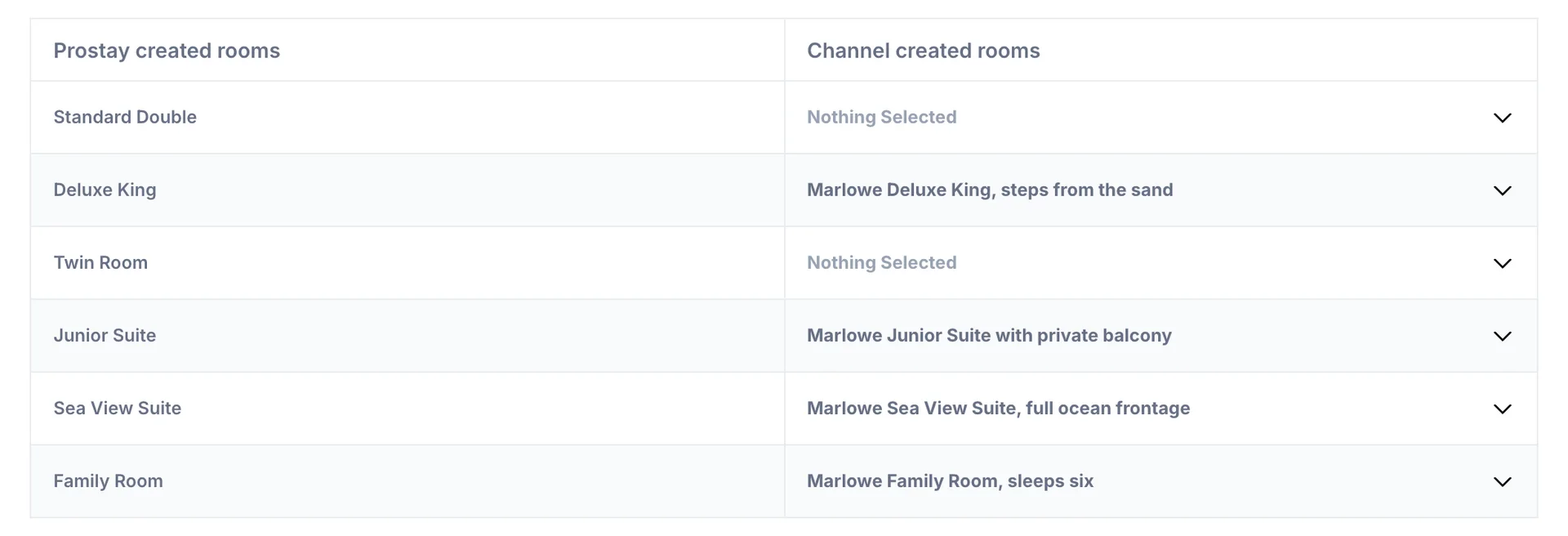
Una riga in grigio con la dicitura “Nothing Selected” non rappresenta un errore né una configurazione incompleta. Significa semplicemente che questo tipo di alloggio non viene venduto su questo canale, e si tratta di una scelta del tutto normale. La struttura sopra citata vende unità intere su Airbnb e mantiene i suoi due tipi di configurazione condivisa, la Standard Double e la Twin Room, completamente esclusi da questo canale.
La distinzione da tenere presente è che una camera non mappata è invisibile piuttosto che esaurita. A un ospite che naviga su quel canale non viene mai mostrata, quindi non può essere prenotata e la sua disponibilità non viene mai modificata. Questo è lo strumento giusto per «non vendiamo mai questa tipologia qui», ma lo strumento sbagliato per «siamo al completo in quelle notti», situazione per la quale è prevista una chiusura delle prenotazioni .
L’assegnazione ai piani tariffari inizia con una camera
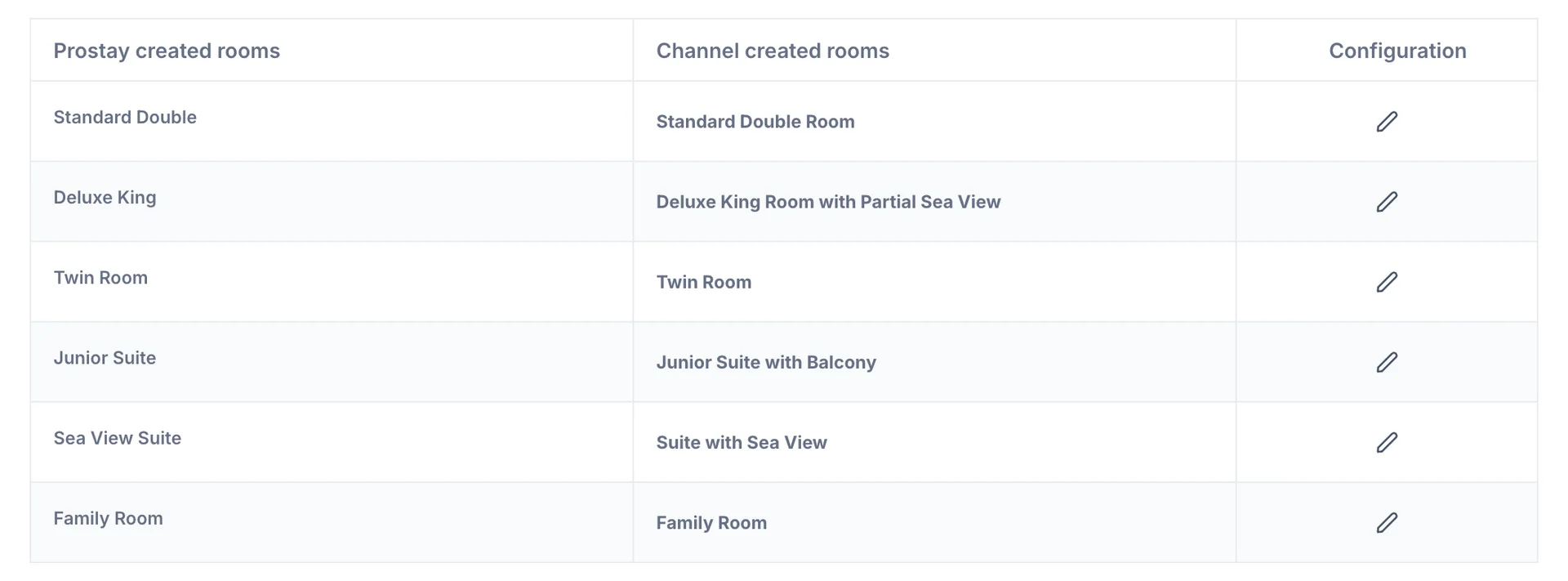
Questa scheda assomiglia a “Room Mapping” (Mappatura dei piani tariffari), ma non lo è. Nulla in questo elenco è modificabile: ripete l’abbinamento impostato nella scheda precedente e aggiunge una colonna “Configuration” (Mappa) la cui icona a forma di matita apre la griglia effettiva del piano tariffario per quella specifica tipologia di alloggio.
Una camera non mappata viene qui indicata come «Not Mapped» anziché «Nothing Selected», e l’icona a forma di matita rimane comunque attiva. Non vi è nulla di utile da fare al suo interno: il canale non dispone di una camera a cui associare una tariffa, pertanto si prega di mappare prima la camera.
La griglia dei piani tariffari
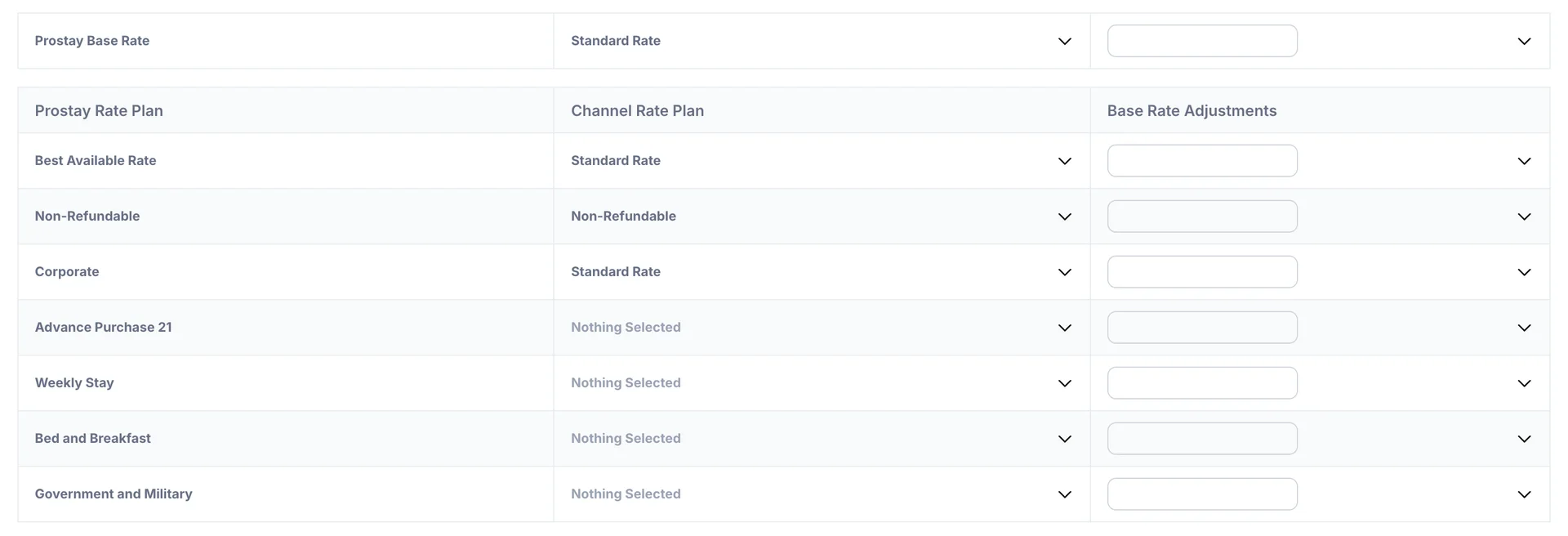
La singola riga in alto e la tabella sottostante svolgono funzioni diverse, cosa che il layout non rende evidente.
| Riga o colonna | Cosa controlla |
|---|---|
| Prostay Base Rate | La tariffa del canale che riceve il prezzo base di questa tipologia di alloggio, ovvero quella visualizzata nel calendario e nella Matrice di disponibilità. Su un canale privo di «Tariffe avanzate del canale», questa è l’unica riga che viene trasmessa al canale. |
| Prostay Rate Plan | I Suoi piani tariffari, disponibili alla voce «Rate Plans & Packages» nel Sistema di Gestione Proprietà. Un piano tariffario disattivato in quella sezione non compare affatto qui. |
| Channel Rate Plan | La tariffa alla quale il canale effettua la vendita. Sceglie tra le tariffe disponibili sul canale oppure selezionate “Do not map to channel” per escludere il piano. |
| Base Rate Adjustments | Un importo facoltativo aggiunto o sottratto dal prezzo prima che venga inviato. Se il campo è vuoto, il prezzo viene inviato senza modifiche. |
Diversi dei Suoi piani tariffari potrebbero fare riferimento alla stessa tariffa del canale. Nella tabella sopra, sia “Best Available Rate” che “Corporate” sono associati alla “Tariffa standard” di Booking.com, il che è normale quando il canale offre un numero inferiore di tipologie tariffarie rispetto a quelle da Lei proposte. Ciò che non è possibile fare è inviare due prezzi diversi a una stessa tariffa di canale per la stessa notte; pertanto, se entrambi i piani hanno prezzi diversi, si dovrà decidere quale dei due verrà fornito al canale e annullare l’associazione dell’ altro.
Una riga con la dicitura «Nothing Selected» indica un piano tariffario che questo canale non riceve. Quattro delle sette voci sopra riportate si trovano in tale stato, il che è intenzionale: una tariffa per soggiorni settimanali e una tariffa governativa non hanno ragione di essere su un’OTA che non è in grado di verificarne l’idoneità.
Sopra la griglia, una casella denominata «Search...» filtra la tabella in base al nome del Suo piano tariffario. Essa nasconde le righe anziché modificarle, pertanto un piano che ha filtrato mantiene l’assegnazione precedente e viene comunque salvato al prossimo salvataggio.
Invio di un prezzo diverso dal proprio

Un adeguamento viene impostato in due parti. Aprite la freccia a destra della cella “ Base Rate Adjustments ” e selezionate l’operatore, quindi digitate il numero nella casella. L’operatore viene quindi visualizzato all’interno della casella davanti al numero; pertanto, una riga che riporta “+10 ” sotto un operatore “più percentuale” indica un prezzo superiore del dieci per cento al Suo, non di dieci dollari.
| Operatore | Cosa indica |
|---|---|
| +USD | Il Suo prezzo più un importo fisso, nella valuta della struttura. |
| -USD | Il Suo prezzo meno un importo fisso. |
| + % | Il Suo prezzo più una percentuale di esso. |
| - % | Il Suo prezzo meno una percentuale di esso. |
Le due opzioni monetarie riportano la valuta della struttura, ricavata dalle impostazioni di sistema generali; pertanto, una struttura che opera in euro vedrà qui visualizzato " +EUR ". Lasciando il campo vuoto, il prezzo viene inviato senza modifiche, come desiderato dalla maggior parte delle strutture nella maggior parte dei casi.
Risparmio
Un unico «Save» copre l’intero canale. Invia contemporaneamente la mappatura delle camere e quella dei piani tariffari per ogni tipologia di alloggio, pertanto non importa quale camera sia aperta nel momento in cui lo si preme.
La posizione del pulsante dipende dalla scheda. Nelle schede Generale, Channel Login e Mappatura delle camere si trova in fondo al pannello. Nella scheda “Rate Plan Mapping” si trova in fondo alla griglia del piano tariffario di una camera, e l’elenco delle camere non dispone di un proprio pulsante “Save”, poiché non vi è nulla da modificare in tale elenco. Pertanto, per terminare una sessione in quella scheda è necessario aprire l’ultima camera che desiderate configurare e salvare dall’interno di essa.
- Esaminate le tipologie di alloggio, utilizzando Back per passare da una all’altra.
- Premere il tasto "Save" dall'interno dell'ultima camera.
- Attenda la comparsa dell’avviso verde relativo a Success!. Il pannello si chiuderà automaticamente pochi secondi dopo.
- Riaprite il canale se desiderate rileggere ciò che è stato salvato.
Se il salvataggio non va a buon fine, appare un avviso rosso «Mapping not saved» che indica che non è stata apportata alcuna modifica, e il pannello rimane aperto con il Suo lavoro intatto, in modo che possa riprovare. Qualsiasi messaggio diverso da quell’avviso significa che il salvataggio è stato inviato al canale.