Une clôture désigne trois éléments à la fois : une plage de dates, un ensemble de canaux de vente et un ensemble de types d’hébergement. Pendant cette période, ces canaux cessent de vendre ces types d’hébergement. Tout le reste continue de fonctionner, y compris votre propre réception et votre propre moteur de réservation, ce qui constitue la différence entre une clôture et le simple fait de ne plus avoir de chambres disponibles.
Fonctionnement d’une clôture
Elle envoie une instruction de fermeture au canal pour les dates que vous indiquez et la maintient en vigueur jusqu’à ce que vous la supprimiez. La disponibilité reste inchangée dans Prostay, de sorte que ces nuits restent vendables partout où les Clôtures ne s’appliquent pas. Trois situations pour lesquelles elle est conçue :
- Une période dont vous savez qu’elle sera entièrement réservée en direct, où la commission versée aux OTA reviendrait à donner de l’argent pour des réservations que vous alliez de toute façon obtenir.
- Une période de rénovation ou d’entretien affectant un type d’hébergement, où les chambres existent toujours mais ne doivent pas être vendues à des clients extérieurs.
- Un bloc de chambres réservé pour un groupe ou une conférence qui a occupé la majeure partie d’un type de logement, où le reste doit être réservé pour l’organisateur plutôt que revendu.
Interprétation de la liste

Quatre colonnes. « Date Range » correspond à la période, dans le format de date de votre Établissement. « Channel » répertorie les canaux auxquels elle s’applique. « Room Types » répertorie les types d’hébergement concernés. « Actions » contient le menu à trois points avec les options « Modifier » et « Supprimer ».
Les clôtures de fin de saison ne sont ni regroupées, ni triées par pertinence, ni filtrées par date, et une clôture expirée reste affichée dans la liste, à l’identique d’une clôture en cours. Sur un Établissement qui utilise régulièrement ce type d’offres, lisez d’abord les dates et supprimez celles qui sont dépassées, car une liste de trente lignes devient illisible sinon.
Création d’une clôture
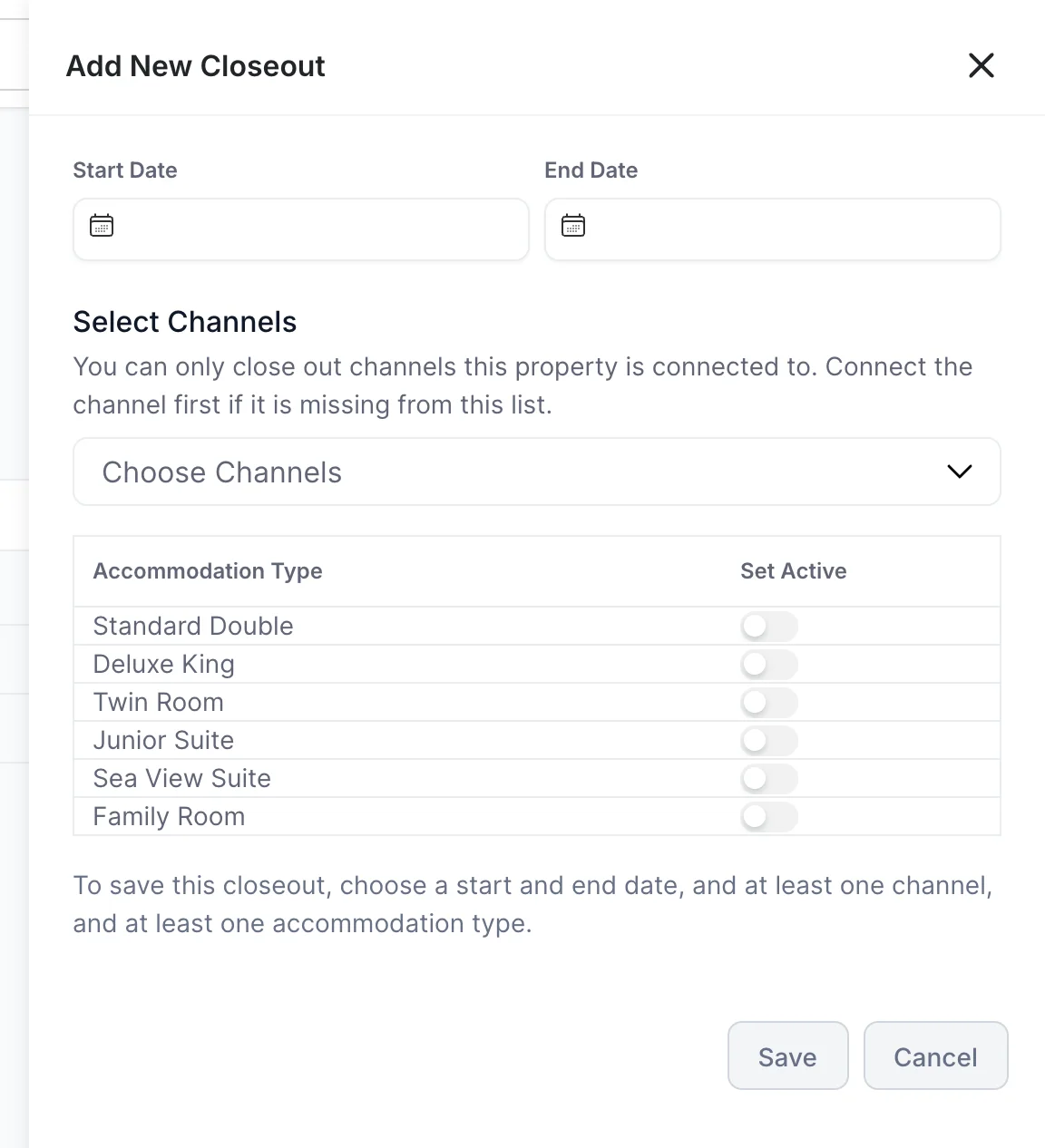
- Cliquez sur «New Date Range» (Créer une clôture) en haut de l’écran «Clôtures».
- Choisissez une «Start Date ». Les deux sélecteurs comportent des menus déroulants pour le mois et l’année ; ainsi, une date située dans deux ans ne nécessite que deux clics au lieu de vingt. Les dates passées sont sélectionnables et aucun avertissement ne s’affiche ; veillez donc à vérifier l’année avant de poursuivre.
- Choisissez une « End Date ». Aucune date antérieure à la date de début ne peut être sélectionnée, et il est possible de choisir la même date, ce qui clôt une date unique.
- Ouvrez «Choose Channels » et cochez les canaux concernés.
- Activez l’Set Active pour chaque type d’hébergement concerné.
- Cliquez sur «Save».
Le bouton « Enregistrer les séjours » reste grisé tant que le panneau ne comporte pas de date de début, de date de fin et au moins un canal. L’activation des types d’hébergement n’est pas imposée de la même manière, mais elle revêt tout autant d’importance : une clôture enregistrée sans qu’aucun type ne soit sélectionné ne clôture absolument rien, sur aucun canal. Vérifiez les cases à cocher avant d’enregistrer plutôt que de compter sur le bouton pour vous en empêcher.
Choix des canaux
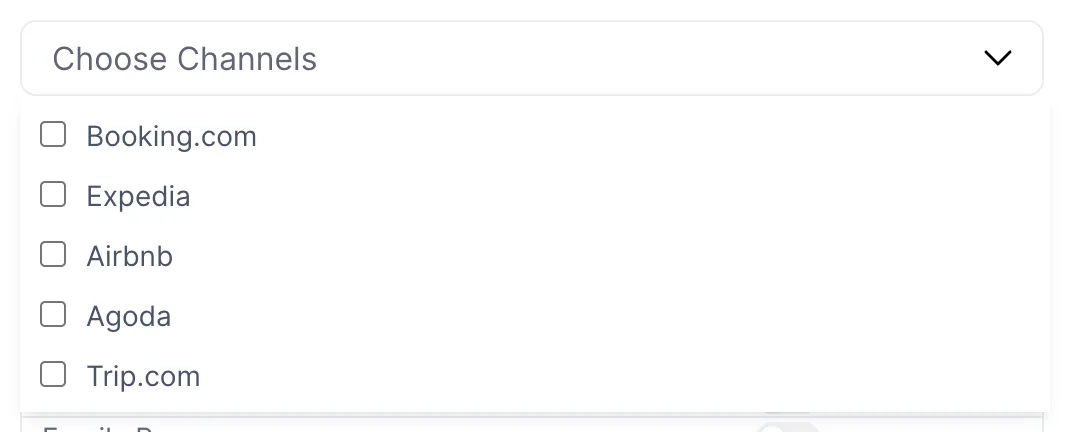
La liste contient uniquement les canaux auxquels cet établissement est connecté, et rien d’autre. Un canal que vous n’avez pas connecté ne peut pas faire l’objet d’une clôture, car il n’y a rien à qui envoyer l’instruction. Les canaux cochés sont récapitulés dans la case sous forme de liste séparée par des virgules, ce qui vous permet de voir ce que couvre une clôture sans avoir à rouvrir le menu.
Les canaux désactivés apparaissent également ici. Cocher l’un d’entre eux est sans conséquence et n’a aucun effet tant qu’il reste désactivé, mais cela signifie que la clôture prendra effet dès que quelqu’un réactivera le canal, ce qui correspond généralement à ce que vous souhaitez.
Sélection des types d’hébergement
Chaque type d’hébergement proposé par l’Établissement est accompagné d’un bouton « Set Active » (fermer), tous désactivés par défaut. Activer l’un d’entre eux le place en clôture. Il n’y a pas d’option « tout sélectionner » ; ainsi, une clôture à l’échelle de l’Établissement implique d’activer six boutons pour un Établissement proposant six types d’hébergement.
Il vaut la peine de prendre le temps de préciser vos choix ici. Une rénovation des chambres familiales justifie une fermeture de la « Family Room » et de rien d’autre ; fermer l’ensemble de l’ Établissement pour cette raison vous ferait perdre toutes les autres réservations de ces deux semaines. La troisième ligne de la liste de démonstration ci-dessus illustre parfaitement ce principe : quatorze jours, Airbnb uniquement, « Family Room » uniquement.
Modification ultérieure
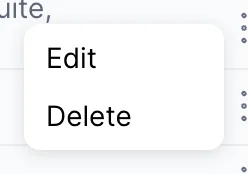
Edit ouvre le même ensemble de commandes avec les dates, canaux et types actuels des Clôtures déjà renseignés. Deux choses méritent d’être connues avant de l’utiliser.
- Une date doit être indiquée à chaque extrémité et au moins un canal doit être sélectionné. Si l’un ou l’autre est vide, le bouton «Save » (Enregistrer la clôture) est grisé. Les types d’hébergement ne sont pas traités de la même manière : une clôture dont tous les types sont désactivés peut être enregistrée, et elle ne ferme rien.
- Rien ne vous empêche d’enregistrer une clôture que vous avez simplement ouverte pour la consulter. Le système ne vérifie pas si vous avez modifié quoi que ce soit ; par conséquent, la manière la plus sûre de consulter un fichier est de le quitter en cliquant sur «Cancel ».
Supprimer une période
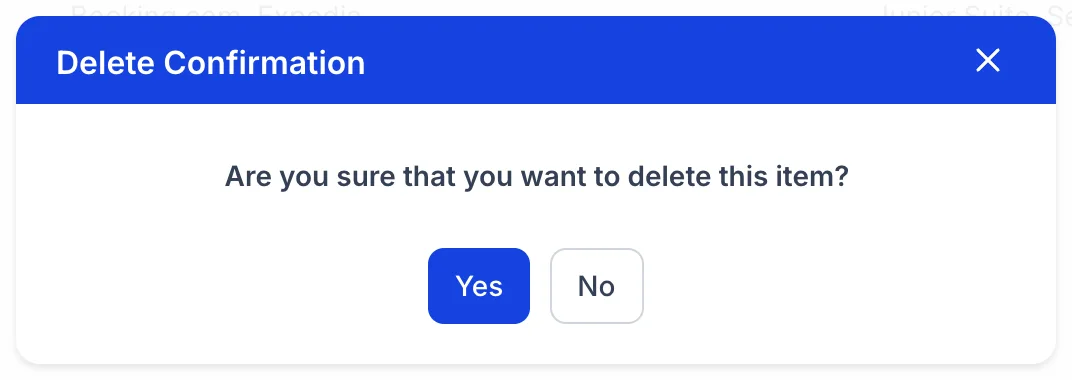
Sélectionnez «Delete» dans le menu de la ligne et confirmez en cliquant sur «Yes». La ligne disparaît et la liste se recharge. Il n’y a pas de fonction « Annuler » ni de trace de ce qui a été supprimé ; ainsi, une clôture supprimée par erreur doit être recréée de mémoire.
Ce qu’une clôture ne fait pas
- Elle n’empêche pas les réservations directes. Votre réception et votre Moteur de réservation ne sont pas des canaux de distribution, et aucun des deux n’est concerné. Pour retirer des chambres de la vente partout, bloquez-les plutôt dans la Matrice de disponibilité.
- Cela n’annule pas les réservations déjà effectuées. Les réservations qu’un canal a vendues avant la mise en place de la clôture restent valables et doivent être traitées une par une.
- Elle ne disparaît pas de la liste. Une clôture dont les dates sont dépassées reste à l’écran jusqu’à ce que quelqu’un la supprime.
- Cela ne modifie pas les tarifs. Une clôture correspond à une autorisation ou à une interdiction de vente, et non à un tarif. Si l’objectif est de dissuader les réservations plutôt que de les empêcher, augmentez plutôt le tarif pour ces dates.