Chaque canal par lequel vous vendez déjà apparaît une fois sur cet écran, et chaque paramètre associé à ce canal se trouve derrière le bouton « Modifier » situé sur sa ligne. Cela inclut les deux éléments les plus susceptibles d’entraver une réservation, à savoir l’ affectation des chambres et l’affectation des plans tarifaires, qui font l’objet d’un article dédié . Celui-ci couvre tout le reste : la lecture de la liste, la compréhension des capacités d’un canal, ainsi que son activation et sa désactivation.
La liste des canaux connectés
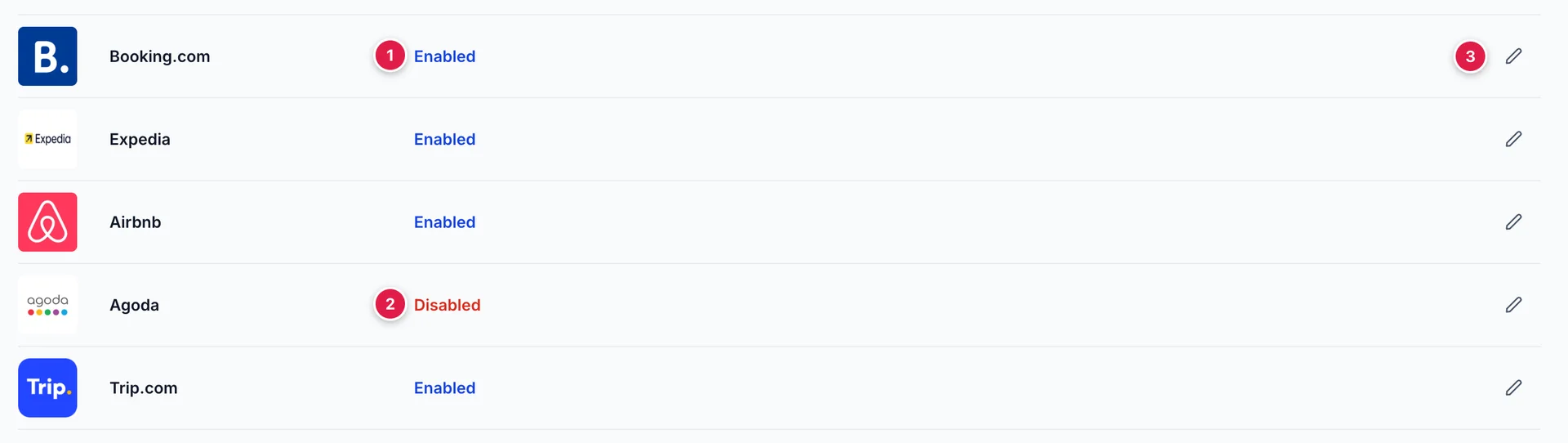
- Activé. Le canal est opérationnel. Les disponibilités et les tarifs lui sont transmis, et les réservations lui sont renvoyées.
- Désactivé. La connexion existe toujours et tous les paramètres qui y sont configurés sont intacts, mais rien n’est envoyé ni reçu.
- Modifier. Ouvre le panneau des canaux. Il n’y a pas d’autre moyen d’y accéder, et aucune commande n’est disponible sur la ligne elle-même.
La liste est volontairement concise. Elle ne contient que les canaux auxquels vous êtes connecté, ce qui correspond également à la liste qui s’affiche lorsque vous sélectionnez des canaux pour une clôture . Un canal qui n’apparaît pas ici n’a pas encore été connecté, et sa configuration s’effectue à partir du catalogue «Channels » plutôt que depuis cet écran.
Ce qui s’ouvre lorsque vous modifiez un canal

- Statut. Les mêmes mentions « Activé » ou « Désactivé » que vous avez vues dans la ligne, reprises ici pour que vous sachiez quel canal vous êtes sur le point de modifier.
- Désactiver le canal. Vous redirige vers l’onglet « Channel Login » et y ouvre la fenêtre de confirmation. Sur un canal désactivé, ce bouton s’intitule « Enable Channel » et s’applique immédiatement.
- Guide de configuration du canal. Réservé aux instructions de connexion propres au canal. Il n’ouvre encore rien.
- Les onglets. « Général », « Channel Login », « Room Mapping » et « Rate Plan Mapping ». Le panneau s’ouvre toujours sur l’onglet « Général ».
Général : ce que ce canal accepte
L’onglet « Général » commence par une ou deux phrases de présentation du canal, puis par la partie qui mérite d’être lue : un tableau répertoriant les restrictions que ce canal accepte de la part de Prostay. Chacune est marquée « Available » en vert ou « Not Available » en rouge, avec une icône d’aide proposant une explication en langage clair.
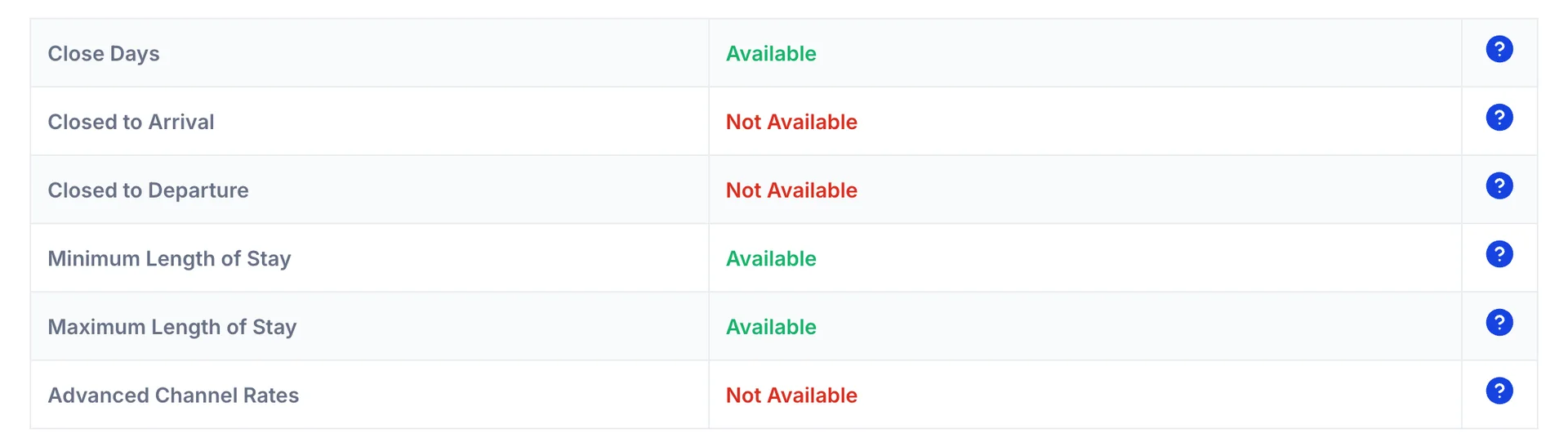
Le tableau varie d’un canal à l’autre, ce qui est justement son intérêt. Booking.com et Expedia acceptent les six options de l’Établissement de démonstration ; Airbnb n’en accepte que trois ; Agoda et Trip.com se situent entre les deux. Vérifiez le canal que vous vous apprêtez à configurer plutôt que de supposer que ce qui a fonctionné sur l’un fonctionnera sur l’autre.
Ce que chaque restriction signifie pour votre activité
| Restriction | Ce qu’elle entraîne lorsque le canal l’accepte |
|---|---|
| Close Days | Empêche le canal de vendre aux dates choisies tout en conservant la disponibilité dans Prostay. C’est ce qu’envoie une clôture. Sans cela, une clôture ne peut pas être transmise à ce canal. |
| Closed to Arrival | Les clients peuvent rester jusqu’à cette date, mais ne peuvent pas effectuer leur enregistrement ce jour-là. Cette option sert à protéger un jour d’arrivée que la réception ne peut pas gérer, généralement au milieu d’un enregistrement de groupe important. |
| Closed to Departure | Les clients peuvent rester jusqu’à cette date, mais ne peuvent pas effectuer leur départ ce jour-là. Empêche qu’un week-end férié de trois nuits ne soit morcelé par des séjours se terminant le samedi, ce qui vous laisserait un dimanche invendable. |
| Minimum Length of Stay | Rejette les réservations plus courtes que le nombre de nuits que vous avez défini, calculé à partir de la date d’arrivée. C’est l’outil habituel pour empêcher les séjours d’une seule nuit de grignoter un week-end de haute saison. |
| Maximum Length of Stay | Rejette les réservations plus longues que le nombre de nuits que vous avez défini, afin qu’une seule longue réservation à tarif réduit ne puisse pas retirer toute une semaine de haute saison du marché. |
| Advanced Channel Rates | Vous permet d’associer plusieurs plans tarifaires Prostay à ce canal de distribution. Sans cette fonctionnalité, le canal ne reçoit que vos tarifs de base et rien d’autre ; un tarif non remboursable ou d’entreprise ne peut donc pas y être diffusé. |
Advanced Channel Rates C’est celui qui modifie votre façon de travailler plutôt que ce que voit un client. Sur un canal qui ne dispose pas de cette fonctionnalité, l’ onglet «Rate Plan Mapping » s’ouvre toujours, mais seule la ligne «Prostay Base Rate » en haut de la page est utile.
Connexion au canal : les identifiants utilisés pour la connexion
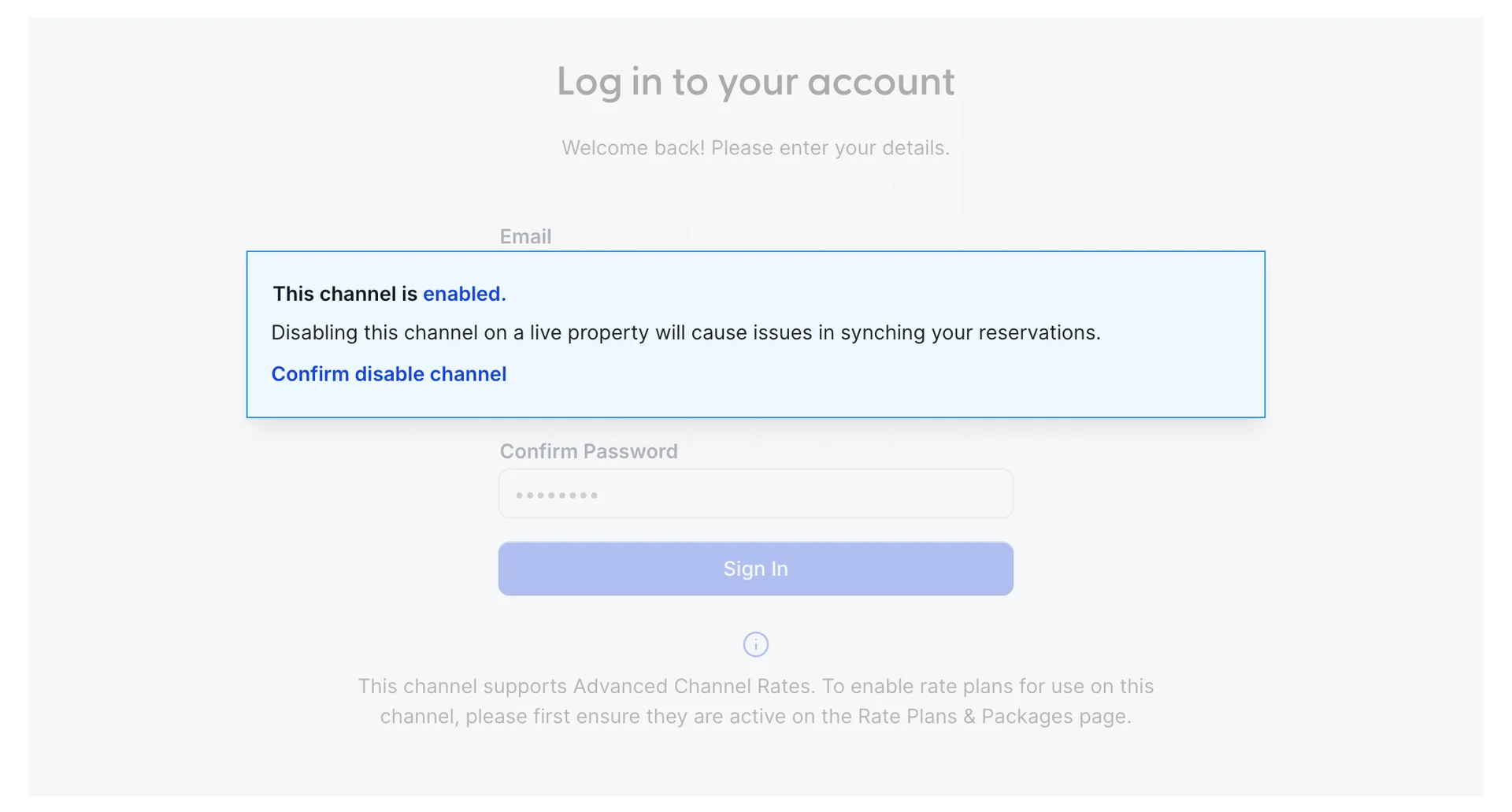
Cet onglet contient les identifiants utilisés par la connexion pour accéder au canal : une adresse e-mail, un mot de passe et une confirmation du mot de passe. Sur un canal activé, le formulaire se trouve derrière l’avis bleu et vous ne pouvez pas y accéder, ce qui est délibéré. La réauthentification d’une connexion active entraîne une période pendant laquelle la disponibilité n’est pas transmise ; le produit vous oblige donc à désactiver le canal au préalable et à le faire de manière explicite.
Sous le formulaire, l’onglet précise à nouveau si ce canal prend en charge les tarifs avancés par canal, et ajoute la précision qui peut prêter à confusion : un plan tarifaire doit être actif sur l’écran «Rate Plans & Packages» (Gestion de la propriété) du Système de gestion de la propriété avant de pouvoir y être associé. Un plan tarifaire que vous avez désactivé à cet endroit n’apparaît pas comme option dans la mise en correspondance des plans tarifaires, et rien sur cet écran n’explique son absence.
Retirer un canal de la vente
La désactivation est la bonne solution lorsque vous souhaitez qu’un canal cesse temporairement de fonctionner : en cas de litige contractuel, de période pendant laquelle la commission n’est pas versée, ou de connexion que vous êtes sur le point de réauthentifier. Ce n’est pas la bonne solution pour un week-end chargé, car cette option ne comporte pas de dates et reste désactivée jusqu’à ce que vous vous en souveniez. Utilisez plutôt une clôture dans ce cas.
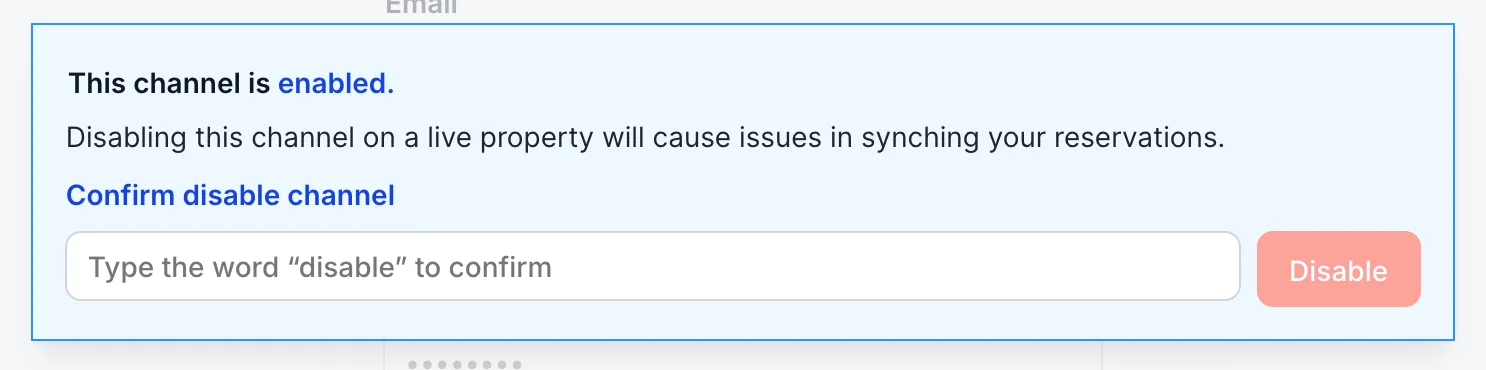
- Ouvrez le canal à partir de sa ligne sur Active Channels.
- Cliquez sur « Disable Channel » dans l’en-tête, ou ouvrez l’onglet « Channel Login » et cliquez sur « Confirm disable channel ». Les deux vous mènent au même endroit.
- Saisissez le mot « disable » dans le champ. La casse n’a pas d’importance et les espaces autour sont ignorés, mais aucune autre saisie n’est acceptée.
- Cliquez sur « Disable ».
Le panneau se ferme dès que la modification est prise en compte et la liste s’actualise derrière lui ; ainsi, la ligne à partir de laquelle vous avez commencé affiche désormais « Disabled » en rouge. Il n’y a pas de message de confirmation distinct ; la ligne elle-même fait office de confirmation.
Remise en vente
La réactivation se fait en un seul clic : ouvrez le canal et cliquez sur « Enable Channel ». Il n’y a pas de confirmation à saisir, car le risque est inverse. Réactiver un canal remet l’inventaire en Vente, ce qui est récupérable ; le désactiver le retire, ce qui vous coûte des réservations dont vous n’aurez jamais connaissance.
Rien n’a été perdu pendant la période de désactivation. La configuration des chambres, celle des tarifs ainsi que les identifiants sont tous tels que vous les avez laissés ; ainsi, un canal désactivé pendant une saison recommence à vendre dès qu’il est réactivé. Il est utile de le savoir avant que quiconque ne décide de se déconnecter complètement d’un canal pour obtenir le même résultat.
Enregistrer, Annuler et ce que chacune de ces options couvre
Save Les boutons «Cancel » et «» se trouvent au bas du panneau, dans les onglets «Général», «Channel Login » et «Room Mapping ». Il existe un bouton «Save» pour l’ensemble du canal : en cliquant dessus, vous enregistrez simultanément le mappage des chambres et celui des plans tarifaires, quel que soit l’onglet sur lequel vous vous trouvez. La seule chose qui n’est pas enregistrée est l’état « activé », qui s’applique dès que vous le confirmez, sans attendre une sauvegarde.
Rate Plan Mapping ne dispose pas de pied de page propre ; son bouton «Save » (Enregistrer) se trouve donc au bas de la grille des tarifs de chaque chambre. Il s'agit du même bouton d'enregistrement remplissant la même fonction.
Une sauvegarde réussie s’accompagne d’un message d’Success! en vert et ferme le panneau quelques secondes plus tard. Si Prostay ne parvient pas à se connecter au canal, vous recevez alors un message en rouge indiquant qu’aucune modification n’a été effectuée, et le panneau reste ouvert afin que vous puissiez réessayer sans avoir à retaper quoi que ce soit.