Un canal no sabe qué es una «Deluxe King». Conoce una ficha que denomina «Habitación Deluxe King con vistas parciales al mar», y es necesario indicarle que ambas denominaciones se refieren a lo mismo. La asignación es esa traducción, y es la parte del Administrador de canales que decide si una reserva se asigna a la habitación correcta al precio adecuado o a algo completamente distinto.
Esto se realiza mediante dos pestañas, que no son intercambiables. «Room Mapping» (Asignación de tipos de alojamiento) empareja sus tipos de alojamiento con las habitaciones del canal. «Rate Plan Mapping» (Asignación de tarifas) empareja sus planes de tarifas con las tarifas propias del canal, un tipo de alojamiento cada vez. Ambas se encuentran tras el botón de edición, en una fila de «Active Channels» (Asignaciones).
Lo que realmente determina la asignación
De una asignación se derivan tres aspectos, y los tres permanecen ocultos hasta que surge algún problema:
- Si la habitación se vende o no. La disponibilidad y las tarifas se envían únicamente para las habitaciones asignadas. Un tipo de alojamiento no asignado nunca se ofrece en ese canal, independientemente de lo que indique su disponibilidad.
- Qué habitación se asigna a una reserva. Cuando un huésped reserva la «Twin Room» del canal, Prostay reduce el número de unidades del tipo de alojamiento asignado a ella. Si lo asigna al tipo incorrecto, venderá una habitación que no tiene, mientras que una habitación que sí tiene quedará vacía.
- Qué precio se le cotiza al huésped. El canal recibe el precio del plan de tarifas asignado a la tarifa del canal que el huésped está reservando, más cualquier ajuste que usted establezca aquí.
Asignación de habitaciones: una fila por tipo de alojamiento
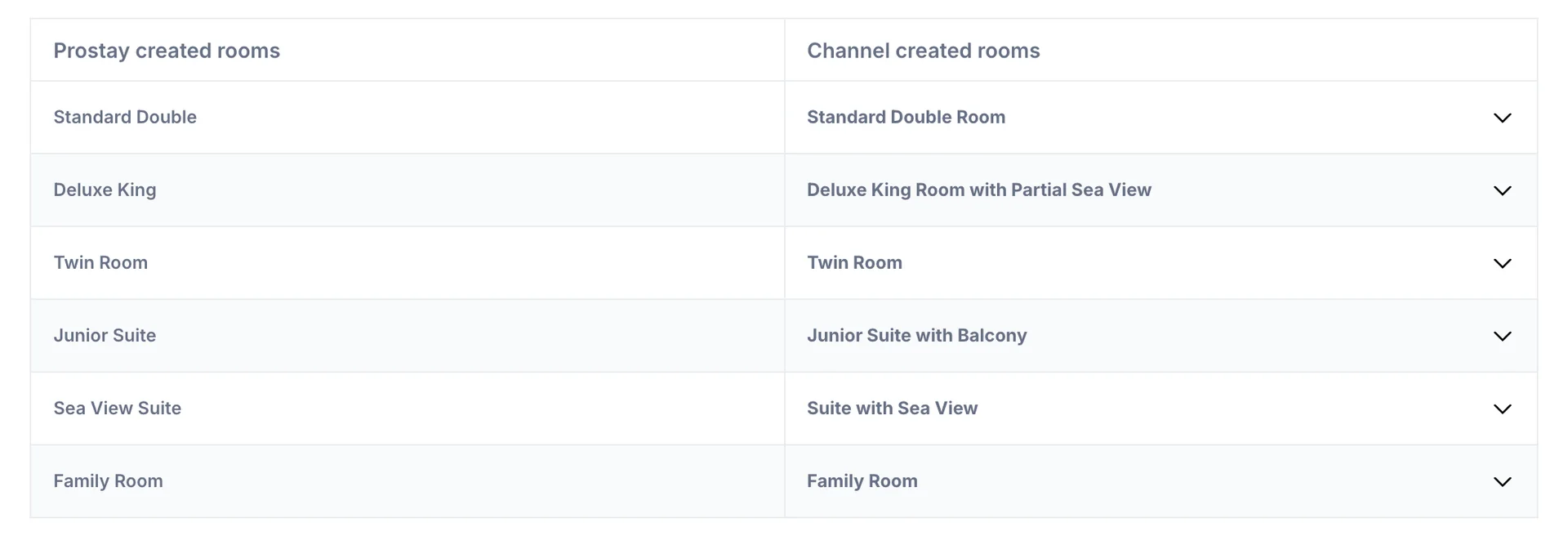
La columna de la izquierda, «Prostay created rooms», es su lista de tipos de alojamiento tal y como figuran en el Sistema de gestión de propiedades. No puede añadir nada aquí, ni cambiar el nombre de nada; ambas opciones son configuraciones de la propiedad. La columna de la derecha, « Channel created rooms», es lo que este canal tiene actualmente en su propio listado para su propiedad.
El cuadro de búsqueda situado encima de la tabla filtra la columna de la izquierda según el nombre de su propia habitación. Está ahí para propiedades con treinta tipos de alojamiento, y no afecta a lo que se ha asignado.
Selección de la habitación del canal
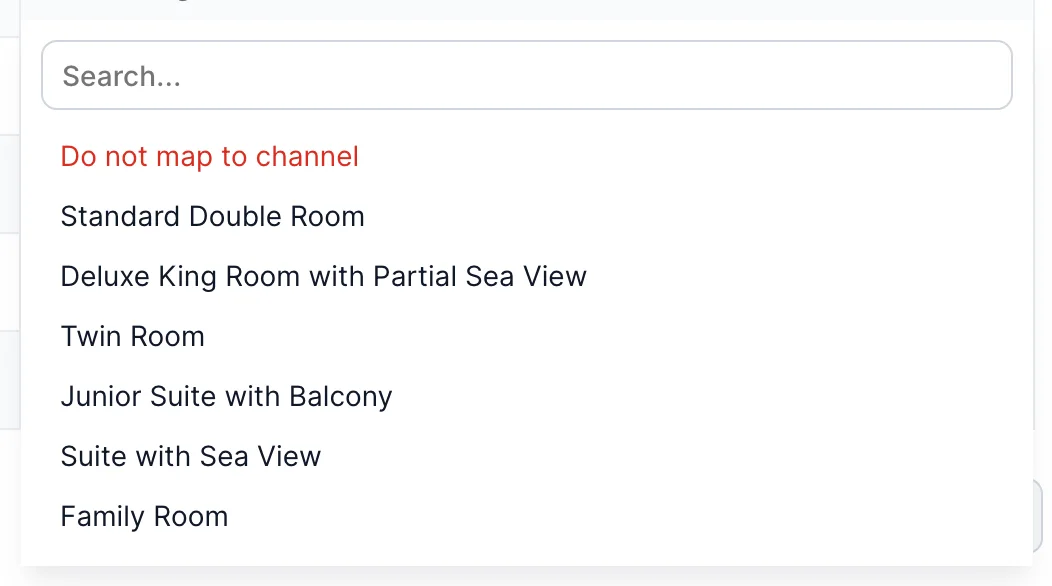
- Haga clic en cualquier punto de la celda de la derecha de la fila que desee modificar.
- Utilice el cuadro «Search...» (Buscar en el canal) dentro del menú si el canal tiene una lista extensa. Este filtro se aplica a las habitaciones del canal, no a las suyas.
- Haga clic en la habitación del canal que se corresponda con su tipo de alojamiento, o haga clic en «Do not map to channel» (en rojo) para borrar la fila.
El menú se cierra en cuanto realice su selección, y solo permanece abierto el menú de una fila a la vez. Si vuelve a hacer clic en la celda con el menú abierto, este se cerrará sin modificar nada, por lo que un clic erróneo no tiene consecuencias.
Excluir deliberadamente una habitación de un canal
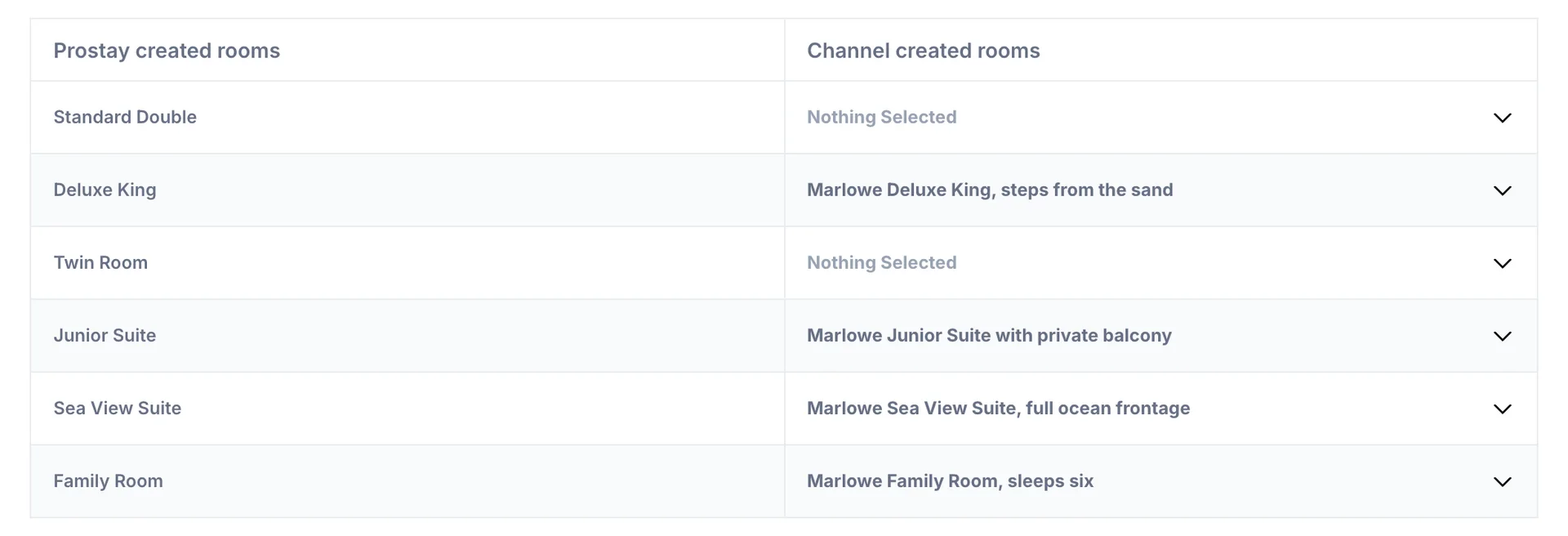
Una fila en la que aparece «Nothing Selected» en gris no es un error ni una configuración incompleta. Significa que este tipo de alojamiento no se vende en este canal, y es algo totalmente normal. La propiedad anterior vende unidades completas en Airbnb y mantiene sus dos tipos de configuración compartida, la «Standard Double» y la «Twin Room», totalmente excluidas de este canal.
La distinción que hay que tener en cuenta es que una habitación no asignada es invisible, en lugar de estar agotada. A un huésped que navegue por ese canal nunca se le muestra dicha habitación, por lo que no se puede reservar y su disponibilidad nunca se ve afectada. Esa es la herramienta adecuada para «nunca vendemos este tipo de habitación aquí», y la herramienta inadecuada para «estamos completos esas noches», que es para lo que sirve un cierre de reservas .
La asignación de planes de tarifas comienza con una habitación
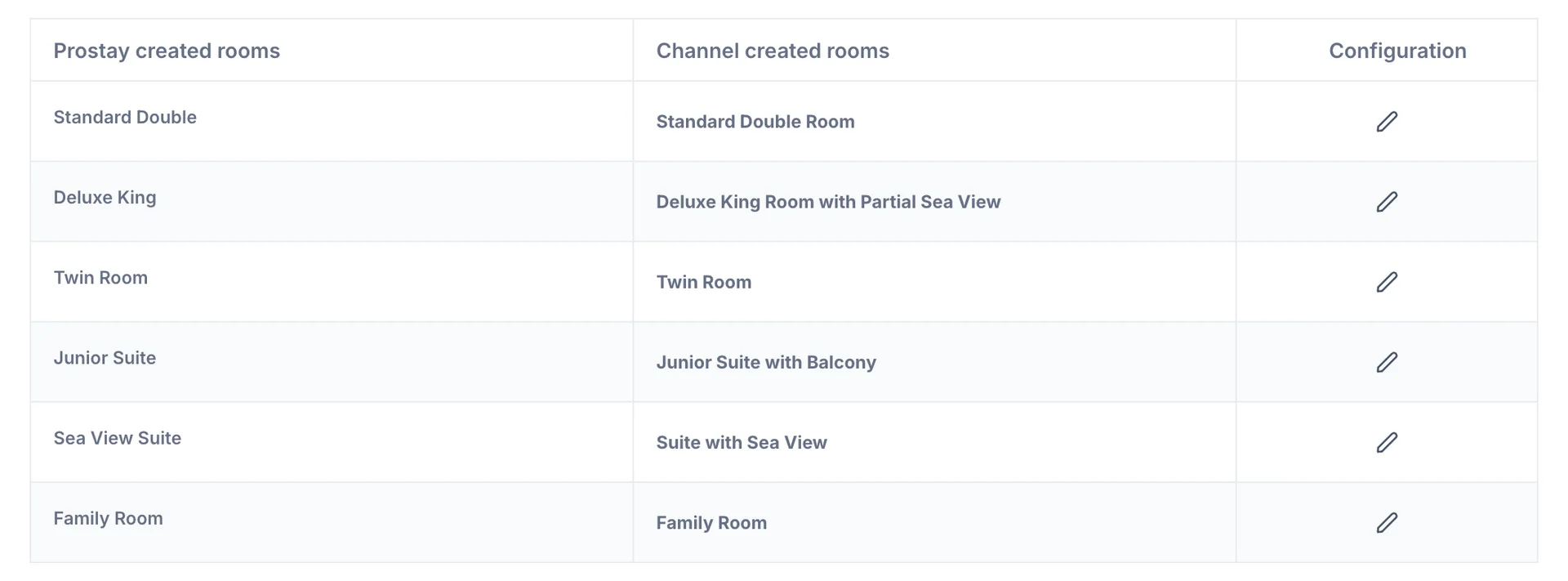
Esta pestaña se parece a «Room Mapping» (Asignación de tarifas), pero no lo es. Nada de lo que aparece en esta lista es editable: repite el emparejamiento que ha establecido en la pestaña anterior y añade una columna «Configuration» (Tarifa) cuyo icono de lápiz abre la cuadrícula real del plan de tarifas para ese tipo de alojamiento concreto.
Una habitación que no esté asignada aparecerá aquí como «Not Mapped» en lugar de «Nothing Selected», y el icono del lápiz seguirá abriéndose. No hay nada útil que se pueda hacer en su interior: el canal no tiene ninguna habitación a la que asociar una tarifa, por lo que deberá asignar la habitación primero.
La tabla de planes de tarifas
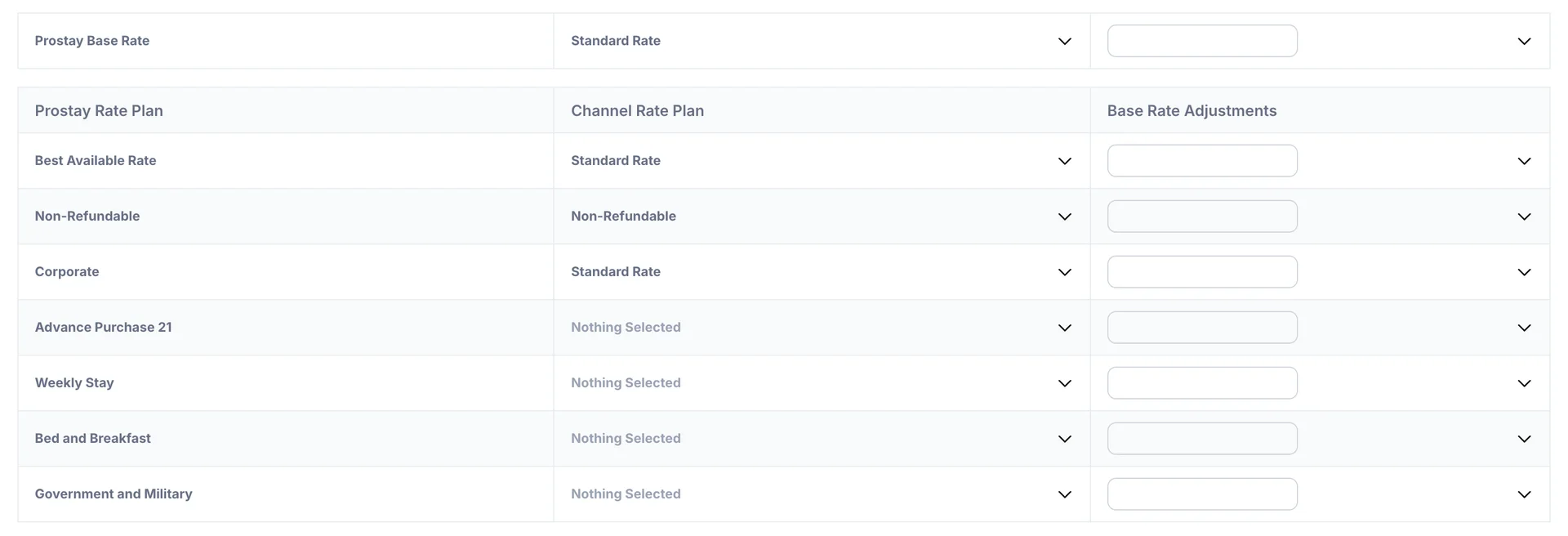
La única fila de la parte superior y la tabla situada debajo de ella cumplen funciones distintas, algo que el diseño no deja claro.
| Fila o columna | Qué controla |
|---|---|
| Prostay Base Rate | La tarifa del canal que recibe el precio base de este tipo de alojamiento, el que se muestra en el Calendario y en la Matriz de disponibilidad. En un canal que no disponga de «Tarifas avanzadas del canal», esta es la única fila que se transmite al canal. |
| Prostay Rate Plan | Sus planes de tarifas, desde «Rate Plans & Packages» en el Sistema de gestión de propiedades. Un plan de tarifas desactivado allí no aparecerá aquí en absoluto. |
| Channel Rate Plan | La tarifa con la que opera el canal. Seleccione una de las tarifas que ofrece el canal o «Do not map to channel» para excluir el plan. |
| Base Rate Adjustments | Un importe opcional que se añade o se resta del precio antes de enviarlo. Si se deja en blanco, el precio se envía sin modificaciones. |
Varios de sus planes de tarifas pueden apuntar a la misma tarifa del canal. En la tabla anterior, tanto «Mejor tarifa disponible» como «Corporativa» se asignan a la «Tarifa estándar» de Booking.com, lo cual es habitual cuando el canal ofrece menos tipos de tarifas que usted. Lo que no puede hacer es enviar dos precios diferentes a una misma tarifa de canal para la misma noche; por lo tanto, si ambos planes tienen precios distintos, decida cuál es el que recibirá el canal y desasigne el otro.
Una fila que indique «Nothing Selected» (No disponible) corresponde a un plan de tarifas que este canal no recibe. Cuatro de los siete anteriores se encuentran en ese estado, lo cual es deliberado: una tarifa de estancia semanal y una tarifa gubernamental no tienen cabida en una OTA que no puede verificar la elegibilidad.
Por encima de la tabla, un cuadro «Search...» filtra la tabla según el nombre de su propio plan de tarifas. Oculta las filas en lugar de modificarlas, por lo que un plan que haya filtrado conserva lo que tenía asignado y seguirá apareciendo con el siguiente guardado.
Envío de un precio que difiere del suyo

Un ajuste se configura en dos partes. Abra el menú desplegable situado a la derecha de la celda « Base Rate Adjustments » y seleccione el operador; a continuación, introduzca el número en el cuadro. El operador aparecerá entonces dentro del cuadro, delante del número, de modo que una fila que indique «+10 » bajo un operador de «más porcentaje» supone un 10 % por encima de su precio, y no diez dólares.
| Operador | Qué indica |
|---|---|
| +USD | Su precio más una cantidad fija de dinero, en la moneda de la Propiedad. |
| -USD | Su precio menos una cantidad fija de dinero. |
| + % | Su precio más un porcentaje del mismo. |
| - % | Su precio menos un porcentaje del mismo. |
Las dos opciones monetarias se expresan en la propia moneda de la propiedad, tomada de su Configuración General del Sistema, por lo que una propiedad que opera en euros verá aquí « +EUR ». Si deja el campo en blanco, se envía el precio sin cambios, que es lo que la mayoría de las propiedades desean en la mayoría de las filas.
Ahorro
Un solo «Save» abarca todo el canal. Envía la asignación de habitaciones y la asignación del plan de tarifas para cada tipo de alojamiento de forma conjunta, por lo que no importa qué habitación tenga abierta en ese momento al pulsarlo.
La ubicación del botón depende de la pestaña. En «General», «Channel Login» y «Asignación de habitaciones» se encuentra al pie del panel. En «Rate Plan Mapping» (Asignación de habitaciones) se encuentra en la parte inferior de la tabla de planes de tarifas de una habitación, y la lista de habitaciones no cuenta con un «Save» propio, ya que no hay nada que modificar en dicha lista. Por lo tanto, la forma de finalizar una sesión en esa pestaña es abrir la última habitación que desee configurar y guardar los cambios desde dentro de ella.
- Vaya revisando los tipos de alojamiento, utilizando Back para desplazarse entre ellos.
- Pulse Save desde el interior de la última habitación.
- Espere a que aparezca el aviso verde de «Success!». El panel se cerrará automáticamente unos segundos más tarde.
- Vuelva a abrir el canal si desea volver a leer lo que ha guardado.
Si el guardado falla, aparece un aviso rojo de «Mapping not saved» indicando que no se ha modificado nada, y el panel permanece abierto con su trabajo intacto para que pueda volver a intentarlo. Cualquier cosa distinta de ese aviso significa que el guardado se ha enviado al canal.