Ein Kanal weiß nicht, was ein „Deluxe King“ ist. Er kennt ein Angebot, das er als „Deluxe King-Zimmer mit seitlichem Meerblick“ bezeichnet, und muss darüber informiert werden, dass es sich bei beiden um dasselbe handelt. Das Mapping ist diese Übersetzung, und es ist der Teil des Kanal-Managers, der entscheidet, ob eine Buchung dem richtigen Zimmer zum richtigen Preis zugeordnet wird oder etwas ganz anderem.
Dies geschieht über zwei Registerkarten, die nicht austauschbar sind. „Room Mapping“ ordnet Ihre Unterkunftstypen den Zimmern der Kanäle zu. „Rate Plan Mapping“ ordnet Ihre Tarifpläne den Tarifen der Kanäle zu, jeweils für einen Unterkunftstyp nach dem anderen. Beide befinden sich hinter der Schaltfläche „Bearbeiten“ in einer Reihe von „Active Channels“.
Was bei einer Zuordnung tatsächlich entschieden wird
Aus einer Zuordnung ergeben sich drei Dinge, die alle drei unsichtbar bleiben, bis etwas schiefgeht:
- Ob das Zimmer überhaupt verkauft wird. Verfügbarkeit und Preise werden nur für zugeordnete Zimmer übermittelt. Ein nicht zugeordneter Unterkunftstyp wird niemals auf diesem Kanal angeboten, unabhängig davon, was die Verfügbarkeitsangaben besagen.
- Welches Zimmer durch eine Buchung belegt wird. Wenn ein Gast das „Twin Room“ des Kanals bucht, verringert Prostay die Anzahl der Zimmer des diesen zugeordneten Unterkunftstyps. Wenn Sie die Zuordnung falsch vornehmen, verkaufen Sie ein Zimmer, das Sie nicht haben, während ein Zimmer, das Sie tatsächlich haben, leer steht.
- Welcher Preis dem Gast angeboten wird. Der Kanal erhält den Preis des Tarifplans, der dem vom Gast gebuchten Kanaltarif zugeordnet ist, zuzüglich etwaiger Anpassungen, die Sie hier festlegen.
Zimmerzuordnung, eine Zeile pro Unterkunftstyp
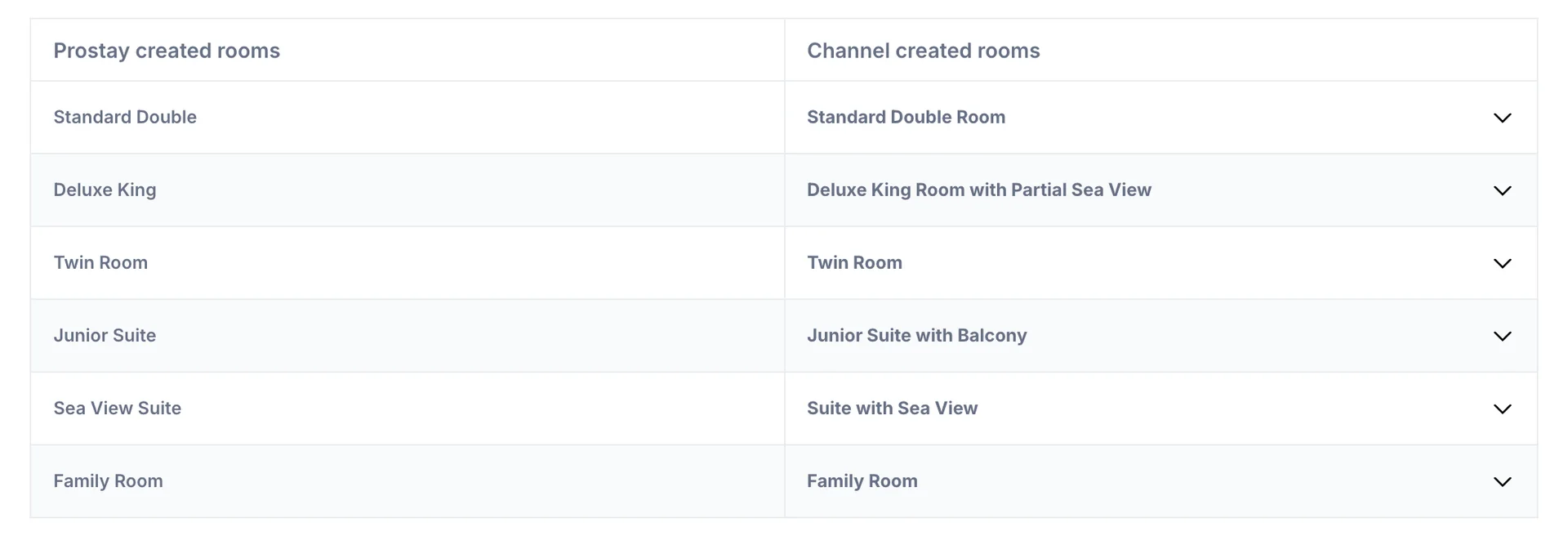
Die linke Spalte, „Prostay created rooms“, enthält Ihre Liste der Unterkunftstypen genau so, wie sie im Immobilienverwaltungs-System gespeichert sind. Sie können hier weder Einträge hinzufügen noch Umbenennungen vornehmen; beides sind Einstellungen des Objekts. Die rechte Spalte, „ Channel created rooms“, zeigt an, was dieser Kanal derzeit in seinem eigenen Eintrag für Ihre Unterkunft aufführt.
Das Suchfeld oberhalb der Tabelle filtert die linke Spalte nach Ihrem eigenen Zimmernamen. Es ist für Objekte mit dreißig Unterkunftstypen vorgesehen und hat keinen Einfluss auf die bereits zugeordneten Einträge.
Auswahl des Kanalzimmers
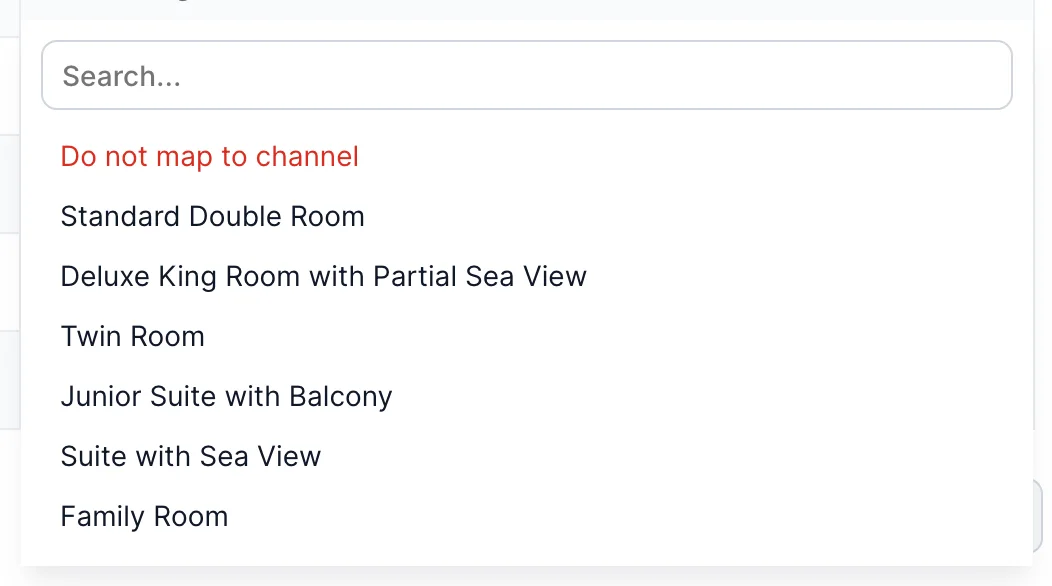
- Klicken Sie an eine beliebige Stelle in der rechten Zelle der Zeile, die Sie ändern möchten.
- Verwenden Sie das Feld „Search...“ im Menü, wenn der Kanal eine lange Liste enthält. Dieses filtert die Zimmer des Kanals, nicht Ihre eigenen.
- Klicken Sie auf den Kanalraum, der Ihrer Unterkunftsart entspricht, oder klicken Sie auf den rot markierten Eintrag „Do not map to channel“, um die Zeile zu löschen.
Das Menü schließt sich, sobald Sie eine Auswahl getroffen haben, und es ist jeweils nur das Menü einer Zeile geöffnet. Wenn Sie bei geöffnetem Menü erneut auf die Zelle klicken, wird es geschlossen, ohne dass sich etwas ändert – ein versehentlicher Klick hat also keine Folgen.
Ein Zimmer absichtlich aus einem Kanal herauslassen
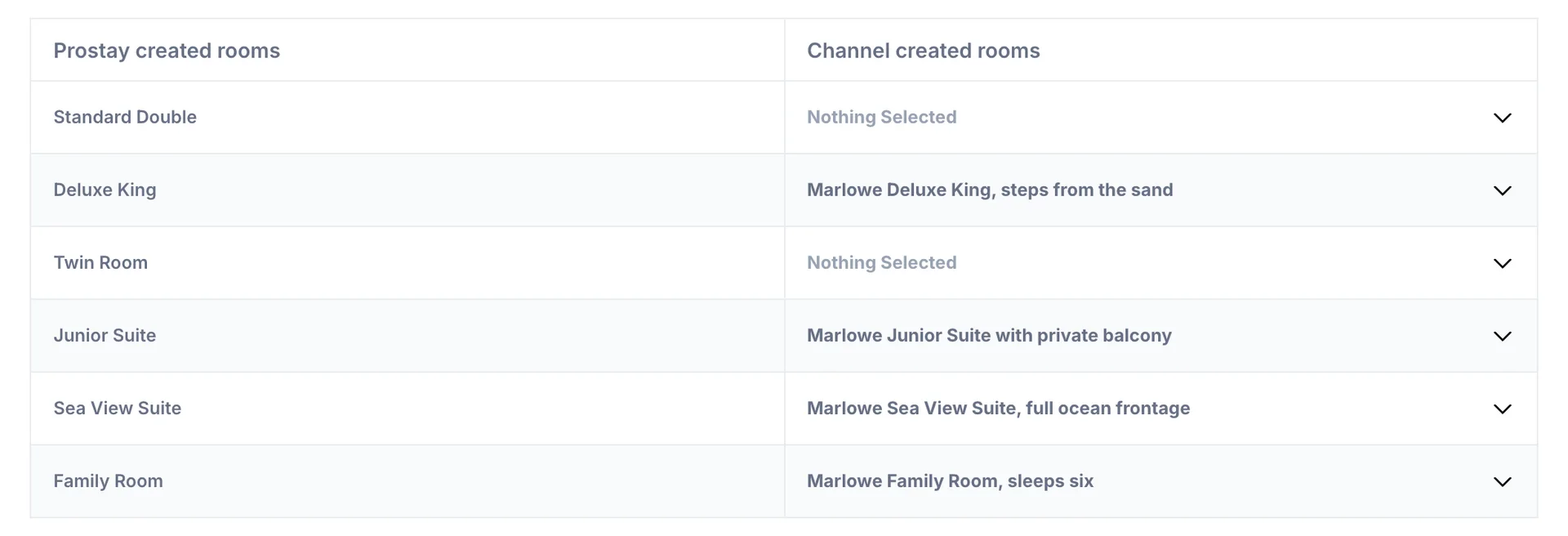
Eine Zeile mit der grauen Anzeige „Nothing Selected“ ist weder ein Fehler noch eine unvollständige Einrichtung. Es bedeutet, dass dieser Unterkunftstyp nicht über diesen Kanal angeboten wird, was durchaus üblich ist. Das oben genannte Objekt vermarktet ganze Einheiten auf Airbnb und hält ihre beiden Zimmertypen mit gemeinsamer Konfiguration, das Standard Double und die Twin Room, vollständig davon fern.
Der entscheidende Unterschied besteht darin, dass ein nicht zugeordneter Raum unsichtbar ist und nicht als ausverkauft gilt. Einem Gast, der diesen Kanal durchsucht, wird es niemals angezeigt, sodass es nicht gebucht werden kann und seine Verfügbarkeit in keiner Weise beeinflusst wird. Dies ist das richtige Instrument für „Wir bieten diesen Typ hier niemals an“ und das falsche Instrument für „Wir sind an diesen Nächten ausgebucht“ – wofür eine Schließung vorgesehen ist.
Die Zuordnung von Tarifplänen beginnt mit einem Zimmer
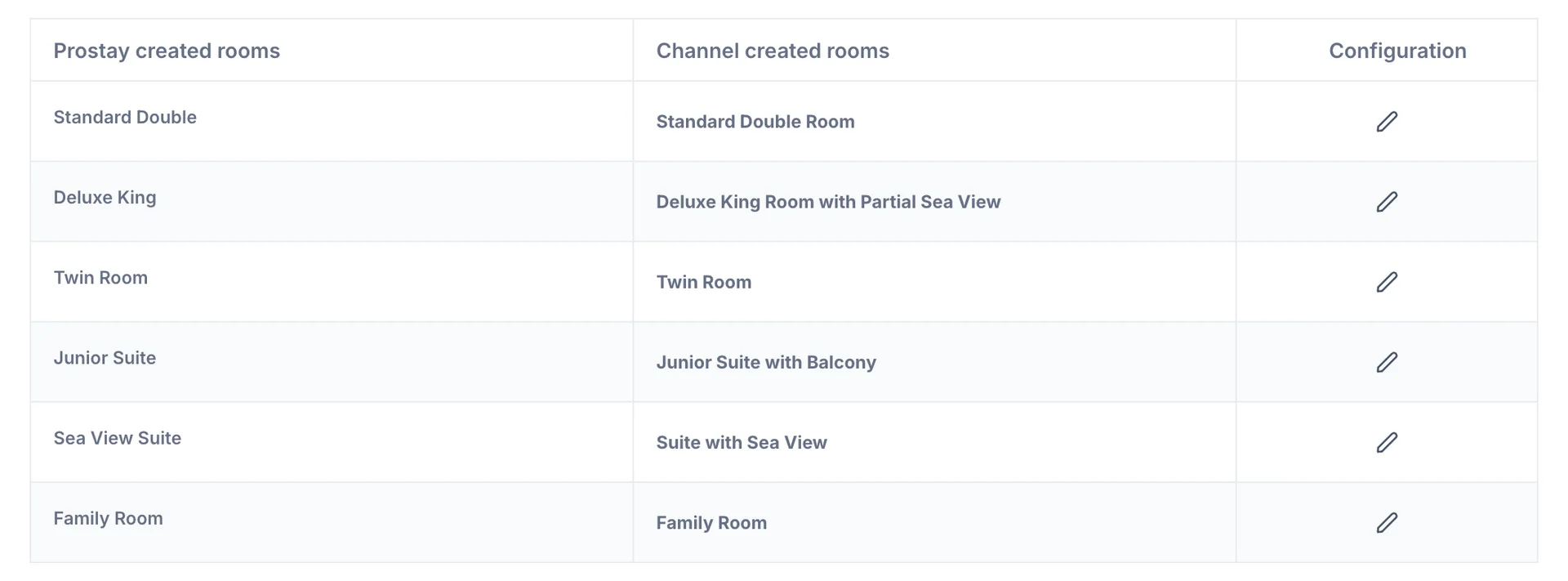
Diese Registerkarte sieht aus wie „Room Mapping“ (Ratenplan-Zuordnung), ist es aber nicht. Nichts auf dieser Liste ist bearbeitbar: Sie wiederholt die Zuordnung, die Sie auf der vorherigen Registerkarte festgelegt haben, und fügt eine Spalte „Configuration“ (Ratenplan-Zuordnung) hinzu, deren Bleistift-Symbol das eigentliche Ratenplan-Raster für diesen einen Unterkunftstyp öffnet.
Ein Zimmer, das nicht zugeordnet ist, wird hier als „Not Mapped“ anstelle von „Nothing Selected“ angezeigt, und der Bleistift öffnet sich dennoch. Es gibt nichts Sinnvolles, was Sie darin tun können: Der Kanal verfügt über kein Zimmer, dem ein Tarif zugeordnet werden könnte; ordnen Sie daher das Zimmer bitte zuerst zu.
Die Tarifplan-Tabelle
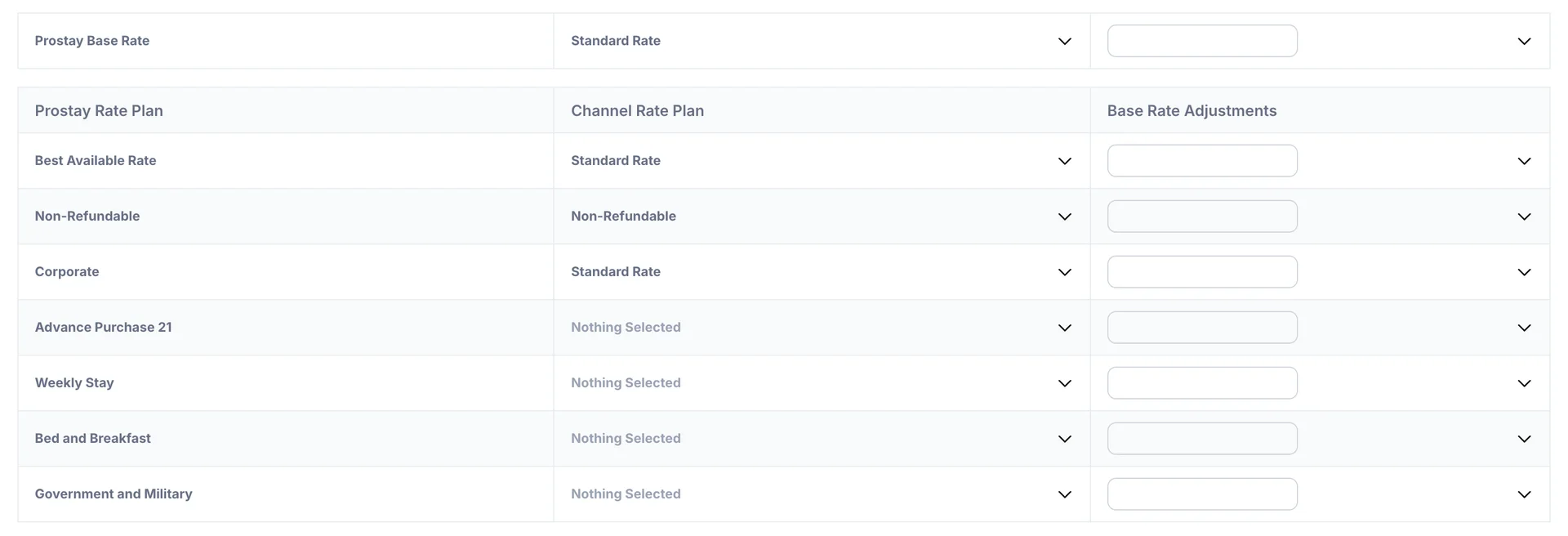
Die einzelne Zeile oben und die Tabelle darunter erfüllen unterschiedliche Aufgaben, was durch das Layout nicht deutlich wird.
| Zeile oder Spalte | Was es steuert |
|---|---|
| Prostay Base Rate | Den Kanalpreis, der den Grundpreis dieser Unterkunftskategorie übernimmt – jenen, der im Kalender und in der Verfügbarkeitsmatrix angezeigt wird. Bei einem Kanal ohne „Erweiterte Kanalpreise“ ist dies die einzige Zeile, die an den Kanal weitergeleitet wird. |
| Prostay Rate Plan | Ihre Tarifpläne aus dem Bereich „Rate Plans & Packages“ im Immobilienverwaltungs-System. Ein dort deaktivierter Tarifplan erscheint hier überhaupt nicht. |
| Channel Rate Plan | Der Tarif, zu dem der Kanal die Unterkunft verkauft. Wählen Sie aus den Tarifen aus, die der Kanal führt, oder „Do not map to channel“, um den Tarifplan aus dem Kanal auszuschließen. |
| Base Rate Adjustments | Ein optionaler Betrag, der vor der Übermittlung zum Preis hinzugerechnet oder davon abgezogen wird. Ein leeres Feld bedeutet, dass der Preis unverändert übermittelt wird. |
Mehrere Ihrer Tarifpläne können auf denselben Kanalpreis verweisen. In der Tabelle oben sind sowohl „Best Available Rate“ als auch „Corporate“ dem „Standardtarif“ von Booking.com zugeordnet, was normal ist, wenn der Kanal weniger Tarifarten anbietet als Sie. Sie können jedoch nicht zwei unterschiedliche Preise an einen Kanalpreis für dieselbe Übernachtung senden. Wenn also beide Tarife unterschiedliche Preise aufweisen, entscheiden Sie, welcher der Kanal erhält, und heben Sie die Zuordnung des anderen auf.
Eine Zeile mit der Bezeichnung „Nothing Selected“ bezeichnet einen Tarifplan, den dieser Kanal nicht erhält. Vier der sieben oben aufgeführten befinden sich in diesem Zustand, was beabsichtigt ist: Ein Wochenaufenthaltstarif und ein Regierungstarif haben auf einer OTA, die die Berechtigung nicht überprüfen kann, nichts zu suchen.
Oberhalb der Tabelle filtert ein Feld mit der Bezeichnung „Search...“ die Tabelle nach dem Namen Ihres eigenen Tarifplans. Es blendet Zeilen aus, anstatt sie zu ändern; daher behält ein Tarif, den Sie herausgefiltert haben, seine Zuordnung bei und wird beim nächsten Speichern weiterhin gesendet.
Übermittlung eines Preises, der von Ihrem abweicht

Eine Anpassung wird in zwei Schritten festgelegt. Öffnen Sie das Ausklappmenü rechts neben der Zelle „ Base Rate Adjustments “ und wählen Sie den Operator aus; geben Sie anschließend die Zahl in das Feld ein. Der Operator erscheint dann im Feld vor der Zahl, sodass eine Zeile mit dem Eintrag „+10 “ unter einem Plus- Prozent-Operator zehn Prozent über Ihrem Preis liegt und nicht zehn Dollar beträgt.
| Operator | Was er übermittelt |
|---|---|
| +USD | Ihr Preis zuzüglich eines festen Geldbetrags in der Währung des Objekts. |
| -USD | Ihr Preis abzüglich eines festen Geldbetrags. |
| + % | Ihren Preis zuzüglich eines Prozentsatzes davon. |
| - % | Ihr Preis abzüglich eines Prozentsatzes davon. |
Bei den beiden Geldoptionen wird die Währung des Objekts verwendet, die aus Ihren Allgemeinen Systemeinstellungen übernommen wird; ein Objekt, das in Euro handelt, sieht hier also „ +EUR “ an. Wenn Sie das Feld leer lassen, wird der Preis unverändert gesendet, was die meisten Objekte in den meisten Fällen wünschen.
Einsparung
Ein „Save“ gilt für den gesamten Vertriebskanal. Es übermittelt die Zimmerzuordnung und die Tarifplanzuordnung für alle Unterkunftstypen gemeinsam, sodass es keine Rolle spielt, welches Zimmer gerade geöffnet ist, wenn Sie darauf klicken.
Die Position der Schaltfläche hängt von der Registerkarte ab. Auf den Registerkarten „Allgemein“, „Channel Login“ und „Zimmerzuordnung“ befindet sie sich am unteren Rand des Fensters. Auf der Registerkarte „Rate Plan Mapping“ befindet er sich am Ende des Preisplan-Rasters eines Zimmers, und die Zimmerliste verfügt über keine eigene Schaltfläche „Save“, da es in dieser Liste nichts zu ändern gibt. Um eine Sitzung auf dieser Registerkarte zu beenden, öffnen Sie daher das letzte Zimmer, das Sie konfigurieren möchten, und speichern Sie die Änderungen von dort aus.
- Gehen Sie die Unterkunftstypen der Reihe nach durch und nutzen Sie dabei die Tastenkombination „Back“, um zwischen ihnen zu wechseln.
- Drücken Sie im letzten Zimmer die Tastenkombination „Save“.
- Warten Sie auf die grüne „Success!“-Meldung. Das Fenster schließt sich einige Sekunden später von selbst.
- Öffnen Sie den Kanal erneut, wenn Sie die gespeicherten Daten einsehen möchten.
Sollte das Speichern fehlschlagen, erscheint eine rote Meldung „Mapping not saved“, die besagt, dass keine Änderungen vorgenommen wurden, und das Fenster bleibt geöffnet, wobei Ihre Arbeit unverändert erhalten bleibt, sodass Sie es erneut versuchen können. Alles andere als diese Meldung bedeutet, dass die Speicherung den Kanal erreicht hat.