Jeder Kanal, über den Sie bereits verkaufen, erscheint einmal auf diesem Bildschirm, und jede Einstellung, die zu diesem Kanal gehört, finden Sie hinter der Schaltfläche „Bearbeiten“ in der entsprechenden Zeile. Dazu gehören die beiden Aspekte, die am ehesten zu einer fehlerhaften Buchung führen können: die Zimmerzuordnung und die Tarifplanzuordnung, zu denen es jeweils einen eigenen Artikel gibt. Dieser Artikel behandelt alles andere: das Lesen der Liste, das Verstehen der Funktionen eines Kanals sowie dessen Aktivierung und Deaktivierung.
Die Liste der verbundenen Kanäle
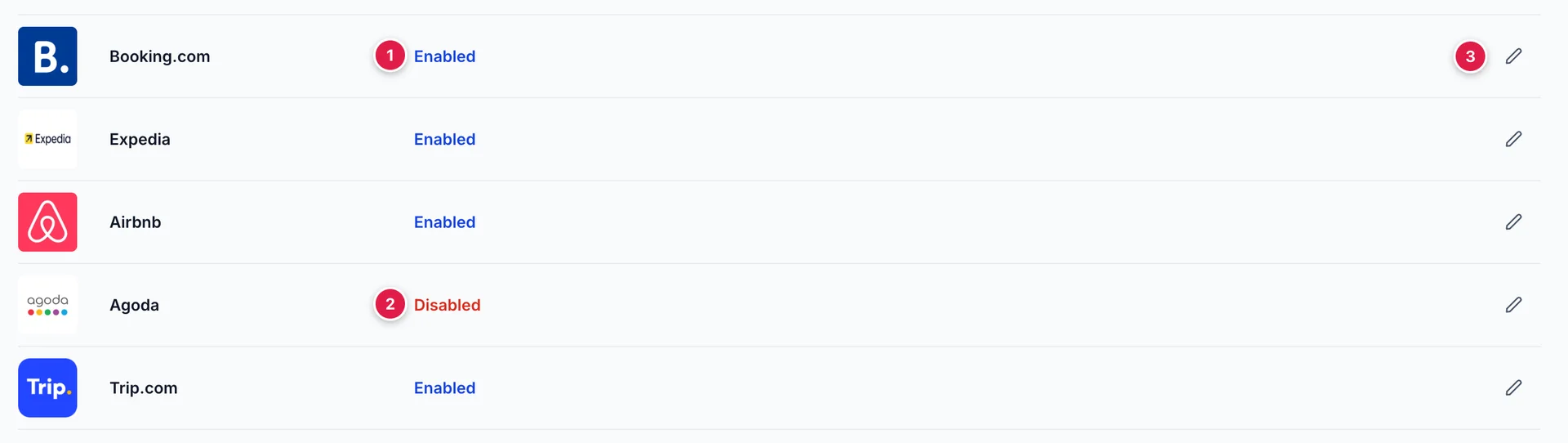
- Aktiviert. Der Kanal ist in Betrieb. Verfügbarkeiten und Preise werden an ihn übermittelt, und Reservierungen werden zurückgesendet.
- Deaktiviert. Die Verbindung besteht weiterhin und alle darauf vorgenommenen Einstellungen sind intakt, aber es wird weder etwas gesendet noch empfangen.
- Bearbeiten. Öffnet das Fenster für Kanäle. Es gibt keinen anderen Zugriff und keine Steuerelemente in der Zeile selbst.
Die Liste ist bewusst kurz gehalten. Sie enthält nur Kanäle, mit denen Sie verbunden sind, was auch die Liste ist, die Sie sehen, wenn Sie Kanäle für eine Schließung auswählen. Ein Kanal, der hier fehlt, wurde noch nicht verbunden und wird über den Katalog „Channels “ statt über diesen Bildschirm gestartet.
Was sich öffnet, wenn Sie einen Kanal bearbeiten

- Status. Die gleichen Angaben „Aktiviert“ oder „Deaktiviert“, die Sie in der Zeile gesehen haben, werden hier wiederholt, damit Sie wissen, welchen Kanal Sie gerade ändern möchten.
- „Kanäle deaktivieren“. Leitet Sie zur Registerkarte „Channel Login“ weiter und öffnet dort das Eingabefeld zur Bestätigung. Bei einem deaktivierten Kanal lautet die Beschriftung dieser Schaltfläche „Enable Channel“ und die Aktion wird sofort ausgeführt.
- Anleitung zur Kanaleinrichtung. Reserviert für die kanalspezifischen Verbindungsanweisungen. Hier wird noch nichts geöffnet.
- Die Registerkarten: „Allgemein“, „Channel Login“, „Room Mapping“ und „Rate Plan Mapping“. Das Fenster öffnet sich immer auf der Registerkarte „Allgemein“.
„Allgemein“: Was dieser Kanal akzeptiert
Die Registerkarte „Allgemein“ beginnt mit ein oder zwei Sätzen zum Kanal, gefolgt von dem lesenswerten Teil: einer Tabelle mit den Einschränkungen, die dieser Kanal von Prostay akzeptiert. Jede davon ist entweder mit „Available“ in Grün oder „Not Available“ in Rot gekennzeichnet, zusammen mit einem Hilfe-Symbol, das eine allgemein verständliche Erklärung enthält.
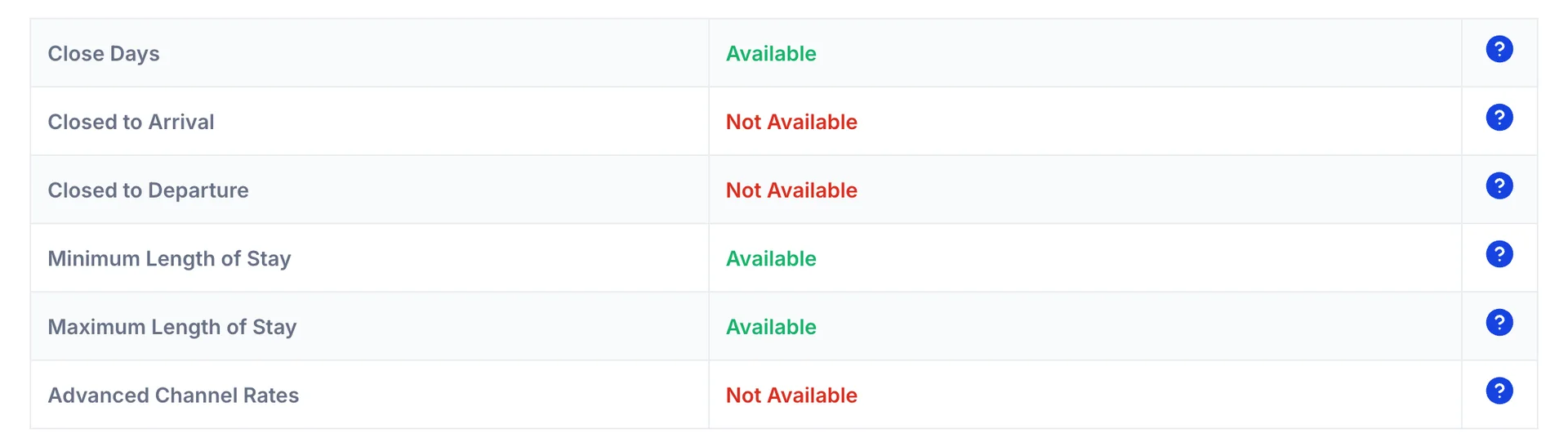
Die Tabelle unterscheidet sich von Kanal zu Kanal, und genau darum geht es ja. Booking.com und Expedia akzeptieren alle sechs Einstellungen im Demo-Objekt; Airbnb akzeptiert drei; Agoda und Trip.com liegen dazwischen. Überprüfen Sie den Kanal, den Sie gerade konfigurieren wollen, anstatt davon auszugehen, dass das, was bei einem funktioniert hat, auch beim nächsten funktioniert.
Was die einzelnen Einschränkungen für Ihr Unternehmen bedeuten
| Einschränkung | Was geschieht, wenn der Kanal dies akzeptiert |
|---|---|
| Close Days | Verhindert, dass der Kanal an ausgewählten Terminen Buchungen verkauft, während Sie die Verfügbarkeit in Prostay beibehalten. Dies ist die Funktion einer Schließung. Ohne diese Einstellung kann eine Schließung diesen Kanal nicht erreichen. |
| Closed to Arrival | Gäste dürfen bis zu diesem Datum bleiben, dürfen an diesem Tag jedoch nicht einchecken. Dies dient dem Schutz eines Anreisetags, den die Rezeption nicht bewältigen kann – in der Regel mitten in einem Check-in einer großen Gruppe. |
| Closed to Departure | Gäste dürfen bis zu diesem Datum bleiben, dürfen an diesem Tag jedoch nicht auschecken. Verhindert, dass ein dreitägiges Feiertagswochenende durch Aufenthalte zerschnitten wird, die am Samstag enden und Ihnen einen unverkäuflichen Sonntag hinterlassen. |
| Minimum Length of Stay | Lehnt Buchungen ab, die kürzer sind als die von Ihnen festgelegte Übernachtungsanzahl, gemessen ab dem Anreisedatum. Das übliche Mittel, um zu verhindern, dass Ein-Nacht-Buchungen ein Hochsaison-Wochenende aushöhlen. |
| Maximum Length of Stay | Lehnt Buchungen ab, die länger sind als die von Ihnen festgelegte Übernachtungsanzahl, sodass eine einzelne lange Buchung zu einem niedrigen Preis nicht eine ganze Spitzenwoche vom Markt nehmen kann. |
| Advanced Channel Rates | Ermöglicht es Ihnen, dem Kanal mehr als einen „Prostay“-Tarifplan zuzuordnen. Ohne diese Funktion erhält der Kanal lediglich Ihre Basispreise und nichts weiter, sodass ein nicht erstattungsfähiger Tarif oder ein Firmen-Tarif den Kanal nicht erreichen kann. |
Advanced Channel Rates ist die Funktion, die Ihre Arbeitsweise verändert, anstatt das, was ein Gast sieht. Auf einem Kanal ohne diese Funktion wird die Registerkarte „Rate Plan Mapping “ zwar weiterhin geöffnet, aber nur die Zeile „Prostay Base Rate “ oben bietet nützliche Funktionen.
Kanal-Anmeldung: Die Anmeldedaten, über die die Verbindung läuft
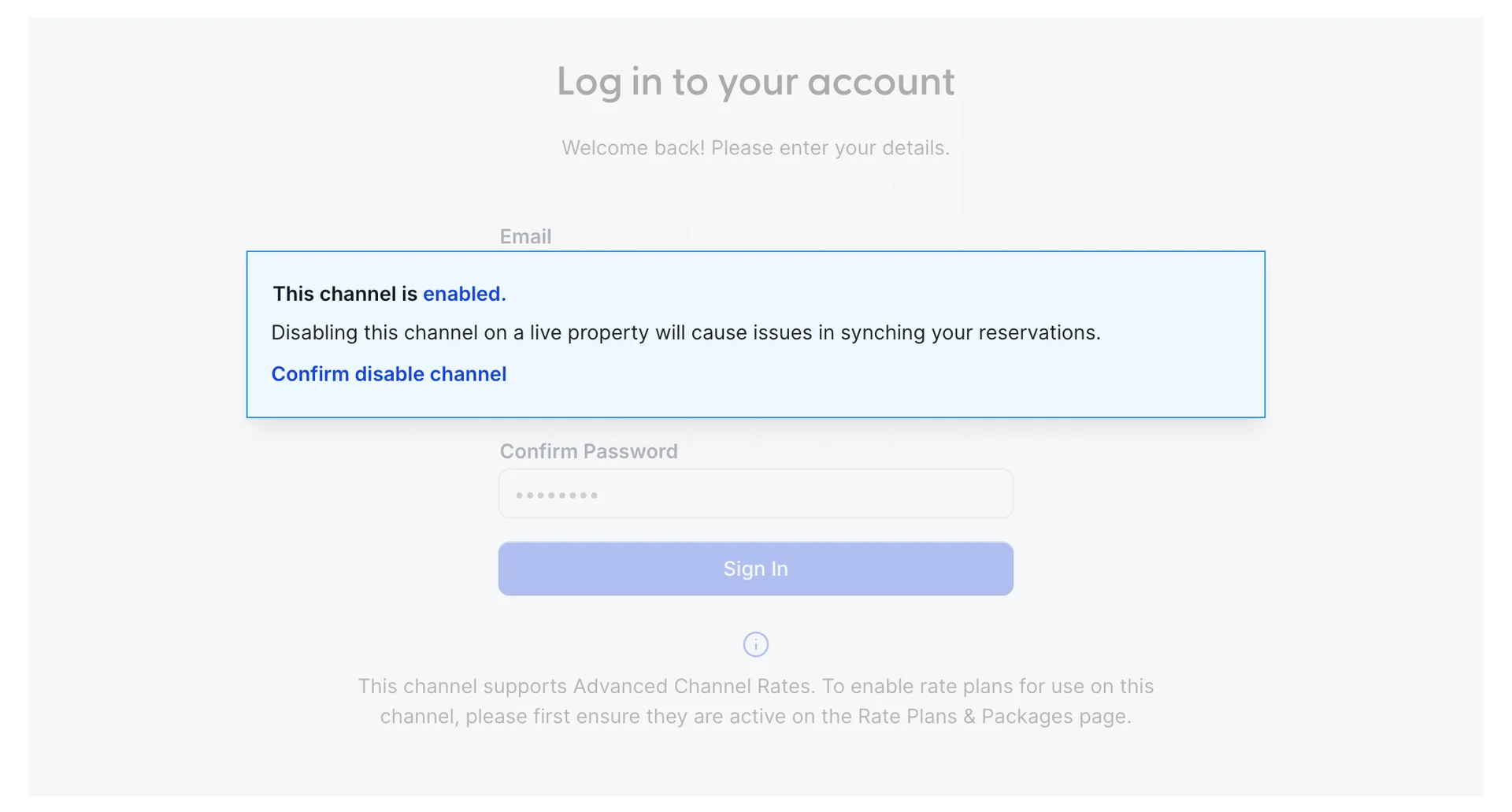
Diese Registerkarte enthält die Anmeldedaten, die die Verbindung für den Kanal verwendet: eine E-Mail-Adresse, ein Passwort und eine Passwortbestätigung. Bei einem aktivierten Kanal befindet sich das Formular hinter dem blauen Hinweis und ist für Sie nicht zugänglich, was beabsichtigt ist. Eine erneute Authentifizierung einer aktiven Verbindung bedeutet, dass für einen Moment keine Verfügbarkeitsdaten gesendet werden; daher verlangt das Produkt, dass Sie den Kanal zunächst deaktivieren und dies ausdrücklich bestätigen.
Unterhalb des Formulars wird erneut angezeigt, ob dieser Kanal „Advanced Channel Rates“ unterstützt, und es wird der Punkt hinzugefügt, der viele Nutzer überrascht: Ein Tarifplan muss auf dem Bildschirm „Rate Plans & Packages“ im Immobilienverwaltungs-System aktiv sein, bevor er hier zugeordnet werden kann. Ein Preisplan, den Sie dort deaktiviert haben, erscheint nicht als Option bei der Preisplanzuordnung, und auf diesem Bildschirm wird das Fehlen dieses Preisplans nicht erläutert.
Einen Kanal aus dem Verkauf nehmen
Die Deaktivierung ist die richtige Maßnahme, wenn Sie den Vertrieb über einen Kanal für eine Weile unterbrechen möchten: bei einem Vertragsstreit, in einem Zeitraum, in dem keine Provision gezahlt wird, oder bei einer Verbindung, die Sie in Kürze neu authentifizieren werden. Für ein geschäftiges Wochenende ist dies jedoch nicht die richtige Vorgehensweise, da kein Datum festgelegt wird und der Kanal so lange deaktiviert bleibt, bis Sie sich daran erinnern. Verwenden Sie hierfür eine Schließung .
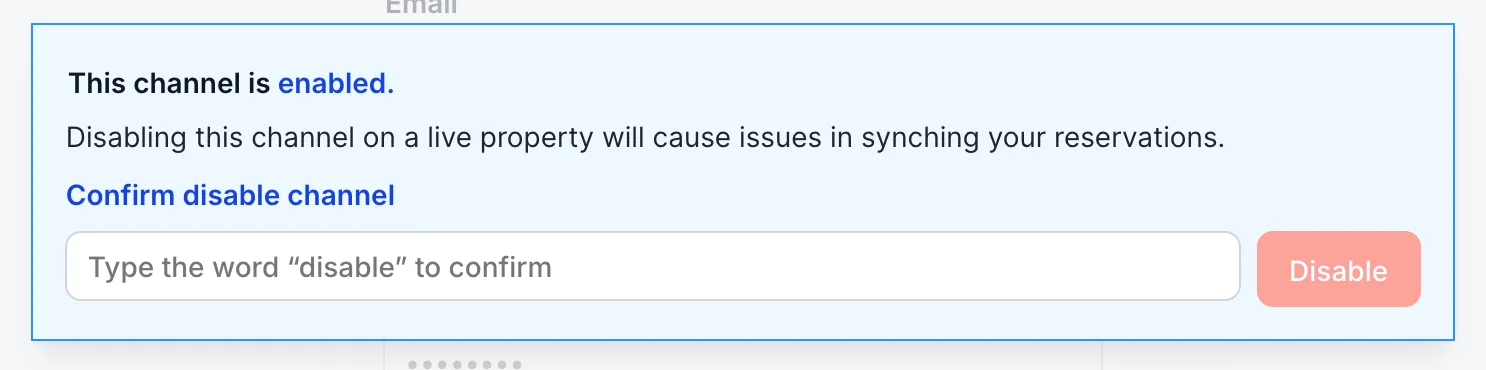
- Öffnen Sie den Kanal über dessen Zeile auf Active Channels.
- Klicken Sie in der Kopfzeile auf „Disable Channel“ oder öffnen Sie die Registerkarte „Channel Login“ und klicken Sie auf „Confirm disable channel“. Beide führen zum selben Ort.
- Geben Sie das Wort „disable“ in das Feld ein. Die Groß-/Kleinschreibung spielt keine Rolle und Leerzeichen vor und nach dem Begriff werden ignoriert; andere Eingaben werden nicht akzeptiert.
- Klicken Sie auf „Disable“.
Das Fenster schließt sich, sobald die Änderung übernommen wurde, und die Liste wird dahinter aktualisiert, sodass die Zeile, von der aus Sie begonnen haben, nun in roter Schrift „ Disabled “ anzeigt. Es erscheint keine separate Erfolgsmeldung ; die Zeile selbst dient als Bestätigung.
Wieder in den Verkauf stellen
Die Reaktivierung erfolgt mit einem einzigen Klick: Öffnen Sie den Kanal und klicken Sie auf „ Enable Channel “. Es ist keine Eingabe zur Bestätigung erforderlich, da das Risiko in die andere Richtung besteht. Das Aktivieren eines Kanals stellt das Kontingent wieder zum Verkauf bereit – was rückgängig gemacht werden kann; das Deaktivieren entfernt es, was Sie Buchungen kostet, von denen Sie nie erfahren werden.
Während der Deaktivierung ging nichts verloren. Die Zimmerzuordnung, die Preisplanzuordnung sowie die Zugangsdaten sind alle so, wie Sie sie hinterlassen haben, sodass ein Kanal, der für eine Saison deaktiviert war, sofort nach der Reaktivierung wieder Verkäufe tätigt. Das sollten Sie wissen, bevor Sie beschließen, einen Kanal vollständig zu trennen, um dasselbe zu erreichen.
„Speichern“, „Abbrechen“ und was die einzelnen Funktionen beinhalten
Save Die Schaltflächen „Cancel “ befinden sich am unteren Rand des Bedienfelds auf den Registerkarten „Allgemein“, „Channel Login “ und „Room Mapping “. Es gibt eine Speichermöglichkeit für den gesamten Kanal: Durch Drücken dieser Schaltfläche werden die Zimmerzuordnung und die Tarifplanzuordnung gemeinsam gespeichert, unabhängig davon, auf welcher dieser Registerkarten Sie sich gerade befinden. Das Einzige, was dabei nicht gespeichert wird, ist der Aktivierungsstatus; dieser wird sofort übernommen, sobald Sie die Bestätigung vornehmen, ohne dass ein Speichervorgang abgewartet wird.
Rate Plan Mapping verfügt über keine eigene Fußzeile, daher befindet sich die Schaltfläche „Save “ am unteren Rand der Preisplan-Tabelle des jeweiligen Zimmers. Es handelt sich um dieselbe Speicherschaltfläche, die dieselbe Funktion erfüllt.
Bei einem erfolgreichen Speichervorgang wird die grüne Meldung „Success!“ angezeigt und das Fenster schließt sich einige Sekunden später. Wenn Prostay den Kanal nicht erreichen kann, erhalten Sie stattdessen eine rote Meldung, die besagt, dass keine Änderungen vorgenommen wurden, und das Fenster bleibt geöffnet, sodass Sie es erneut versuchen können, ohne etwas erneut eingeben zu müssen.