Cada canal a través del cual ya realiza ventas aparece una vez en esta pantalla, y cada configuración correspondiente a ese canal se encuentra detrás del botón «Editar» en su fila. Esto incluye los dos aspectos que con mayor probabilidad pueden provocar un error en una reserva: la asignación de habitaciones y la asignación de planes de tarifas, a los que se dedica un artículo específico . Este artículo abarca todo lo demás: cómo leer la lista, comprender de qué es capaz cada canal y cómo activarlo o desactivarlo.
La lista de canales conectados
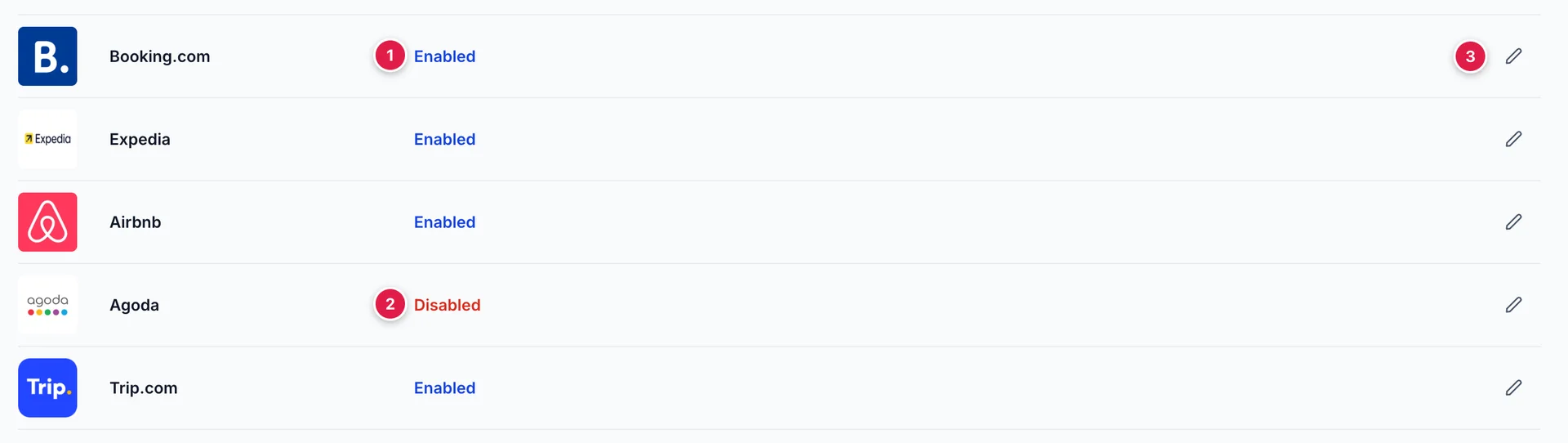
- Activado. El canal está operativo. Se le envían la disponibilidad y las tarifas, y se reciben las Reservas.
- Desactivado. La conexión sigue existiendo y toda la configuración que se ha establecido en ella permanece intacta, pero no se envía ni se recibe nada.
- Editar. Abre el panel de los canales. No hay otra forma de acceder a él, ni controles en la propia fila.
La lista es breve por diseño. Solo contiene los canales a los que está conectado, que es también la lista que verá cuando seleccione canales para un cierre de posiciones . Un canal que no aparezca aquí aún no se ha conectado, y se inicia desde el catálogo «Channels » en lugar de desde esta pantalla.
Lo que se abre al editar un canal

- Estado. Las mismas opciones «Habilitado» o «Deshabilitado» que ha visto en la fila, repetidas aquí para que sepa qué canal está a punto de modificar.
- Desactivar canal. Le redirige a la pestaña «Channel Login» y abre allí el cuadro de confirmación. En un canal desactivado, este botón muestra el texto «Enable Channel» y actúa de forma inmediata.
- Guía de configuración del canal. Reservada para las instrucciones de conexión propias del canal. Por el momento, no abre nada.
- Las pestañas. «General», «Channel Login», «Room Mapping» y «Rate Plan Mapping». El panel siempre se abre en la pestaña «General».
General: lo que este canal aceptará
La pestaña «General» comienza con una o dos frases sobre el canal, seguidas de la parte que merece la pena leer: una tabla con las restricciones que este canal acepta de Prostay. Cada una de ellas está marcada como «Available» en verde o «Not Available» en rojo, con un icono de ayuda que incluye una explicación en lenguaje sencillo.
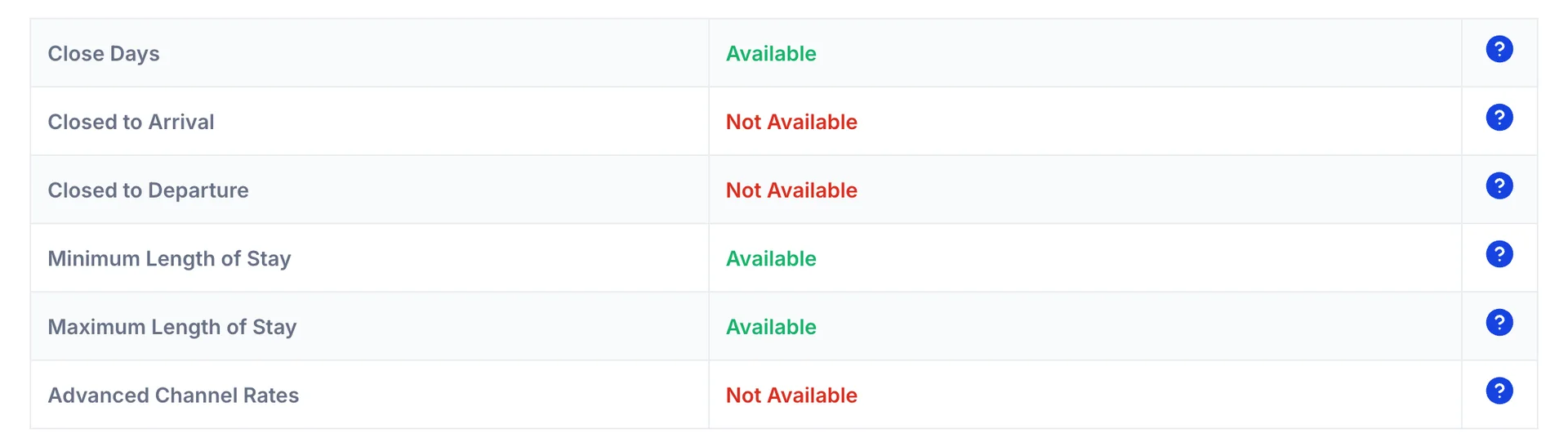
La tabla varía de un canal a otro, y ahí radica precisamente su utilidad. Booking.com y Expedia aceptan las seis opciones en la Propiedad de ejemplo; Airbnb acepta tres; Agoda y Trip.com se sitúan en un término medio. Compruebe el canal que está a punto de configurar, en lugar de dar por sentado que lo que ha funcionado en uno funcionará en el siguiente.
Qué significa cada restricción para su negocio
| Restricción | Qué ocurre cuando el canal la acepta |
|---|---|
| Close Days | Impide que el canal venda en las fechas seleccionadas, mientras usted mantiene la disponibilidad en Prostay. Esto es lo que envía un cierre de reservas. Sin ello, un cierre de reservas no puede llegar a ese canal. |
| Closed to Arrival | Los huéspedes pueden permanecer hasta esa fecha, pero no pueden realizar el registro de entrada en ella. Se utiliza para proteger un día de llegada que la recepción no puede gestionar, normalmente en medio del registro de entrada de un grupo numeroso. |
| Closed to Departure | Los huéspedes pueden permanecer hasta esa fecha, pero no pueden realizar la salida ese mismo día. Evita que un fin de semana festivo de tres noches se vea fragmentado por estancias que finalizan el sábado y le dejen un domingo sin vender. |
| Minimum Length of Stay | Rechaza las reservas más cortas que el número de noches que haya establecido, contadas a partir de la fecha de llegada. Es la herramienta habitual para evitar que las estancias de una sola noche acaben con la disponibilidad de un fin de semana de máxima ocupación. |
| Maximum Length of Stay | Rechaza las reservas más largas que el número de noches que haya establecido, de modo que una sola reserva prolongada con tarifa reducida no pueda retirar del mercado toda una semana de máxima ocupación. |
| Advanced Channel Rates | Le permite asignar más de un plan de tarifas de Prostay al canal. Sin esta función, el canal recibe únicamente sus tarifas base y nada más, por lo que una tarifa no reembolsable o corporativa no tiene forma de llegar a él. |
Advanced Channel Rates Es la opción que modifica su forma de trabajar, más que lo que ve el huésped. En un canal que no la incluya, la pestaña «Rate Plan Mapping » sigue abriéndose, pero solo la fila «Prostay Base Rate » de la parte superior ofrece funciones útiles.
Inicio de sesión en el canal: las credenciales con las que se establece la conexión
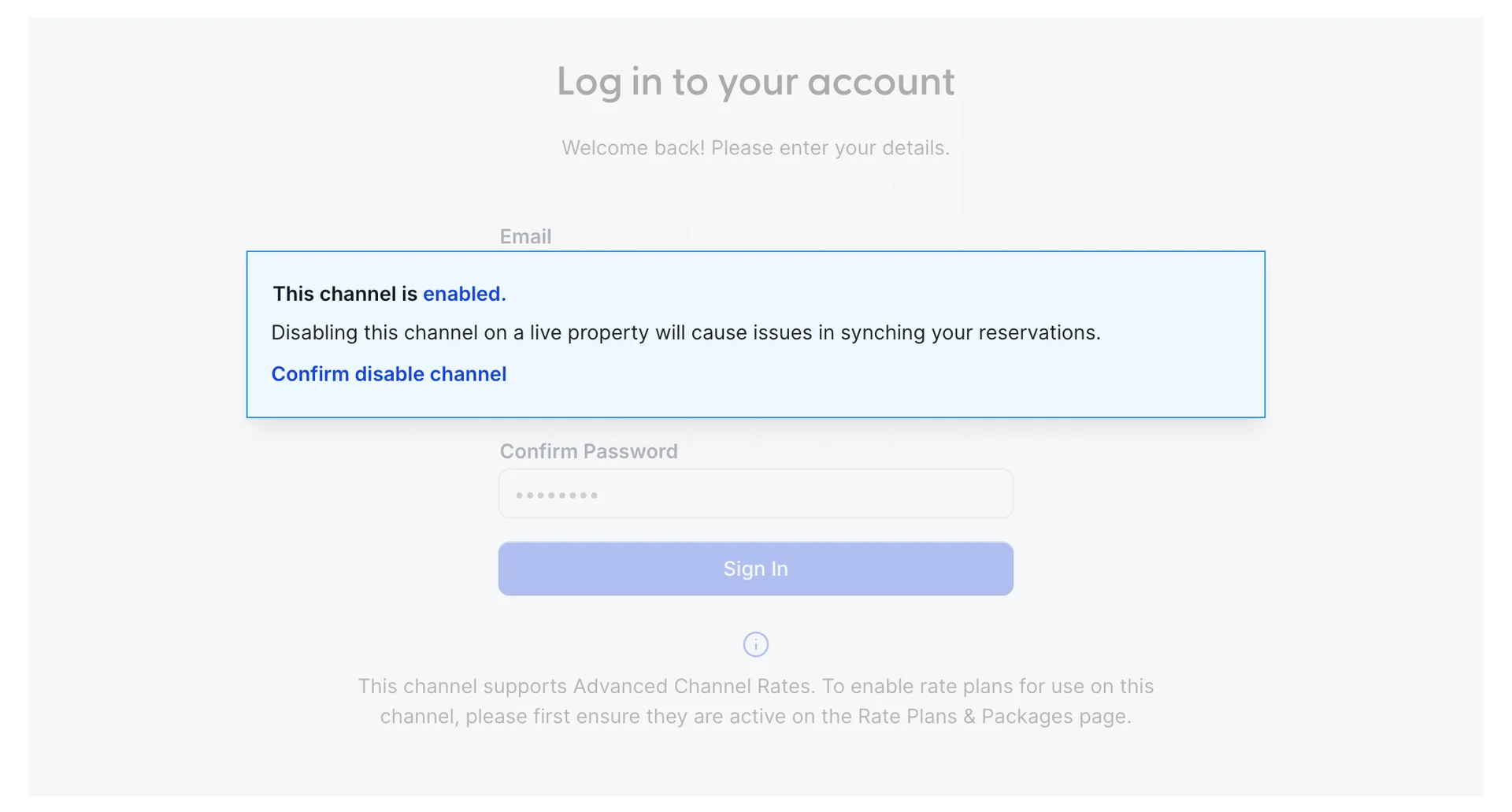
Esta pestaña contiene los datos de inicio de sesión que la conexión utiliza para acceder al canal: una dirección de correo electrónico, una contraseña y la confirmación de la contraseña. En un canal activado, el formulario aparece oculto tras el aviso azul y no se puede acceder a él, lo cual es deliberado. Volver a autenticar una conexión activa implica un intervalo en el que no se envía información sobre la disponibilidad, por lo que el producto le obliga a desactivar el canal primero y a hacerlo de forma explícita.
Debajo del formulario, la pestaña reitera si este canal admite tarifas avanzadas de canal y añade el detalle que suele confundir a los usuarios: un plan de tarifas debe estar activo en la pantalla «Rate Plans & Packages» (Tarifas de canal) del Sistema de gestión de propiedades antes de que pueda asignarse aquí. Un plan de tarifas que haya desactivado allí no aparecerá como opción en la asignación de planes de tarifas, y nada en esta pantalla explica su ausencia.
Retirar un canal de la venta
Desactivarlo es la medida adecuada cuando desea que un canal deje de estar operativo durante un tiempo: una disputa contractual, un periodo en el que no se abona la comisión o una conexión que está a punto de volver a autenticar. No es la medida adecuada para un fin de semana ajetreado, ya que no se le asignan fechas y permanece desactivado hasta que se acuerde de ello. En ese caso, utilice un cierre temporal .
- Abra el canal desde su fila en Active Channels.
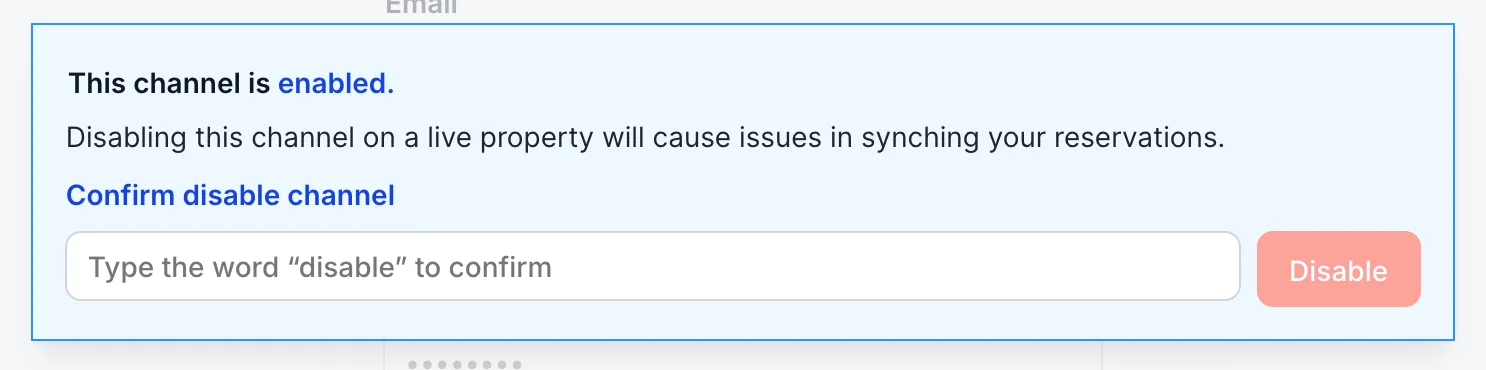
- Pulse Disable Channel en la cabecera, o abra la pestaña Channel Login y pulse Confirm disable channel. Ambas opciones le llevan al mismo sitio.
- Escriba la palabra «disable» en el cuadro. No importa si se escribe en mayúsculas o minúsculas y se ignoran los espacios a ambos lados, pero no se acepta nada más.
- Pulse «Disable».
El panel se cierra tan pronto como se aplica el cambio y la lista se actualiza detrás de él, por lo que la fila desde la que ha comenzado ahora muestra « Disabled » en rojo. No hay ningún mensaje de confirmación por separado; la propia fila sirve de confirmación.
Volver a ponerlo a la venta
La activación se realiza con un solo clic: abra el canal y pulse « Enable Channel ». No es necesario introducir ninguna confirmación, ya que el riesgo se encuentra en el sentido contrario. Activar un canal vuelve a poner el inventario a la venta, lo cual es recuperable; desactivarlo lo retira, lo que le cuesta reservas de las que nunca se enterará.
No se ha perdido nada mientras ha estado desactivado. La asignación de habitaciones, la asignación de planes de tarifas y las credenciales permanecen tal y como las dejó, por lo que un canal desactivado durante una temporada vuelve a vender en el momento en que se vuelve a activar. Vale la pena saberlo antes de que alguien decida desconectar un canal por completo para lograr el mismo resultado.
Guardar, Cancelar y lo que abarca cada una
Save y «Cancel » se encuentran en la parte inferior del panel, en las pestañas «General», «Channel Login » y «Room Mapping ». Hay una opción de guardar para todo el canal: al pulsarla, se guardan conjuntamente la asignación de habitaciones y la asignación de planes de tarifas, independientemente de la pestaña en la que se encuentre en ese momento. Lo único que no se guarda es el estado de activación, que se aplica en el momento en que lo confirma, sin necesidad de esperar a que se guarde.
Rate Plan Mapping No tiene pie de página propio, por lo que su «Save » (Guarde ahora) aparece en la parte inferior de la tabla de planes de tarifas de cada habitación individual. Se trata del mismo botón de guardar que realiza la misma función.
Si el guardado se realiza con éxito, aparece un aviso verde «Success!» y el panel se cierra unos segundos después. Si Prostay no puede conectarse al canal, aparece en su lugar un aviso rojo indicando que no se ha modificado nada, y el panel permanece abierto para que pueda volver a intentarlo sin tener que volver a introducir nada.