Ogni canale attraverso il quale già effettuate le vendite compare una volta in questa schermata, e ogni impostazione relativa a quel canale è accessibile tramite il pulsante “Modifica” nella rispettiva riga. Ciò include i due elementi che più facilmente possono compromettere una prenotazione: l’ assegnazione delle camere e quella dei piani tariffari, ai quali è dedicato un articolo specifico . Questo articolo tratta tutto il resto: come leggere l’elenco, comprendere le funzionalità di un canale e come attivarlo o disattivarlo.
L’elenco dei canali collegati
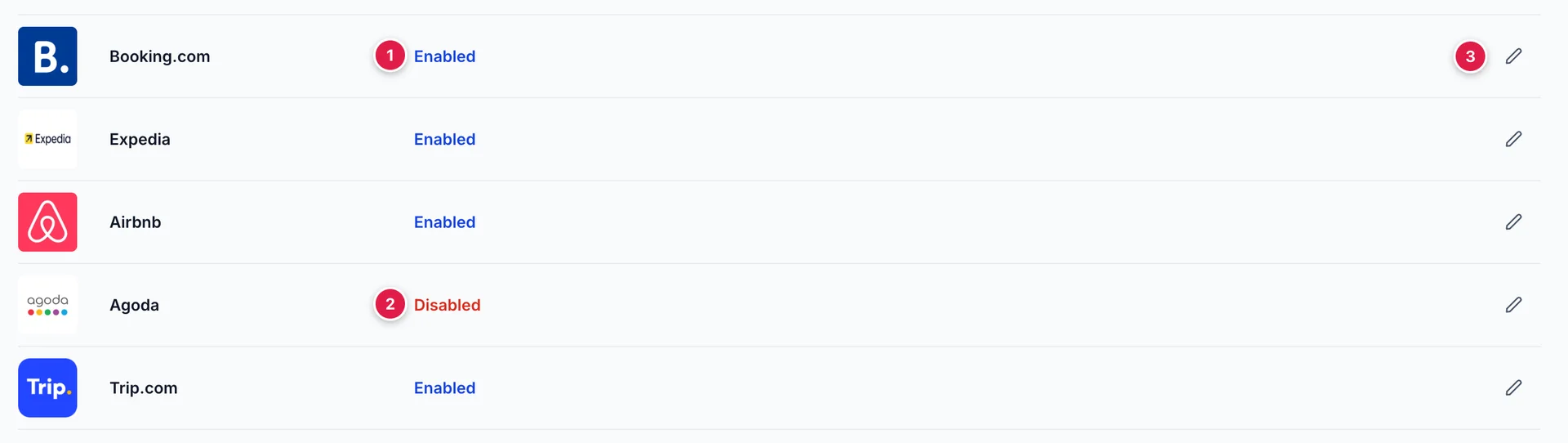
- Attivo. Il canale è operativo. La disponibilità e le tariffe vengono inviate al canale e le prenotazioni vengono ricevute.
- Disabilitato. La connessione esiste ancora e tutte le impostazioni sono intatte, ma non viene inviato né ricevuto nulla.
- Modifica. Apre il pannello dei canali. Non vi è alcun altro modo per accedervi e non sono presenti controlli sulla riga stessa.
L’elenco è volutamente breve. Contiene solo i canali a cui è connesso, che è anche l’elenco che vedrà quando selezionerete i canali per una chiusura . Un canale che qui non compare non è stato ancora collegato e viene avviato dal catalogoChannels anziché da questa schermata.
Cosa si apre quando si modifica un canale

- Stato. Le stesse indicazioni “Abilitato” o “Disabilitato” che ha visto nella riga, ripetute qui per consentirvi di sapere quale canale state per modificare.
- Disabilita canale. Vi reindirizza alla scheda “Channel Login” e apre la finestra di conferma che vi appare. Su un canale disabilitato, questo pulsante riporta la dicitura “Enable Channel” (Disabilita questo canale) e agisce immediatamente.
- Guida alla configurazione del canale. Riservata alle istruzioni di connessione specifiche del canale. Non apre ancora nulla.
- Le schede. Generale, “Channel Login”, “Room Mapping” e “Rate Plan Mapping”. Il pannello si apre sempre sulla scheda “Generale”.
Generale: cosa accetta questo canale
La scheda Generale inizia con una o due frasi relative al canale, seguite dalla parte che vale la pena leggere: una tabella delle restrizioni che questo canale accetta da Prostay. Ciascuna è contrassegnata come «Available» in verde o «Not Available» in rosso, con un’icona di aiuto che riporta una spiegazione in linguaggio semplice.
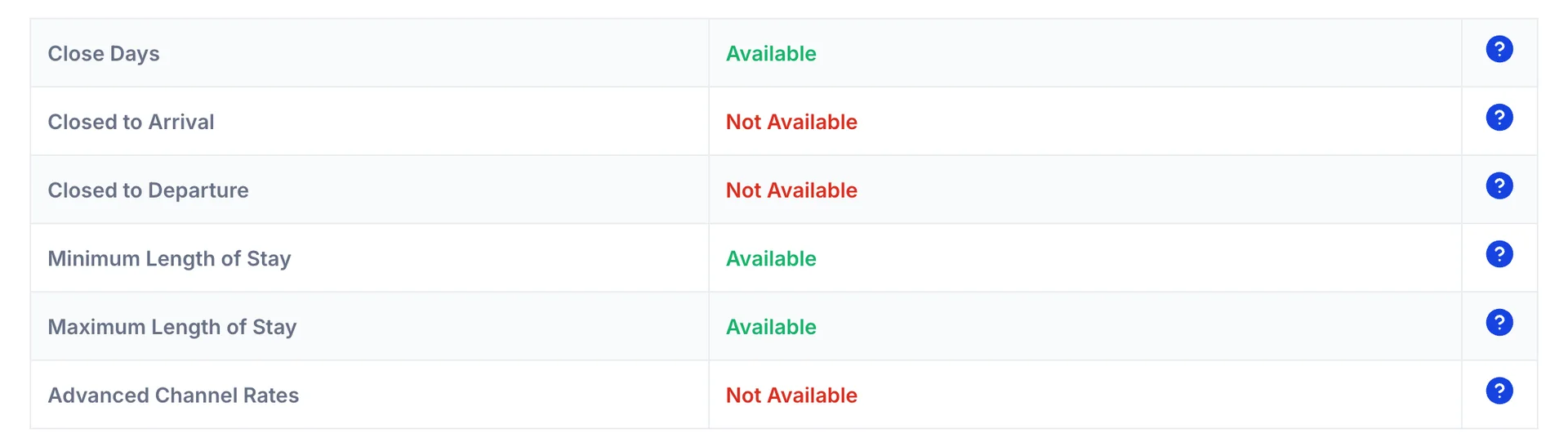
La tabella varia da canale a canale, ed è proprio questo il punto. Booking.com ed Expedia accettano tutte e sei le opzioni nella struttura di esempio; Airbnb ne accetta tre; Agoda e Trip.com si collocano a metà strada. Verifichi il canale che sta per configurare, anziché dare per scontato che ciò che ha funzionato su uno funzioni anche sul successivo.
Cosa comporta ciascuna restrizione per la Sua attività
| Restrizione | Cosa comporta quando il canale la accetta |
|---|---|
| Close Days | Impedisce al canale di vendere nelle date selezionate, pur mantenendo la disponibilità in Prostay. È ciò che comporta una “chiusura”. Senza di essa, una “chiusura” non può essere applicata a quel canale. |
| Closed to Arrival | Gli ospiti possono soggiornare fino a tale data, ma non possono effettuare il check-in in quel giorno. Utilizzata per proteggere un giorno di arrivo che la reception non è in grado di gestire, solitamente nel bel mezzo del check-in di un gruppo numeroso. |
| Closed to Departure | Gli ospiti possono soggiornare fino a tale data, ma non possono effettuare il check-out in quel giorno. Impedisce che un weekend festivo di tre notti venga frammentato da soggiorni che terminano il sabato, lasciandovi una domenica invendibile. |
| Minimum Length of Stay | Rifiuta le prenotazioni di durata inferiore al numero di notti da Lei impostato, calcolato a partire dalla data di arrivo. Lo strumento usuale per impedire che i soggiorni di una sola notte intacchino un fine settimana di alta stagione. |
| Maximum Length of Stay | Rifiuta le prenotazioni più lunghe delle notti da Lei impostate, in modo che una singola prenotazione a tariffa ridotta non possa sottrarre al mercato un’intera settimana di alta stagione. |
| Advanced Channel Rates | Consente di associare più di un piano tariffario Prostay al canale. Senza di esso, il canale riceve solo la Sua tariffa base e nient’altro, pertanto una tariffa non rimborsabile o aziendale non ha modo di raggiungerlo. |
Advanced Channel Rates È quella che modifica il Suo modo di lavorare piuttosto che ciò che vede un ospite. Su un canale in cui non è presente, la scheda “Rate Plan Mapping ” si apre comunque, ma solo la riga “Prostay Base Rate ” nella parte superiore svolge una funzione utile.
Accesso al canale: le credenziali su cui si basa la connessione
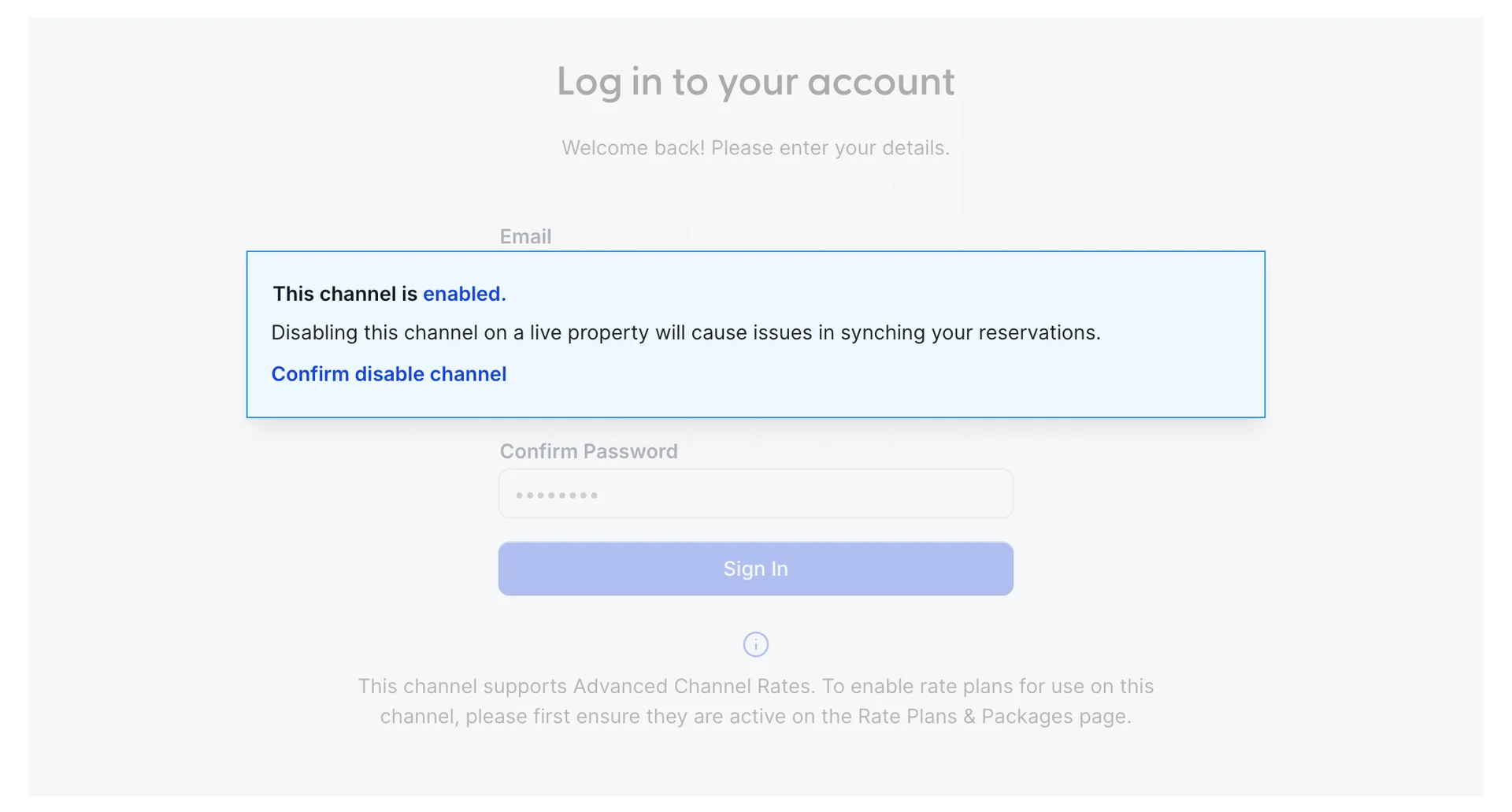
Questa scheda contiene i dati di accesso utilizzati dalla connessione per il canale: un indirizzo e-mail, una password e una conferma della password. Su un canale abilitato il modulo si trova dietro l’avviso blu e non è possibile accedervi, il che è deliberato. Riautenticare una connessione attiva comporta una finestra in cui la disponibilità non viene inviata, pertanto il prodotto richiede di disattivare il canale prima e di indicarlo esplicitamente.
Sotto il modulo, la scheda ribadisce se questo canale supporta le tariffe avanzate per canale e aggiunge la precisazione che spesso confonde gli utenti: un piano tariffario deve essere attivo nella schermata «Rate Plans & Packages» (Mappatura dei piani tariffari) nel Sistema di Gestione Proprietà prima di poter essere mappato qui. Un piano tariffario che ha disattivato in quella sezione non compare come opzione nella mappatura dei piani tariffari e nulla in questa schermata spiega tale assenza.
Rimuovere un canale dalla vendita
La disattivazione è la mossa giusta quando si desidera che un canale smetta di operare per un certo periodo: una controversia contrattuale, un periodo in cui la commissione non viene pagata o una connessione che state per ri-autenticare. Non è la mossa giusta per un fine settimana di grande affluenza, poiché non prevede date e rimane disattivato finché non se ne ricorda. In tal caso, utilizzi la chiusura .
- Apra il canale dalla relativa riga su Active Channels.
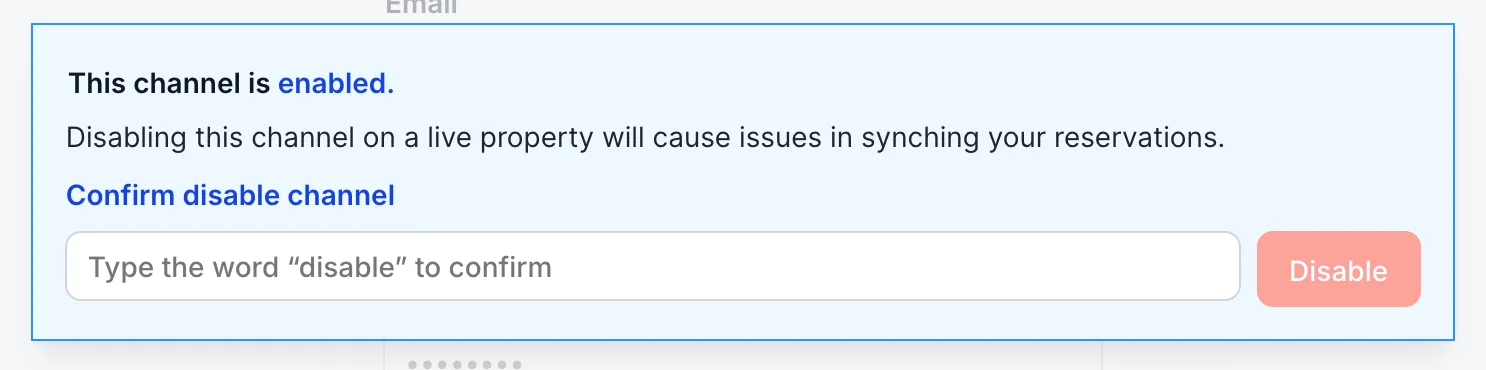
- Clicchi su Disable Channel nell’intestazione, oppure apra la scheda Channel Login e clicchi su Confirm disable channel. Entrambe le operazioni la porteranno nella stessa pagina.
- Digiti la parola «disable» nella casella. Non fa differenza se si utilizzano lettere maiuscole o minuscole e gli spazi circostanti vengono ignorati, ma non è ammesso nient’altro.
- Clicchi su Disable.
Il pannello si chiude non appena la modifica viene applicata e l’elenco si aggiorna sullo sfondo, pertanto la riga da cui ha iniziato ora riporta la dicitura « Disabled » in rosso. Non viene visualizzato alcun messaggio di conferma separato ; la riga stessa costituisce la conferma.
Rimetterla in Vendita
L’attivazione avviene con un solo clic: aprite il canale e premete “ Enable Channel ”. Non è richiesta alcuna conferma digitata, poiché il rischio è di natura opposta. Attivare un canale rimette l’inventario in Vendita, il che è recuperabile; disattivarlo lo rimuove, il che comporta la perdita di prenotazioni di cui non verrete mai a conoscenza.
Non si è perso nulla mentre il canale era disattivato. L’assegnazione delle camere, l’assegnazione dei piani tariffari e le credenziali sono tutte così come le ha lasciate; pertanto, un canale disattivato per una stagione riprende a vendere nel momento stesso in cui viene riattivato. È bene saperlo prima che qualcuno decida di disconnettere completamente un canale per ottenere lo stesso risultato.
Salva, Annulla e cosa comporta ciascuna opzione
Save e «Cancel » si trovano nella parte inferiore del pannello nelle schede «Generale», «Channel Login » e «Room Mapping ». Esiste un unico comando di salvataggio per l’intero canale: premendolo si salvano contemporaneamente la mappatura delle camere e quella dei piani tariffari , indipendentemente dalla scheda in cui ci si trova. L’unica cosa che non viene salvata è lo stato di abilitazione, che viene applicato nel momento stesso in cui lo si conferma, senza attendere un salvataggio.
Rate Plan Mapping Non dispone di un proprio piè di pagina, pertanto il suo "Save " (Salva) si trova nella parte inferiore della griglia del piano tariffario di una singola camera. Si tratta dello stesso comando di salvataggio che svolge la stessa funzione.
Un salvataggio andato a buon fine mostra un avviso verde con la scritta «Success!» e chiude il pannello pochi secondi dopo. Se Prostay non riesce a raggiungere il canale, verrà visualizzato invece un avviso rosso che indica che non è stata apportata alcuna modifica, e il pannello rimarrà aperto in modo da poter riprovare senza dover digitare nuovamente nulla.