Eine „Schließung“ umfasst drei Dinge zugleich: einen Datumsbereich, eine Reihe von Kanälen und eine Reihe von Unterkunftstypen. Innerhalb dieses Zeitraums stellen diese Kanäle den Verkauf dieser Unterkunftstypen ein. Alles andere läuft weiter, einschließlich Ihrer eigenen Rezeption und Ihrer eigenen Buchungsmaschine – darin liegt der Unterschied zwischen einer „Schließung“ und der einfachen Tatsache, dass keine Zimmer mehr verfügbar sind.
Was eine Schließung bewirkt
Es sendet eine Sperranweisung an den Kanal für die von Ihnen angegebenen Termine und hält diese dort aufrecht, bis Sie sie aufheben. Die Verfügbarkeit bleibt in Prostay unberührt, sodass diese Übernachtungen weiterhin überall dort buchbar sind, wo die Schließungen nicht greifen. Drei Situationen, für die er konzipiert ist:
- Ein Zeitraum, von dem Sie wissen, dass er über Direktbuchungen ausgebucht wird, in dem OTA-Provisionen Geld wären, das Sie für Buchungen verschenken würden, die Sie ohnehin erhalten hätten.
- Eine Renovierung oder ein Wartungszeitraum, der einen bestimmten Unterkunftstyp betrifft, wobei die Zimmer zwar noch vorhanden sind, aber nicht an Fremde verkauft werden sollten.
- Ein Gruppen- oder Konferenzblock, der den Großteil eines Zimmertyps belegt hat, wobei die restlichen Zimmer für den Veranstalter reserviert und nicht weiterverkauft werden sollen.
Die Liste lesen

Vier Spalten. „Date Range“ gibt den Zeitraum im Datumsformat Ihres Objekts an. „Channel“ listet die betroffenen Kanäle auf. „Room Types“ listet die betroffenen Zimmertypen auf. „Actions“ enthält das Drei-Punkte-Menü mit den Optionen „Bearbeiten“ und „Löschen“.
Schließungen werden weder gruppiert noch nach Relevanz sortiert oder nach Datum gefiltert, und ein abgelaufenes Angebot bleibt in der Liste stehen und sieht genauso aus wie ein aktuelles. Bei einem Objekt, das regelmäßig Schließungen nutzt, sollten Sie zunächst die Daten lesen und die abgelaufenen Angebote entfernen, da eine Liste mit dreißig Zeilen andernfalls unübersichtlich ist.
Erstellen einer Schließung
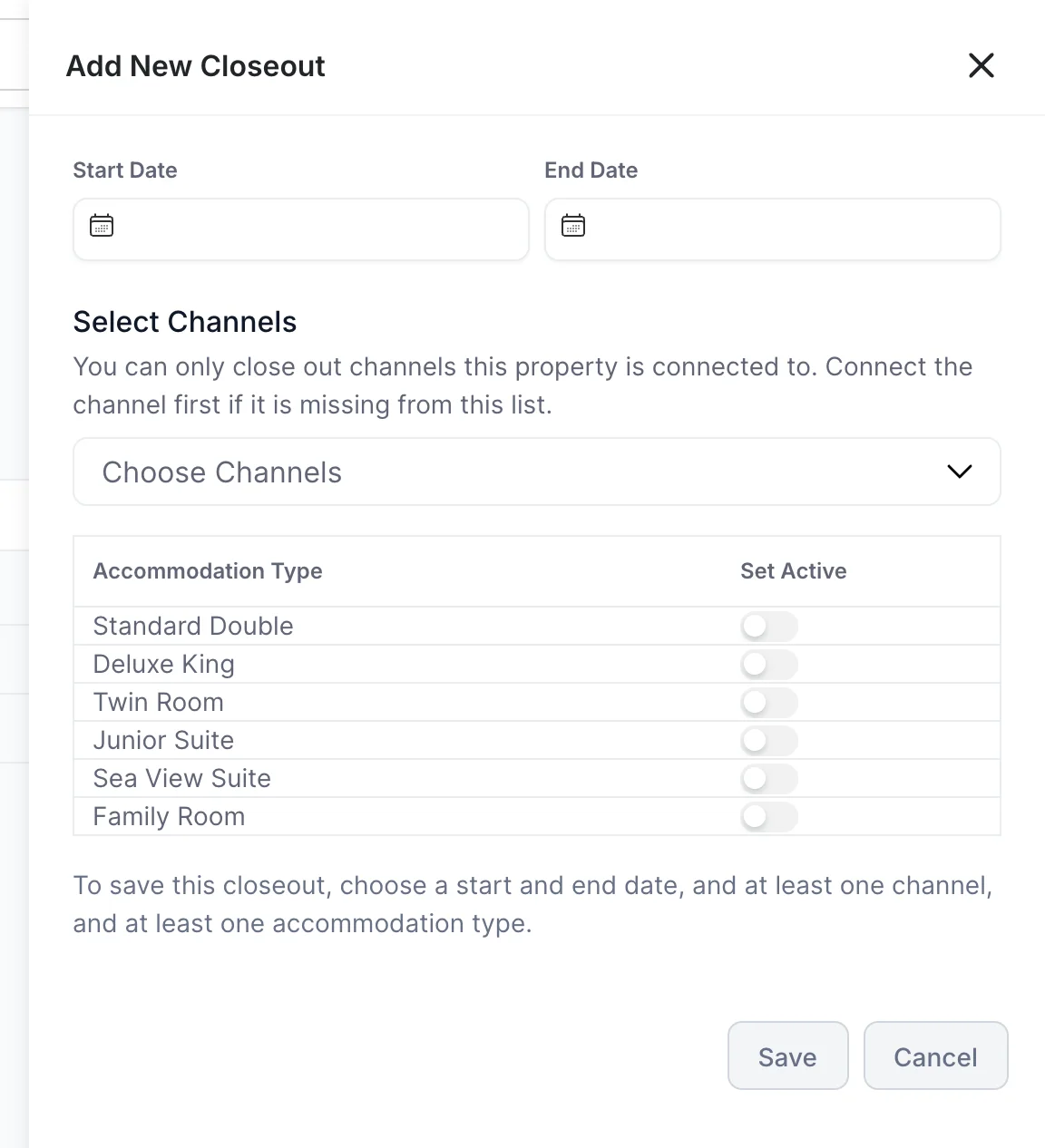
- Klicken Sie oben auf dem Bildschirm „Schließungen“ auf „New Date Range“.
- Wählen Sie einen „Start Date“ aus. Beide Auswahlfelder verfügen über Dropdown-Menüs für Monat und Jahr, sodass die Auswahl eines Datums in zwei Jahren nur zwei statt zwanzig Klicks erfordert. Vergangene Daten sind auswählbar, ohne dass eine Warnung erscheint; überprüfen Sie daher das Jahr, bevor Sie fortfahren.
- Wählen Sie ein „End Date“ aus. Termine vor dem Startdatum können nicht ausgewählt werden, und dasselbe Datum ist zulässig, wodurch ein einzelnes Datum festgelegt wird.
- Öffnen Sie „Choose Channels“ und markieren Sie die Kanäle, für die dies gilt.
- Aktivieren Sie „Set Active“ für jede Unterkunftsart, die davon betroffen ist.
- Klicken Sie auf „Save“.
Die Schaltfläche „Aufenthalte speichern“ bleibt ausgegraut, bis das Fenster ein Startdatum, ein Enddatum und mindestens einen Kanal enthält. Das Aktivieren der Unterkunftstypen wird nicht auf dieselbe Weise erzwungen, und es ist ebenso wichtig: Eine Schließung, die gespeichert wird, während alle Typen deaktiviert bleiben, schließt überhaupt nichts ab, auf keinem Kanal. Überprüfen Sie die Auswahlschalter, bevor Sie speichern, anstatt sich darauf zu verlassen, dass die Schaltfläche Sie daran hindert.
Auswahl der Kanäle
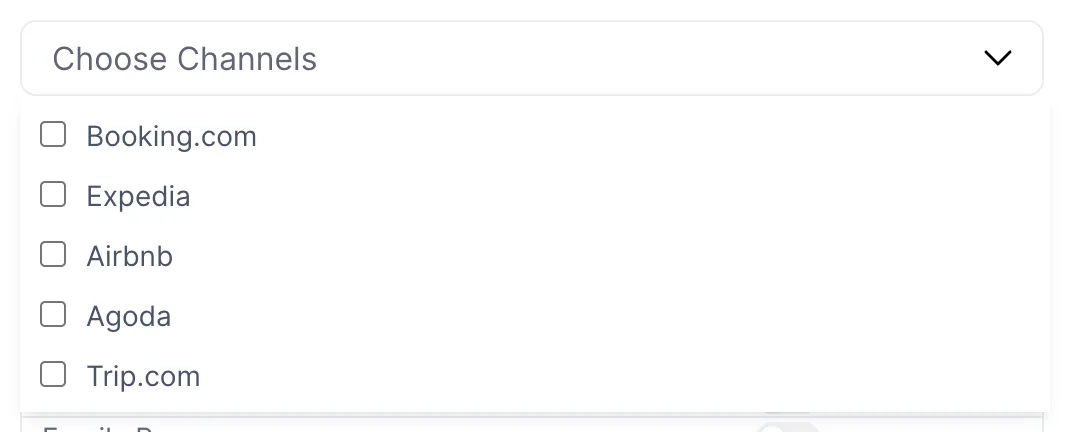
Die Liste enthält ausschließlich die Kanäle, mit denen dieses Objekt verbunden ist, und nichts anderes. Ein Kanal, den Sie nicht verbunden haben, kann nicht für eine Schließung freigegeben werden, da es keinen Empfänger für die Anweisung gibt. Markierte Kanäle werden im Feld als kommagetrennte Liste zusammengefasst, sodass Sie sehen können, was eine Schließung umfasst, ohne das Menü erneut öffnen zu müssen.
Auch deaktivierte Kanäle werden hier angezeigt. Das Ankreuzen eines Kanals ist harmlos und hat keine Auswirkungen, solange dieser deaktiviert bleibt; es bedeutet jedoch, dass die Schließung in Kraft tritt, sobald jemand den Kanal wieder aktiviert – was in der Regel Ihrem Wunsch entspricht.
Auswahl der Unterkunftstypen
Jeder Unterkunftstyp, über den die Unterkunft verfügt, wird mit einem Schalter „ Set Active “ angezeigt, der zunächst ausgeschaltet ist. Wenn Sie einen Schalter aktivieren, wird dieser in die Schließung aufgenommen. Es gibt keine Option „Alle auswählen“, sodass eine objektweite Schließung bei einem Objekt mit sechs Unterkunftstypen das Aktivieren aller sechs Schalter erfordert.
Es lohnt sich, hier genau vorzugehen. Eine Renovierung der Family Rooms bedeutet eine Schließung nur für die Family Rooms und nichts anderes; das gesamte Objekt dafür zu schließen, würde Sie jede zweite Buchung in diesen zwei Wochen kosten. Die dritte Zeile der obigen Demoliste zeigt genau dies: vierzehn Tage, nur Airbnb, nur Family Rooms.
Spätere Bearbeitung
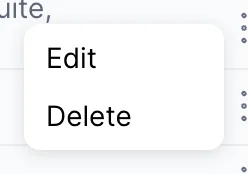
Edit öffnet dieselben Steuerelemente, wobei die aktuellen Daten, Kanäle und Typen der Schließungen bereits ausgefüllt sind. Zwei Dinge sollten Sie wissen, bevor Sie diese Funktion nutzen.
- Es muss an beiden Enden ein Datum und mindestens ein Kanal angegeben sein . Ist eines davon leer, wird „Save “ ausgegraut. Bei den Unterkunftstypen verhält es sich anders: Eine Schließung, bei der alle Typen deaktiviert sind, kann gespeichert werden und sperrt nichts.
- Nichts hindert Sie daran, eine Schließung zu speichern, die Sie nur zum Anschauen geöffnet haben. Es wird nicht überprüft, ob Sie etwas geändert haben; daher ist es am sichersten, eine Schließung über „Cancel “ zu schließen.
Löschen
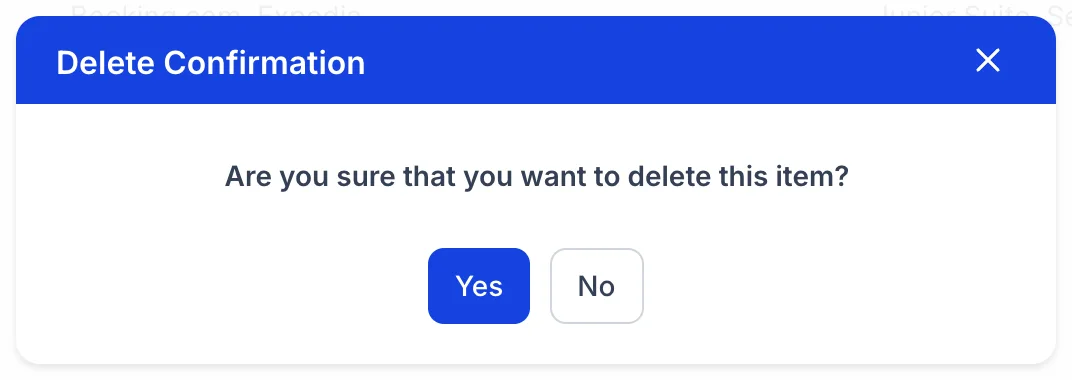
Wählen Sie im Zeilenmenü „Delete“ aus und bestätigen Sie mit „Yes“. Die Zeile verschwindet und die Liste wird neu geladen. Es gibt keine Rückgängig-Funktion und keinen Nachweis darüber, was gelöscht wurde; daher muss eine versehentlich gelöschte Schließung aus dem Gedächtnis wiederhergestellt werden.
Was eine Schließung nicht bewirkt
- Er verhindert keine Direktbuchungen. Ihre Rezeption und Ihre Buchungsmaschine sind keine Kanäle und werden daher nicht davon beeinflusst. Um Zimmer überall aus dem Verkauf zu nehmen, sperren Sie diese stattdessen in der Verfügbarkeitsmatrix.
- Er storniert keine bereits vorgenommenen Buchungen. Reservierungen, die ein Kanal vor Beginn der Schließung verkauft hat, bleiben bestehen und müssen einzeln bearbeitet werden.
- Er verschwindet nicht aus der Liste. Eine Schließung, deren Termine bereits abgelaufen sind, bleibt auf dem Bildschirm, bis ihn jemand löscht.
- Es ändert keine Preise. Eine Schließung ist eine Ja-oder-Nein-Entscheidung bezüglich des Verkaufs, kein Preis. Wenn das Ziel darin besteht, Buchungen eher zu erschweren als sie zu verhindern, erhöhen Sie stattdessen den Preis für diese Termine.