Un cierre de reservas es tres cosas a la vez: un intervalo de fechas, un conjunto de Canales y un conjunto de tipos de alojamiento. Dentro de ese intervalo, dichos Canales dejan de vender esos tipos de alojamiento. Todo lo demás sigue funcionando, incluidas su propia recepción y su propio Motor de Reservas, lo cual constituye la diferencia entre un cierre de reservas y el simple hecho de no tener habitaciones disponibles.
Qué hace un cierre de reservas
Envía una instrucción de cierre al canal para las fechas que usted indique y la mantiene válida hasta que usted la elimine. La disponibilidad permanece en Prostay, sin cambios, por lo que esas noches siguen estando disponibles para la venta en todos los canales a los que no llega el cierre. Tres situaciones para las que está diseñado:
- Un periodo en el que sabe que se llenará mediante reservas directas, en el que la comisión de las OTA supondría dinero regalado por reservas que iba a obtener de todos modos.
- Un periodo de reformas o mantenimiento que afecte a un tipo de alojamiento, en el que las habitaciones siguen existiendo pero no deben venderse a personas desconocidas.
- Un bloque para un grupo o una conferencia que haya ocupado la mayor parte de un tipo de alojamiento, en el que el resto deba reservarse para el organizador en lugar de venderse a terceros.
Interpretación de la lista

Cuatro columnas. «Date Range» indica el periodo, en el formato de fecha de su Propiedad. «Channel» enumera los Canales a los que se aplica. «Room Types» enumera los tipos de alojamiento que abarca. «Actions» contiene el menú de tres puntos con las opciones «Editar» y «Eliminar».
Los cierres no se agrupan, ni se ordenan por relevancia ni se filtran por fecha, y un cierre caducado permanece en la lista con el mismo aspecto que un cierre vigente. En una propiedad que utilice cierres con regularidad, lea primero las fechas y elimine los cierres que hayan caducado, ya que, de lo contrario, una lista de treinta filas resulta ilegible .
Creación de un cierre
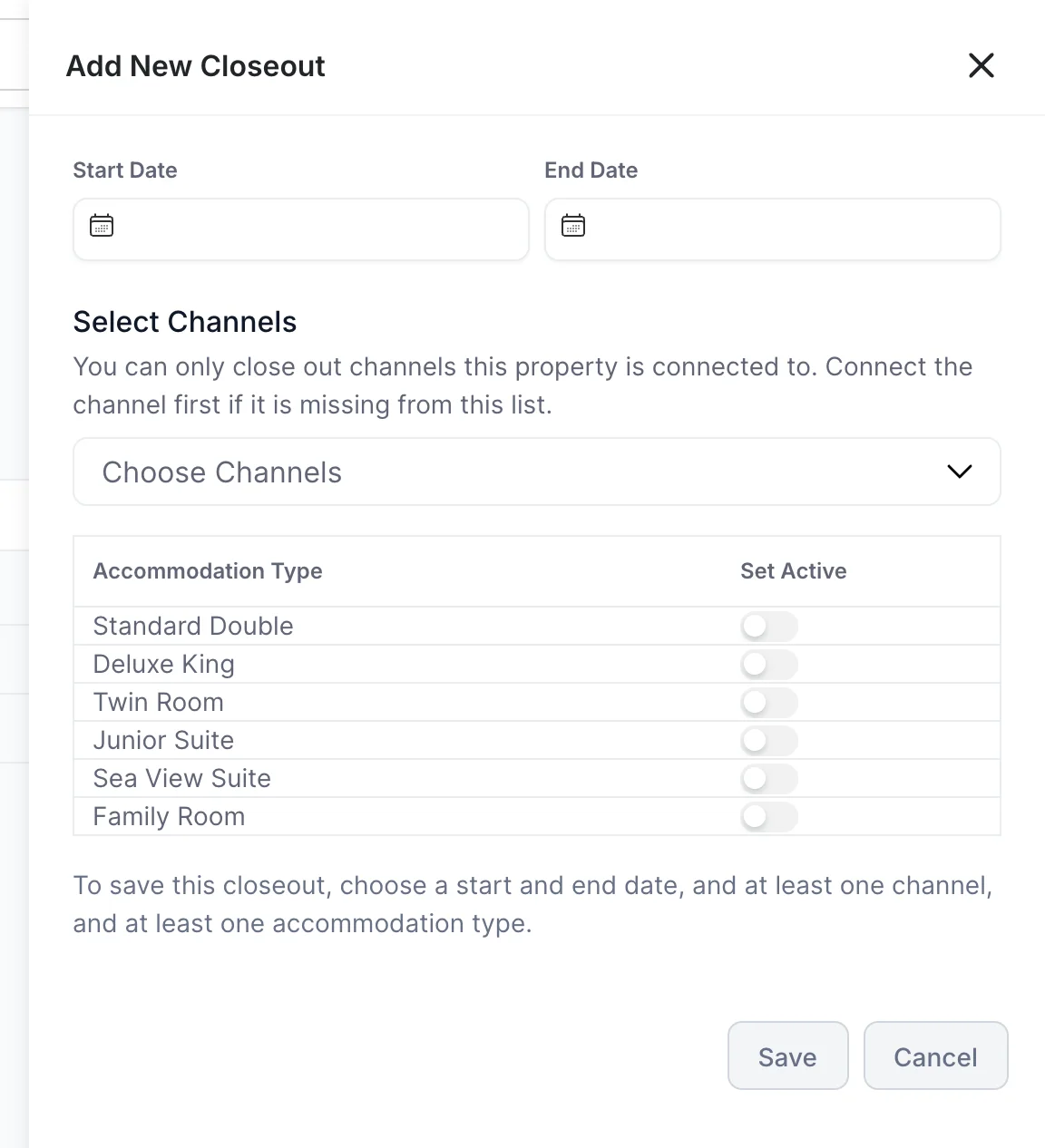
- Pulse «New Date Range» en la parte superior de la pantalla «Cierres».
- Seleccione un «Start Date». Ambos selectores cuentan con menús desplegables de mes y año, por lo que una fecha dentro de dos años requiere dos clics en lugar de veinte. Se pueden seleccionar fechas pasadas y no aparece ningún aviso, así que compruebe el año antes de continuar.
- Seleccione un «End Date». No se pueden seleccionar fechas anteriores a la fecha de inicio, y se permite seleccionar la misma fecha, lo que cierra un único día.
- Abra «Choose Channels» y marque los canales a los que se aplica.
- Active la opción «Set Active» para cada tipo de alojamiento que abarque.
- Pulse «Save».
La opción «Guardar» permanecerá en gris hasta que el panel cuente con una fecha de inicio, una fecha de finalización y al menos un canal. La activación de los tipos de alojamiento no se aplica de la misma manera, y es igual de importante: un cierre guardado sin haber activado ningún tipo no cierra nada en absoluto, en ningún canal. Compruebe los casillas de selección antes de guardar, en lugar de confiar en que el botón le impida continuar.
Selección de los canales
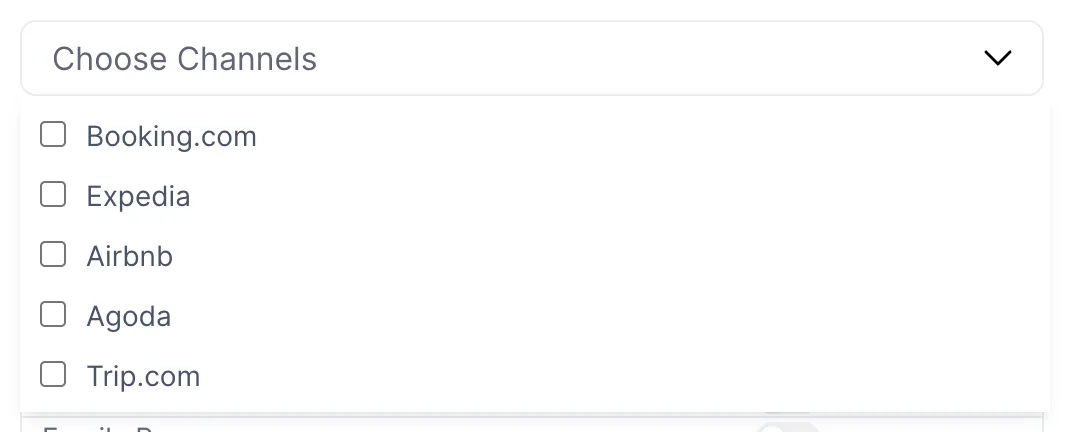
La lista contiene únicamente los canales a los que está conectada esta propiedad y nada más. No se puede cerrar la venta de un canal al que no se haya conectado, ya que no hay ningún destinatario al que enviar la instrucción. Los canales marcados se resumen de nuevo en el cuadro como una lista separada por comas, de modo que pueda ver qué abarca el cierre de ventas sin necesidad de volver a abrir el menú.
Los canales desactivados también aparecen aquí. Marcar uno no tiene ningún efecto y no provoca nada mientras permanezca desactivado, pero sí significa que el cierre surtirá efecto en el momento en que alguien vuelva a activar el canal, que suele ser lo que usted desea.
Selección de los tipos de alojamiento
Cada tipo de alojamiento que ofrece el establecimiento aparece con un interruptor « Set Active », todos desactivados inicialmente. Al activar uno, se incluye en el cierre. No existe la opción «seleccionar todo», por lo que un cierre para toda la propiedad implica activar seis interruptores en una propiedad con seis tipos de alojamiento.
Merece la pena dedicar unos clics a ser específico en este punto. Una reforma de las habitaciones familiares supone un cierre solo para la «Family Room» y nada más; cerrar toda la Propiedad por este motivo le costaría todas las demás reservas de esa quincena. La tercera fila de la lista de demostración anterior es exactamente eso: catorce días, solo Airbnb y solo «Family Room».
Modificarlo más tarde
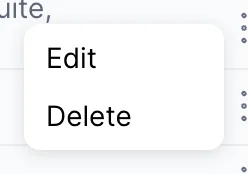
Edit abre el mismo conjunto de controles con las fechas, Canales y tipos actuales del cierre ya rellenados. Hay dos cosas que conviene saber antes de utilizarlo.
- Es necesario indicar una fecha de inicio y otra de fin, así como al menos un canal. Si deja cualquiera de ellos en blanco, la opción «Save » (Cierres) aparece desactivada. Los tipos de alojamiento no se tratan de la misma manera: un cierre en el que todos los tipos estén desactivados se puede guardar, y no cierra nada.
- Nada le impide guardar un cierre que solo haya abierto para consultarlo. No se comprueba si ha modificado algo, por lo que la forma más segura de consultarlo es salir pulsando «Cancel ».
Eliminar un cierre
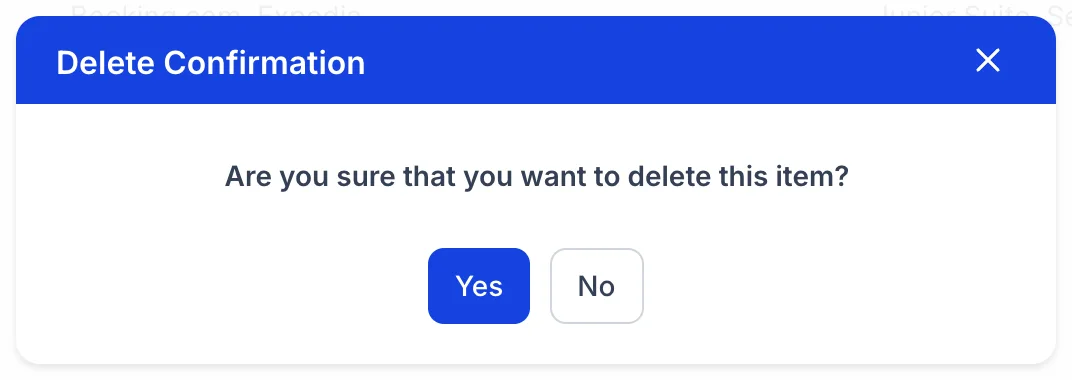
Seleccione «Delete» en el menú de la fila y confirme con «Yes». La fila desaparece y la lista se recarga. No hay opción de deshacer ni registro de lo que se ha eliminado, por lo que un cierre eliminado por error deberá recrearse de memoria.
Lo que no consigue un cierre
- No detiene las reservas directas. Su recepción y su Motor de Reservas no son Canales, y ninguno de ellos se ve afectado. Para retirar habitaciones de la venta en todas partes, bloquéelas en la Matriz de disponibilidad.
- No cancela las reservas ya realizadas. Las reservas que un canal haya vendido antes de que existiera el cierre de ventas se mantienen y deben gestionarse una por una.
- No caduca de la lista. Un cierre cuyas fechas hayan pasado permanece en la pantalla hasta que alguien lo elimine.
- No modifica los precios. Un cierre de reservas es un «sí» o un «no» a la venta, no una tarifa. Si el objetivo es disuadir de realizar reservas en lugar de impedirlas, aumente la tarifa para esas fechas.