Il s'agit de votre facture, et non de celle de vos clients
Tous les autres modules de Prostay concernent les flux financiers entre votre hôtel et les personnes qui y séjournent. Celui-ci fonctionne dans le sens inverse : ce que votre hôtel paie à Prostay, et ce qu’il obtient en contrepartie. Aucune de vos actions ici n’a d’incidence sur une réservation, un folio ou le paiement d’un client.
Il est important de le préciser, car deux éléments semblent similaires mais ne le sont pas. Prostay Pay est le service qui gère les paiements par carte de vos clients, et il apparaît ici comme une ligne à laquelle vous êtes abonné, de la même manière que le Gestionnaire de canal. L’argent que vos clients vous versent n’a rien à voir avec cet écran.
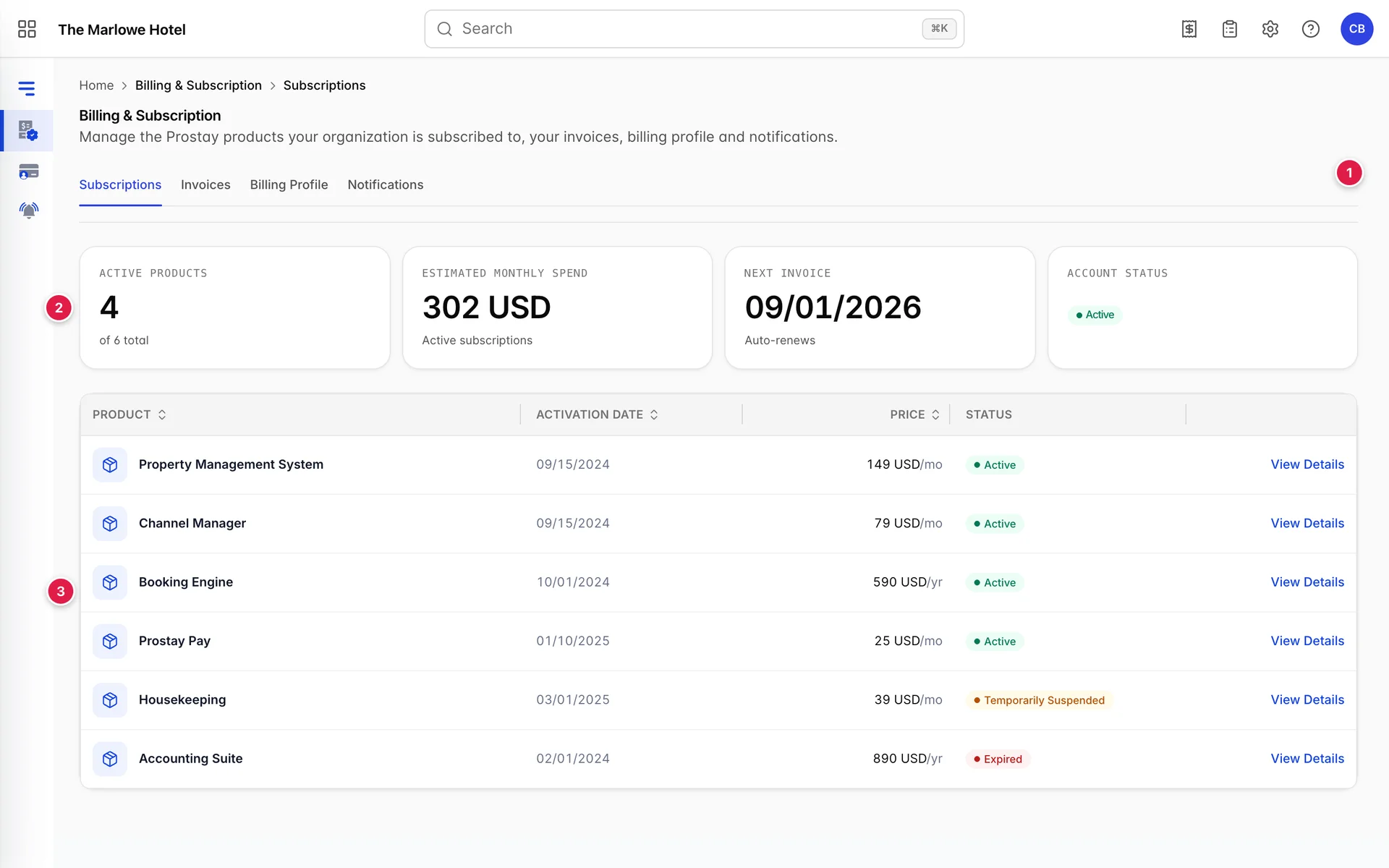
Quatre onglets s’affichent en haut de l’écran et constituent l’intégralité du module. « Subscriptions » correspond à cet écran. «Invoices » correspond au montant que Prostay vous a facturé. «Billing Profile » indique à qui Prostay facture et quels sont les montants facturés. «Notifications » indique à qui les notifications sont envoyées.
Les quatre vignettes en haut

Active products compte les produits actuellement actifs, par rapport au nombre total figurant sur le compte. Lorsque ces deux chiffres diffèrent, la différence est constituée de produits suspendus et arrivés à expiration, et le tableau ci-dessous vous indique lesquels.
Estimated monthly spend C’est le montant mensuel de vos abonnements actifs. Le terme « estimé » a ici toute son importance. Les produits annuels sont répartis sur douze mois afin d’obtenir un chiffre comparable ; ce montant ne correspond donc pas à ce qui sera facturé au cours d’un mois donné, ni au montant figurant sur votre prochaine facture. Considérez-le comme un chiffre prévisionnel et relevez le montant réel dans l’onglet «Invoices ».
« Prochaine facture » correspond à la date à laquelle le prochain prélèvement sera effectué ; c’est l’information la plus utile affichée à l’écran. La ligne située en dessous indique soit «Auto-renews », soit «Manual renewal ». Le renouvellement automatique signifie que la carte enregistrée sera débitée à cette date et que vous n’avez rien à faire. Le renouvellement manuel signifie que quelqu’un doit intervenir, et si personne ne le fait, l’abonnement prendra fin à cette date.
Account status Il s’agit du compte dans son ensemble plutôt que d’un produit en particulier. Un hôtel peut disposer d’un compte actif alors qu’un de ses produits est suspendu ; ainsi, un badge vert à cet endroit ne signifie pas que tout ce qui se trouve en dessous est opérationnel.
Le tableau des produits
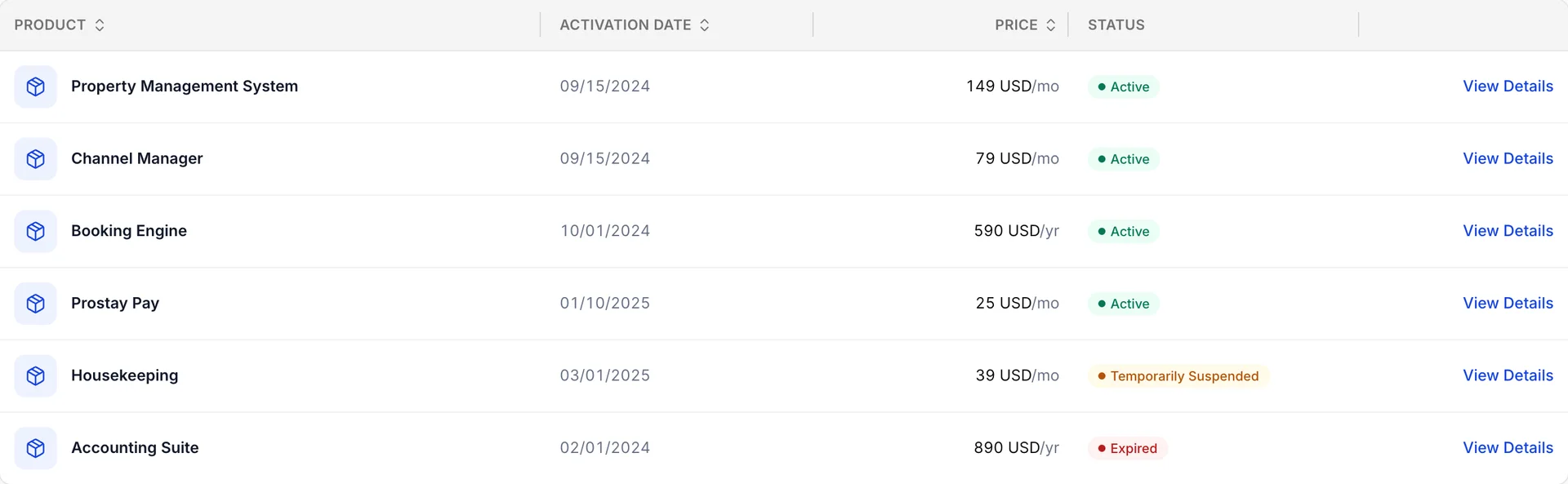
Une ligne par produit. Un produit correspond à un module complet que vous avez acheté, tel que le Système de gestion de la propriété ou le Gestionnaire de canal, et non à une fonctionnalité individuelle au sein de celui-ci. La désactivation d’un paramètre au sein d’un module ne modifie en rien ces informations, et rien ici ne permet de cesser de payer pour une partie d’un module.
Le « produit » correspond au nom sous lequel Prostay le commercialise.
La date d’activation correspond au jour où le produit a été activé pour votre Établissement. Il ne s’agit ni de votre date de renouvellement, ni du début de la période de facturation en cours. Elle est utile dans un seul cas : pour régler un différend concernant la durée depuis laquelle vous disposez d’un produit.
Le prix correspond au prix unitaire associé à sa période de facturation, qui se termine par « par mois » ou « par an ». Ce suffixe est la partie essentielle. Deux lignes affichant des chiffres similaires peuvent correspondre respectivement à un coût mensuel et à un coût annuel, ce qui représente une différence de douze fois, et c’est l’élément le plus facile à mal interpréter sur cet écran.
Le statut est indiqué par un badge coloré, dont il sera question ci-après. « Afficher les détails » permet d’ouvrir la fiche de ce produit.
Vous pouvez trier selon n’importe quelle colonne à l’aide des flèches situées dans l’en-tête. Sur un compte comportant une douzaine de produits, le tri par statut place tout ce qui n’est pas « Actif » en haut de la liste, ce qui constitue le moyen le plus rapide de repérer ce qui nécessite votre attention.
Signification de chaque statut

Il existe six statuts. Quatre d’entre eux nécessitent une intervention de votre part.
- « Actif », en vert. Le produit est en cours d’utilisation et fait l’objet d’une facturation. Aucune intervention n’est nécessaire.
- « En attente », en bleu. Acheté mais pas encore activé, généralement parce que la configuration est encore en cours du côté de Prostay. Il passe automatiquement à « Actif ».
- « Temporarily Suspended » (En attente de réactivation), en orange. Suspendu. Vos données sont toujours présentes et le produit peut être réactivé, mais personne à l’hôtel ne peut l’utiliser tant qu’il se trouve dans cet état. C’est le statut sur lequel il faut agir, car il résulte généralement d’un problème réparable, tel qu’un paiement échoué.
- Expiré , en gris. L’abonnement est arrivé à sa date de renouvellement sans avoir été renouvelé, et a expiré. Contrairement au statut « Suspendu », il s’agit d’un état définitif plutôt que d’une simple mise en pause.
- Désactivé , en gris. Le produit a été désactivé délibérément ; c’est l’état dans lequel il se trouve après que vous l’avez résilié.
- Annulé , en rouge. Une annulation a été soumise et le produit arrive au terme de sa période payante. Consultez la section « Modifier ou résilier votre abonnement » pour savoir ce qui se passe à la date d’échéance.
Les statuts « Suspendu » et « Expiré » signifient tous deux que le produit n’est pas utilisable, et la différence est importante lorsque vous contactez Prostay : un produit suspendu est généralement réactivé dès que la raison de la suspension est levée, tandis qu’un produit expiré nécessite une nouvelle procédure de souscription.
Activer un produit
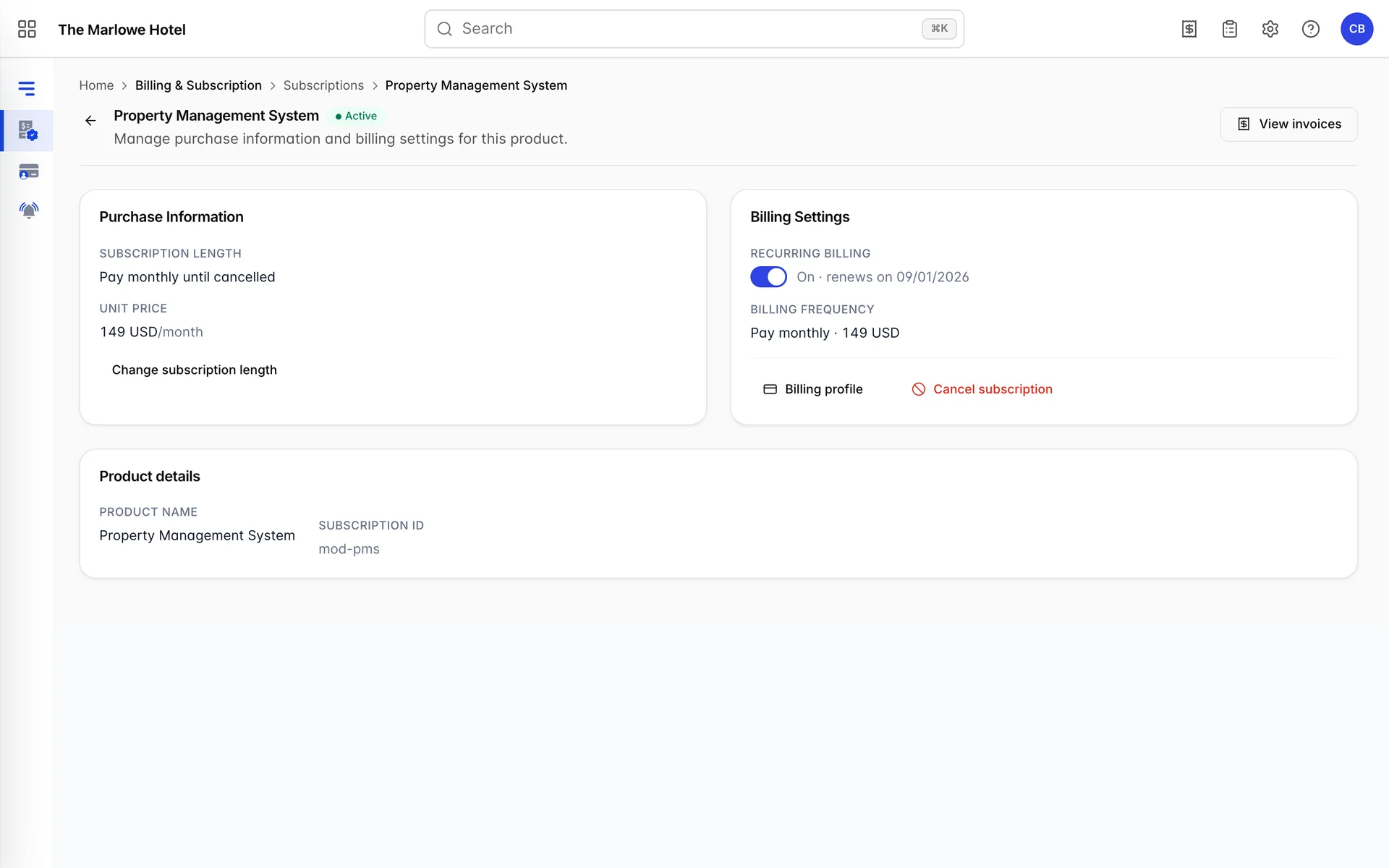
View Details sur n’importe quelle ligne ouvre ce produit sur sa propre page. Quatre éléments méritent ici votre attention.
Subscription length indique si le produit est renouvelé mensuellement ou annuellement, et jusqu’à quelle date. «Unit price » correspond au même montant que celui de la colonne « Prix » du tableau, la période étant écrite en toutes lettres plutôt qu’en abréviation.
Recurring billing Il s’agit d’un bouton bascule sur lequel figure la mention «On », suivie de la date du prochain renouvellement du produit. Cette date est la même que celle affichée dans la vignette « Next invoice » pour un produit mensuel, et c’est la date à noter si vous prévoyez quoi que ce soit en lien avec cet abonnement.
Billing frequency répète la durée et le prix ensemble. En dessous de ces informations se trouvent un lien vers votre profil de facturation et, en rouge, l’action permettant de résilier l’abonnement. Les trois commandes permettant de modifier le montant de votre paiement se trouvent sur cette page et nulle part ailleurs, et chacune d’entre elles est décrite dans la section « Modifier ou résilier votre abonnement ».
Subscription ID En bas de page figure la référence que le service d’assistance Prostay vous demandera de fournir. La mentionner vous évitera une série de questions.
Qui peut consulter et modifier cette page ?
L’accès à ce module est régi par l’autorisation « Billing portal subscription » (Gérer la facturation), et les actions qu’il contient par un ensemble de quatre autres autorisations, sous «Billing & Subscription » (Gérer les abonnements) dans les autorisations d’un rôle : le profil de facturation et les modes de paiement, les destinataires des Notifications, la modification des conditions de facturation et la résiliation de l’abonnement.
Accordez-les de manière restrictive. Une personne qui doit télécharger une facture pour le comptable n’a besoin que de la permission « View » au niveau de l’autorisation de base. Le droit de résilier met fin à l’abonnement de l’hôtel et, à terme, supprime ses données ; il revient donc à la personne chargée de signer le contrat et à personne d’autre.
Une vérification mensuelle de deux minutes
Cet écran récompense une habitude plutôt qu’une simple visite. Une fois par mois, idéalement juste avant la date de la prochaine facturation :
- Vérifiez que l’option « Account status » est activée et qu’aucune ligne du tableau ne comporte de badge orange ou rouge.
- Vérifiez que la « Prochaine facture » correspond à la date prévue et que la ligne située en dessous indique « Auto-renews » si tel est votre souhait.
- Vérifiez que «Active products » correspond bien à ce que votre équipe utilise réellement. Payer pour un module que personne n’a ouvert depuis un an est la situation la plus courante que cet écran met en évidence.
- Consultez ensuite l’onglet « Invoices » pour identifier les éléments impayés, qui figurent sur vos factures, et réglez-en une.
Si le nom d’un produit sur cet écran ne vous indique pas sa fonction, ce qu’est Prostay et dans quelle partie de l’application il s’inscrit, chaque élément est associé à la partie de l’application qu’il active.