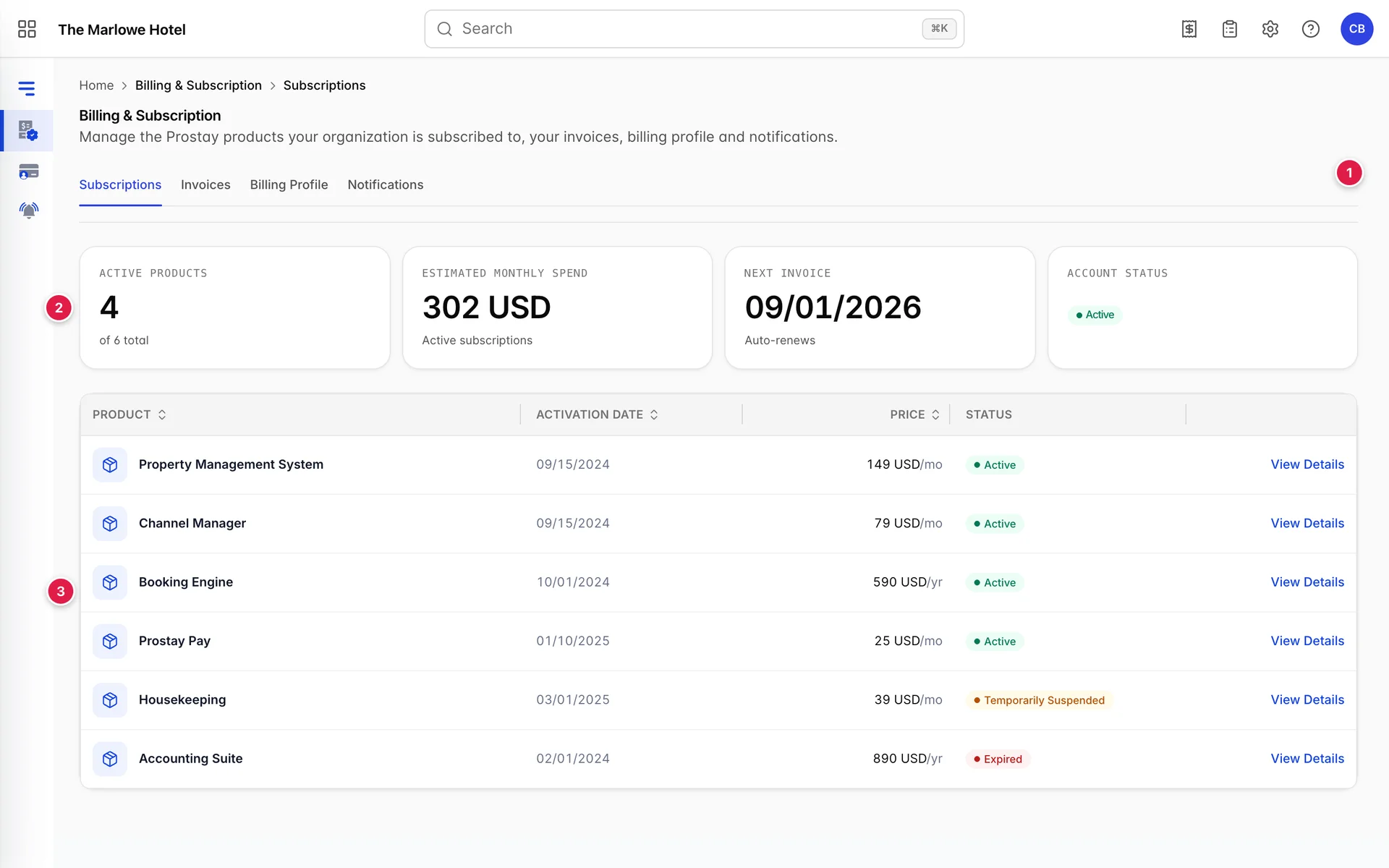
Esta es su factura, no la de sus huéspedes
Todos los demás módulos de Prostay tratan sobre los movimientos de dinero entre su hotel y las personas que se alojan en él. Este módulo funciona en sentido contrario: lo que su hotel paga a Prostay y lo que recibe a cambio. Nada de lo que haga aquí afecta a una Reserva, una cuenta o un pago de un huésped.
Merece la pena dejarlo claro, ya que hay dos conceptos que suenan parecidos pero que no son lo mismo. Prostay Pay es el servicio que gestiona los pagos con tarjeta de sus huéspedes, y aparece aquí como una línea a la que está suscrito, del mismo modo que lo hace el Administrador de canales. El dinero que le pagan sus huéspedes no tiene nada que ver con esta pantalla.
En la parte superior hay cuatro pestañas que conforman todo el módulo. « Subscriptions » (Pagos de los huéspedes) es esta pantalla. «Invoices » (Resumen de pagos de los huéspedes) muestra lo que Prostay le ha facturado. «Billing Profile » (Detalles de los pagos de los huéspedes) indica a quién factura Prostay y qué cobros realiza. «Notifications » (Notificaciones de los huéspedes) muestra a quién se le informa.
Los cuatro recuadros de la parte superior

Active products cuenta los productos actualmente activos, frente al número total de la cuenta. Cuando esos dos números difieren, la diferencia la constituyen los productos suspendidos y caducados, y la tabla siguiente le indica cuáles son.
Estimated monthly spend Es el importe mensual total de sus suscripciones activas. La palabra «estimado» tiene un significado concreto. Los productos anuales se reparten a lo largo de doce meses para obtener una cifra comparable, por lo que este importe no es el que se le cobrará en ningún mes concreto, ni es el importe que figurará en su próxima factura. Considérelo una cifra orientativa para su presupuesto y consulte el importe real en la pestaña «Invoices ».
«Próxima factura» es la fecha en la que se realizará el próximo cargo, y es la información más útil que aparece en la pantalla. La línea que hay debajo indica «Auto-renews » o «Manual renewal ». La renovación automática significa que se realizará el cargo en la tarjeta registrada en esa fecha y no es necesario que haga nada. La renovación manual significa que alguien debe actuar y, si nadie lo hace, la suscripción caducará en esa fecha.
Account status se refiere a la cuenta en su conjunto, más que a un producto concreto. Un hotel puede tener una cuenta activa aunque uno de sus productos esté suspendido, por lo que una insignia verde aquí no implica que todo lo que aparece debajo esté en funcionamiento.
La tabla de productos
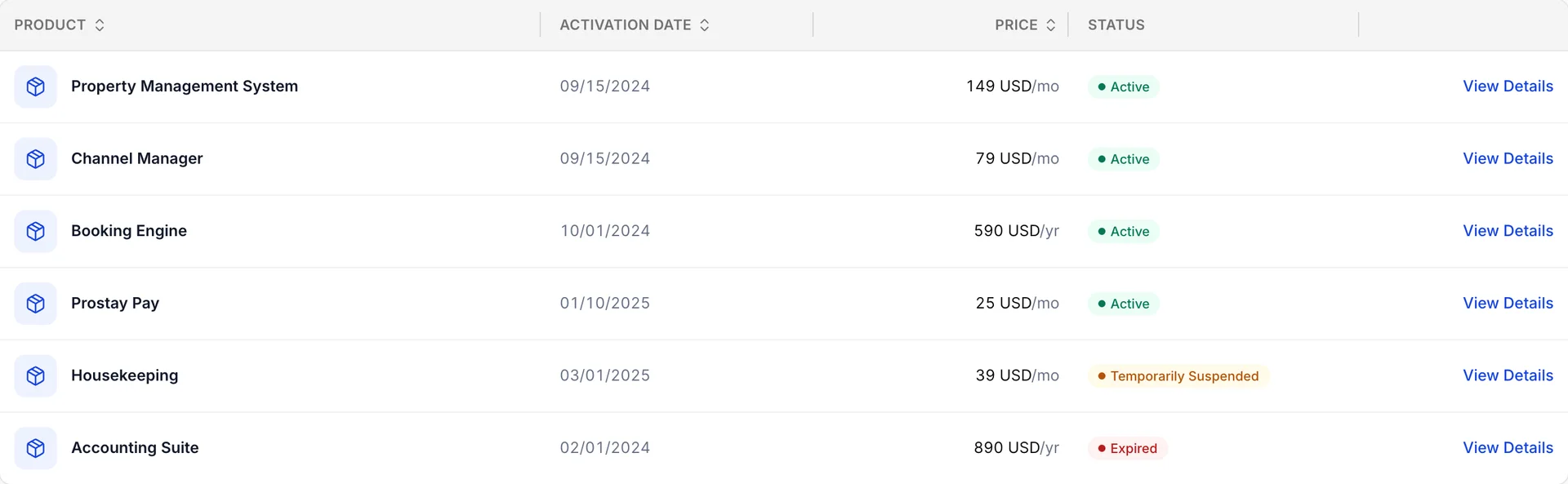
Una fila por producto. Un producto es un módulo completo que ha adquirido, como el Sistema de gestión de propiedades o el Administrador de canales, no una función individual dentro de uno de ellos. Desactivar una configuración dentro de un módulo no cambia nada aquí, y nada de lo que aparece aquí constituye una forma de dejar de pagar por parte de un módulo.
«Producto» es el nombre con el que Prostay lo comercializa.
La fecha de activación es el día en que se activó el producto para su propiedad. No es su fecha de renovación ni el inicio del actual período de facturación. Resulta útil para una cosa: zanjar una discusión sobre cuánto tiempo lleva teniendo algo.
El precio es el precio unitario asociado a su período de facturación, que termina en «al mes» o «al año». Ese sufijo es la parte importante. Dos filas que muestren cifras similares pueden corresponder a un coste mensual y a uno anual, lo que supone una diferencia de doce veces, y es lo más fácil de malinterpretar en esta pantalla.
El «Estado» es una insignia de color, que se explica a continuación. «Ver detalles» abre la ficha de ese producto concreto.
Puede ordenar por cualquier columna utilizando las flechas del encabezado. En una cuenta con una docena de productos, ordenar por estado coloca todo lo que no esté «Activo» en la parte superior, lo cual es la forma más rápida de encontrar lo que requiere su atención.
Qué significa cada estado

Existen seis estados. Cuatro de ellos requieren una acción por su parte.
- «Activo» , en verde. En funcionamiento y en proceso de facturación. No hay nada que hacer.
- «Pendiente» , en azul. Se ha adquirido, pero aún no se ha activado, normalmente porque la configuración aún está en curso por parte de Prostay. Se vuelve «Activo» de forma automática.
- « Temporarily Suspended », en ámbar. En pausa. Sus datos siguen ahí y el producto puede volver a activarse, pero nadie en el hotel puede utilizarlo mientras se mantenga en este estado. Este es el estado que debe perseguirse, ya que suele ser el resultado de algo recuperable, como un pago fallido.
- Caducado , en gris. La suscripción llegó a su fecha de renovación sin renovarse y caducó. A diferencia de «suspendido», este es un estado definitivo, no uno en pausa.
- Desactivado , en gris. Se ha desactivado deliberadamente; es el estado en el que queda un producto tras su cancelación.
- Cancelado , en rojo. Se ha enviado una cancelación y el producto está agotando su periodo de pago. Consulte «Modificar o dar de baja su suscripción» para saber qué ocurre cuando llega esa fecha.
Tanto «Suspendido» como «Caducado» significan que el producto no se puede utilizar, y la diferencia es importante cuando se pone en contacto con Prostay: un producto suspendido suele restablecerse en el momento en que se resuelve el motivo de la suspensión, mientras que uno caducado supone una nueva gestión de suscripción.
Activar un producto
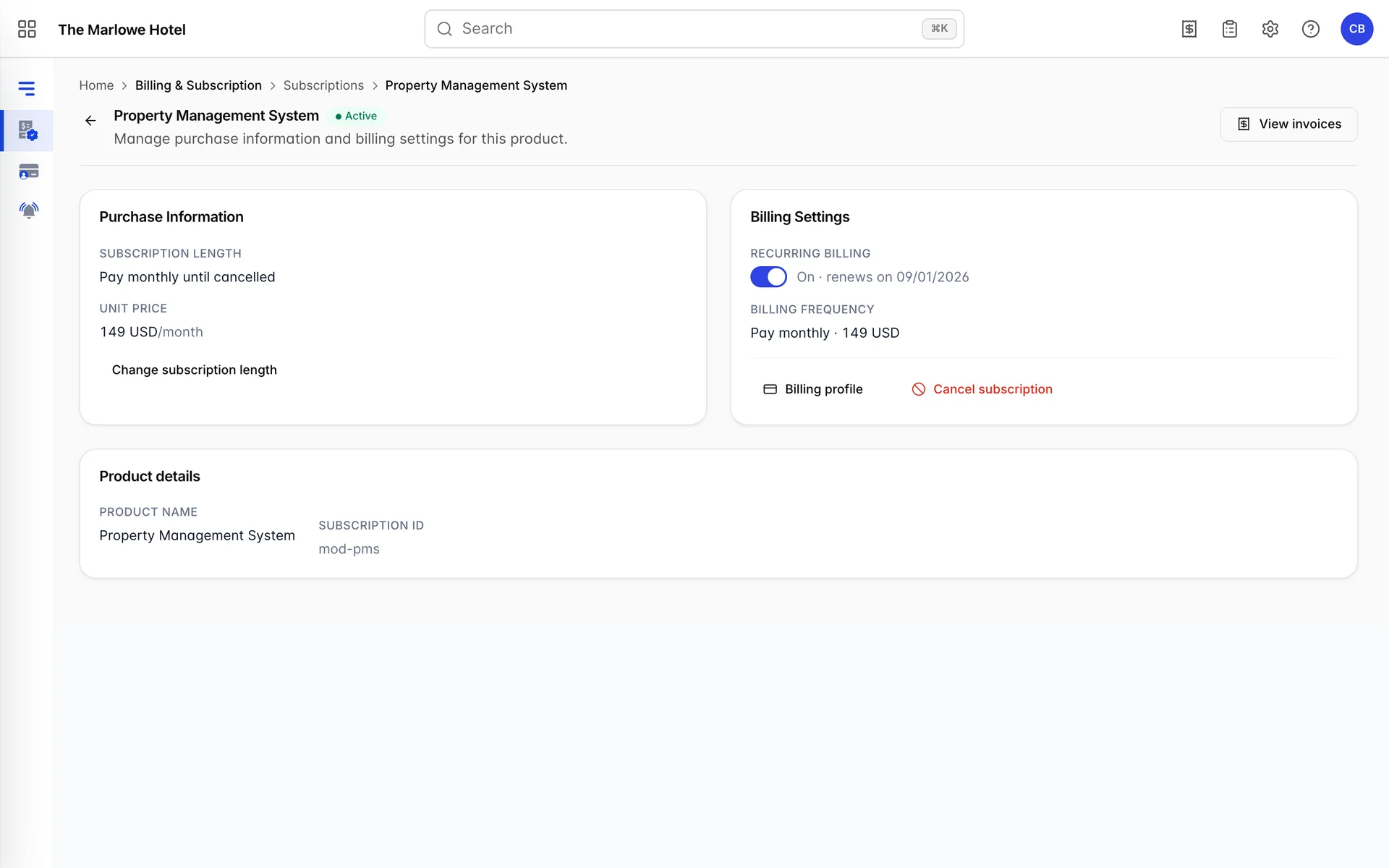
View Details en cualquier fila abre ese producto en su propia página. Hay cuatro aspectos que conviene leer aquí.
Subscription length Indica si el producto se renueva mensualmente o anualmente, y hasta cuándo. «Unit price » es la misma cifra que la columna de precio de la tabla, con el período escrito completo en lugar de abreviado.
Recurring billing Es un interruptor que muestra «On », seguido de la fecha de la próxima renovación del producto. Esta fecha es la misma que muestra el mosaico « Next invoice » para un producto mensual, y es la fecha que debe anotar si tiene previsto realizar alguna gestión relacionada con esta suscripción.
Billing frequency Repite la duración y el precio juntos. Debajo de estos aparece un enlace a su perfil de facturación y, en rojo, la acción que da por terminada la suscripción. Los tres controles que modifican lo que paga se encuentran en esta página y en ningún otro sitio, y cada uno de ellos se explica en «Cambiar o dar de baja su suscripción ».
Subscription ID Al pie de página figura la referencia que el servicio de asistencia de Prostay le solicitará . Indicarla le ahorrará una ronda de preguntas.
¿Quién puede ver y modificar esto?
El acceso a este módulo se rige por el permiso « Billing portal subscription », y las acciones que contiene, por un grupo de cuatro permisos adicionales, bajo «Billing & Subscription » en los permisos de un rol: el perfil de facturación y las formas de pago, los destinatarios de las notificaciones, la modificación de las condiciones de facturación y la cancelación de la suscripción.
Concédalos de forma restrictiva. Una persona que necesite descargar una factura para el contable solo necesita «View» en el permiso básico. El derecho a cancelar pone fin a la suscripción del hotel y, con el tiempo, elimina sus datos, por lo que corresponde únicamente a quien firme el contrato y a nadie más.
Una comprobación mensual de dos minutos
Esta pantalla premia un hábito más que una visita puntual. Una vez al mes, idealmente justo antes de la fecha de la próxima factura:
- Compruebe que «Account status» esté activo y que ninguna fila de la tabla presente una marca de color ámbar o rojo.
- Compruebe que la «Próxima factura» sea la fecha prevista y que la línea situada debajo indique «Auto-renews» si esa es su intención.
- Compruebe que «Active products» se corresponda con lo que su equipo utiliza realmente. Pagar por un módulo que nadie ha abierto en un año es lo más habitual que revela esta pantalla.
- A continuación, revise la pestaña «Invoices» en busca de cualquier importe pendiente de pago, que figure en sus facturas, y proceda a abonarlo.
Si el nombre de un producto en esta pantalla no le indica para qué sirve, qué es Prostay y en qué sección se encuentra, cada uno de ellos se corresponde con la parte de la aplicación que activa.