À qui appartiennent ces factures ?
Il s’agit des factures émises par Prostay à l’encontre de votre hôtel pour le logiciel. Ce ne sont pas les factures que votre hôtel a émises à l’encontre d’un client ou d’un agent de voyage. Si vous recherchez la facture d’un client, il s’agit d’un folio qui figure dans la réservation.
Tout ce qui figure ici est un enregistrement et non un élément que vous pouvez modifier. Il y a exactement deux actions que vous pouvez effectuer sur cet écran : télécharger une facture et en régler une.
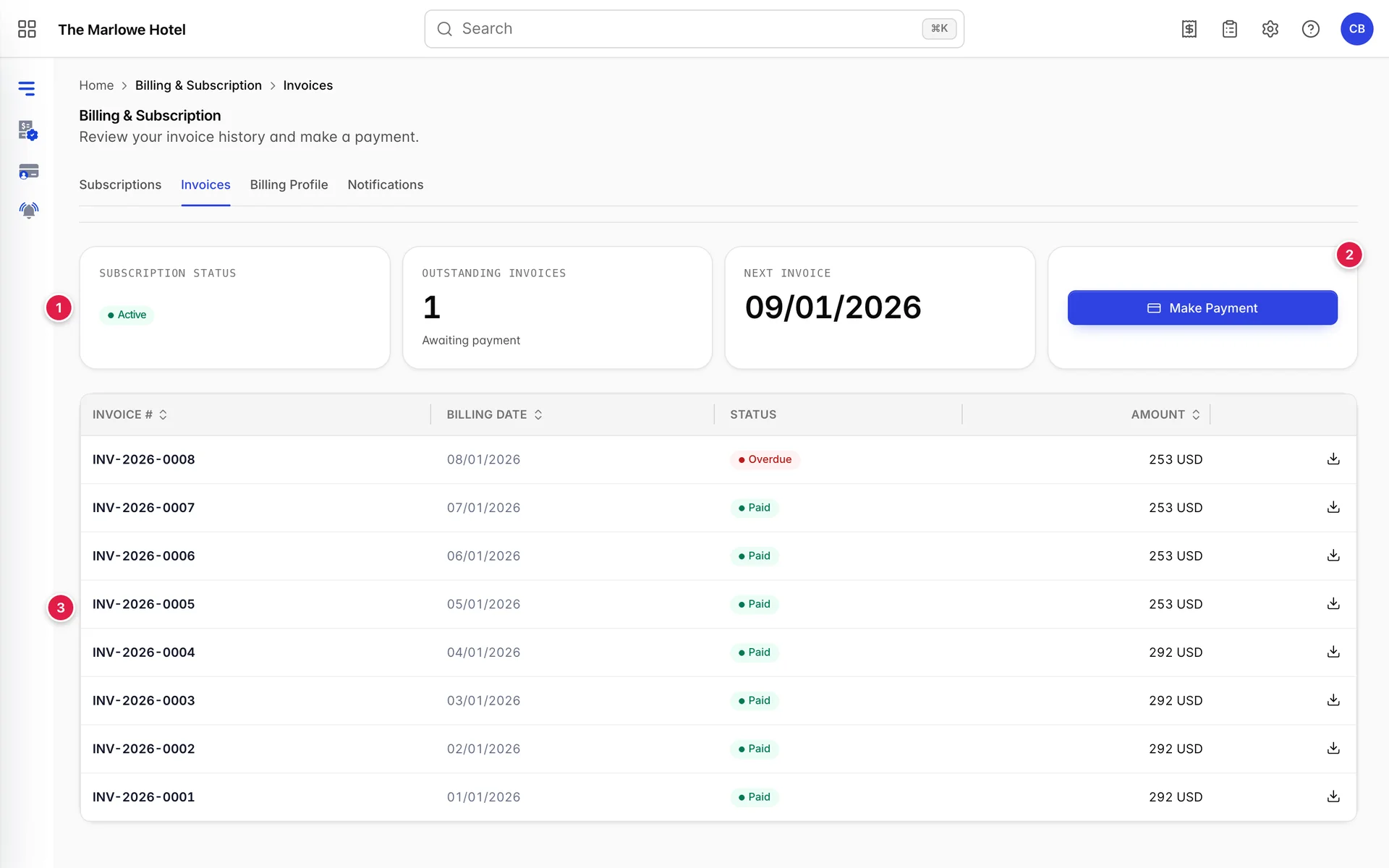
Les trois vignettes

Subscription status reprend l’état du compte de l’ onglet «Subscriptions », ce qui vous permet de voir d’un seul coup d’œil si une facture impayée a commencé à affecter votre service.
Outstanding invoices correspond au nombre de factures impayées, avec pour sous-titre «Awaiting payment ». Lorsqu’il indique zéro, le sous-titre devient «No outstanding » et vous n’avez rien à faire. C’est le seul chiffre de l’écran qu’il vaut la peine de consulter chaque mois.
« Prochaine facture » correspond à la date à laquelle la prochaine facturation sera émise, soit la même date que celle affichée dans l’onglet «Subscriptions ». Le bouton «Make Payment » se trouve dans cette vignette.
Le tableau des factures
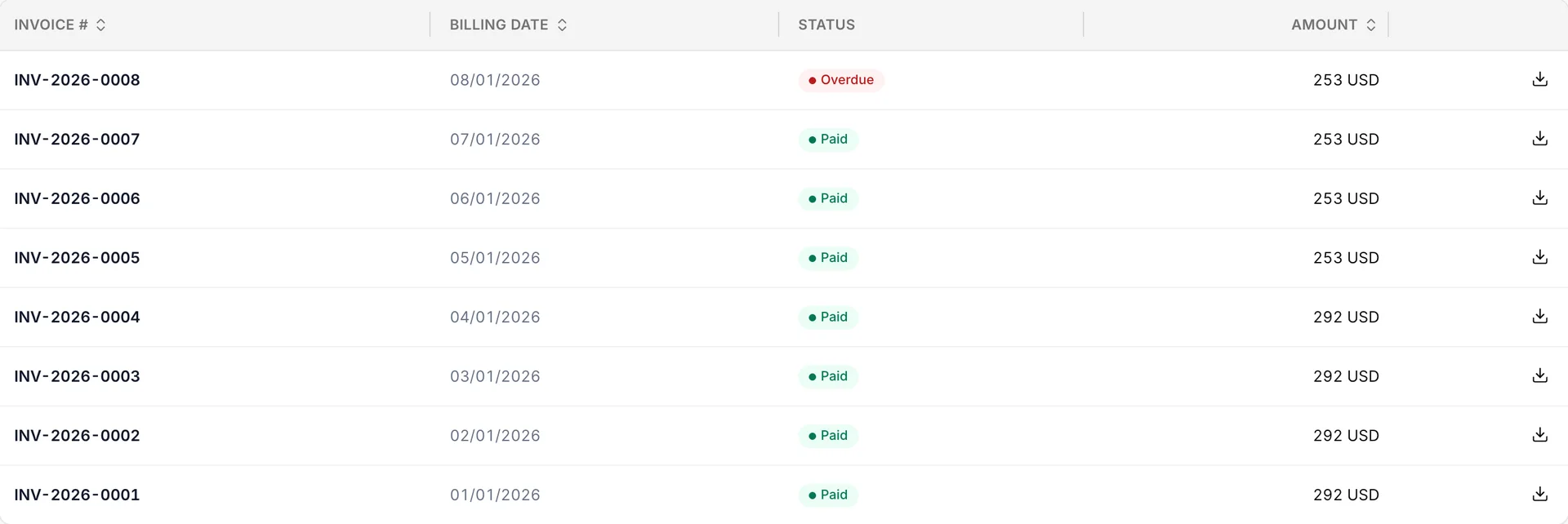
Classement par ordre chronologique décroissant, une ligne par facture et quatre colonnes.
Invoice # est la référence de Prostay pour cette facture. Indiquez-la dans son intégralité lorsque vous effectuez une requête, et communiquez-la à votre comptable plutôt que la date, car deux factures peuvent partager une même date, mais aucune ne partage le même numéro.
La date de facturation correspond au jour où la facture a été émise. Il ne s'agit pas du jour où le paiement est dû ; la date d'échéance figure sur la facture elle-même, et c'est sur celle-ci que se base le badge « En retard ».
Le statut sera abordé ci-après. Le montant correspond au total de cette facture, y compris tout ce qui y est facturé en plus de vos produits récurrents. Un mois au cours duquel vous avez ajouté un module en cours de mois ne correspondra pas au mois précédent, et la facture elle-même détaille la différence ligne par ligne.
L’icône de téléchargement à la fin de chaque ligne est la seule action disponible sur cette ligne.
Payé, Échu et En retard
Trois états, et la différence entre les deux derniers réside uniquement dans le Calendrier.
- « Payé », en vert. Réglé. La facture porte la date à laquelle elle a été payée.
- « À échoir », en orange. Émise, pas encore payée, et dont la date d’échéance n’est pas encore dépassée. Il s’agit d’un état normal pendant quelques jours à chaque cycle et ne nécessite aucune intervention de votre part, sauf si vous payez par virement plutôt que par carte.
- En retard , en rouge. Émise, non payée et dont la date d’échéance est dépassée. Prostay calcule cela en comparant la date d’échéance figurant sur la facture à la date du jour ; ainsi, un indicateur peut passer de « À échoir » à « En retard » du jour au lendemain sans qu’aucun autre élément ne change.
Si une carte est enregistrée et configurée pour le renouvellement automatique, une facture passe normalement au statut « Payée » d'elle-même dans un délai d'un ou deux jours après son émission. Une facture qui reste au statut « En retard » alors qu’une carte est enregistrée signifie généralement que le prélèvement a été refusé ; vous devez alors vérifier les détails de facturation, votre carte et le destinataire de la facture : une carte périmée en est la cause la plus fréquente.
Téléchargement d’une facture
L’icône située à l’extrémité droite d’une ligne ouvre cette facture sous forme de document dans un nouvel onglet, que vous pouvez ensuite enregistrer ou transférer. C’est ce document que vous devez envoyer à votre comptable ou à votre siège social, et cela fonctionne pour toutes les factures, quel que soit leur statut.
Si rien ne se passe lorsque vous cliquez dessus, cela signifie qu’aucun document n’est encore associé à cette facture. C’est normal pendant les premières heures suivant l’émission d’une facture et le problème se résout de lui-même. Si le champ reste vide un jour plus tard, indiquez le numéro de facture au service d’assistance de Prostay.
Paiement d’une facture en souffrance
Make Payment dans la vignette «Next invoice » ouvre une page de paiement sécurisée dans un nouvel onglet. Vous effectuez votre paiement à cet endroit, puis vous revenez ; vous ne saisissez pas les informations de votre carte bancaire sur cet écran.
Trois points en découlent, et chacun d'entre eux a déjà posé problème à certains utilisateurs.
- Un bloqueur de fenêtres contextuelles empêchera le processus. La page s’ouvre dans un nouvel onglet ; par conséquent, si le fait d’appuyer sur le bouton semble ne rien déclencher, recherchez une notification de fenêtre contextuelle bloquée dans la barre d’adresse de votre navigateur et autorisez-la.
- Terminez la procédure sur cette page, et non sur celle-ci. Le paiement s’effectue dans le nouvel onglet. Si vous le fermez avant la fin, la facture restera impayée même si vous avez commencé la procédure.
- Le statut affiché ici ne change pas instantanément. Il faut un certain temps pour qu’un paiement effectué soit pris en compte sur la facture. Actualisez cet écran au bout d’une minute plutôt que d’effectuer un deuxième paiement. Si le statut n’indique toujours pas « Payé » au bout d’une heure, contactez le service client en indiquant le numéro de facture plutôt que de réessayer.
Vous pouvez également payer par virement bancaire si c’est ce dont vous vous êtes mis d’accord avec Prostay. Aucune option de cet écran ne permet d’effectuer cette opération, et une facture réglée par virement passe à l’état « Payée » lorsque Prostay la rapproche, et non immédiatement.
Que se passe-t-il si vous en laissez une impayée ?
Une facture impayée n’empêche pas votre hôtel de fonctionner le jour même. Cela entraîne toutefois, à terme, le passage d’un produit à l’état « Temporarily Suspended », que vous verrez dans l’onglet « Subscriptions » ; un module suspendu ne peut être utilisé par personne au sein de l’Établissement tant qu’il n’a pas été rétabli.
Il s’agit d’un état réversible et non d’une perte définitive : le règlement du paiement réactive le produit avec toutes ses données intactes. L’intérêt de la vignette « Outstanding invoices » est de vous permettre de repérer le problème avant qu’il n’aille aussi loin ; c’est pourquoi il vaut la peine d’y jeter un coup d’œil chaque mois, même lorsque vous vous attendez à ce qu’elle indique zéro.