Dies ist Ihre Rechnung, nicht die Ihrer Gäste
Bei jedem anderen Modul in Prostay geht es um Geldflüsse zwischen Ihrem Hotel und den darin untergebrachten Gästen. Bei diesem Modul ist es umgekehrt: Was Ihr Hotel an Prostay zahlt und was es dafür erhält. Nichts, was Sie hier tun, betrifft eine Reservierung, eine Abrechnung oder eine Zahlung eines Gastes.
Es lohnt sich, dies ausdrücklich zu betonen, da zwei Dinge ähnlich klingen, aber nicht dasselbe sind. Prostay Pay ist der Dienst, der Kartenzahlungen Ihrer Gäste entgegennimmt, und er erscheint hier als ein von Ihnen abonnierter Eintrag, genauso wie der Kanal-Manager. Das Geld, das Ihre Gäste an Sie zahlen, hat nichts mit diesem Bildschirm zu tun.
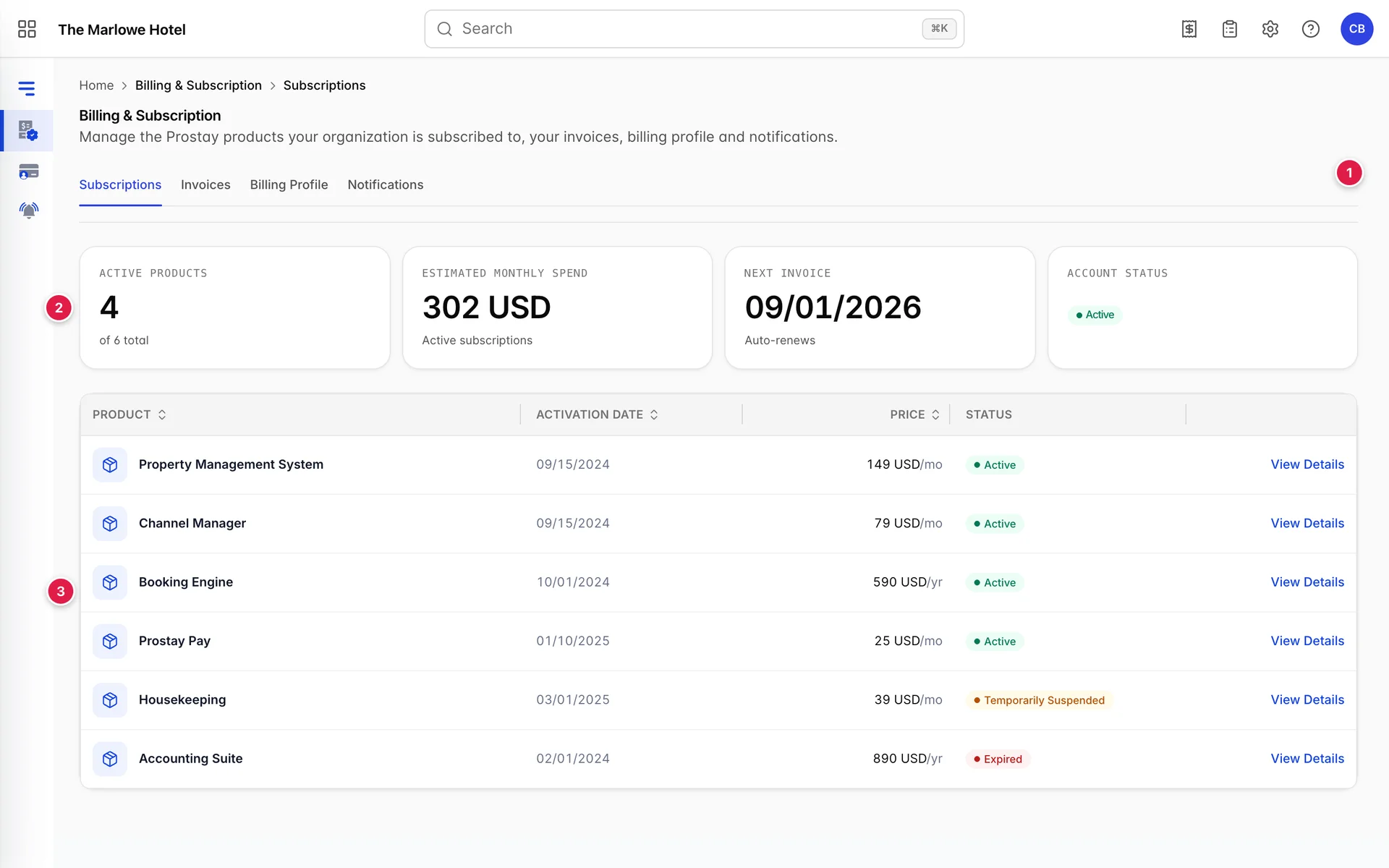
Oben befinden sich vier Registerkarten, die das gesamte Modul umfassen. „ Subscriptions “ ist dieser Bildschirm. „Invoices “ zeigt an, was Prostay Ihnen in Rechnung gestellt hat. „Billing Profile “ gibt an, wem Prostay Rechnungen stellt und welche Beträge in Rechnung gestellt werden. „Notifications “ gibt an, wer benachrichtigt wird.
Die vier Kacheln oben

Active products Zählt die derzeit aktivierten Produkte ab und vergleicht sie mit der Gesamtzahl auf dem Konto. Wenn diese beiden Zahlen voneinander abweichen, besteht die Differenz aus gesperrten und abgelaufenen Produkten; die folgende Tabelle zeigt Ihnen, um welche es sich handelt.
Estimated monthly spend Dies ist der Betrag, den Ihre aktiven Abonnements pro Monat ausmachen. Das Wort „geschätzt“ hat hier eine konkrete Bedeutung. Jahresprodukte werden auf zwölf Monate verteilt, um einen vergleichbaren Wert zu erzielen; daher entspricht diese Zahl weder dem Betrag, der in einem bestimmten Monat in Rechnung gestellt wird, noch dem Betrag auf Ihrer nächsten Rechnung. Betrachten Sie sie als Richtwert für Ihre Budgetplanung und entnehmen Sie den tatsächlichen Betrag der Registerkarte „Invoices “.
„Nächste Rechnung“ ist das Datum, an dem die nächste Abbuchung erfolgt, und es ist die nützlichste Angabe auf dem Bildschirm. Die Zeile darunter lautet entweder „Auto-renews “ oder „Manual renewal “. „Auto-renews“ bedeutet, dass die hinterlegte Karte an diesem Datum belastet wird und Sie nichts tun müssen. „Manual renewal“ bedeutet, dass jemand tätig werden muss; wenn dies nicht geschieht, erlischt das Abonnement an diesem Datum.
Account status bezieht sich auf das Konto als Ganzes und nicht auf ein einzelnes Produkt. Ein Hotel kann über ein aktives Konto verfügen, während eines seiner Produkte gesperrt ist; daher bedeutet ein grünes Symbol an dieser Stelle nicht, dass alle darunter aufgeführten Produkte aktiv sind.
Die Produkttabelle
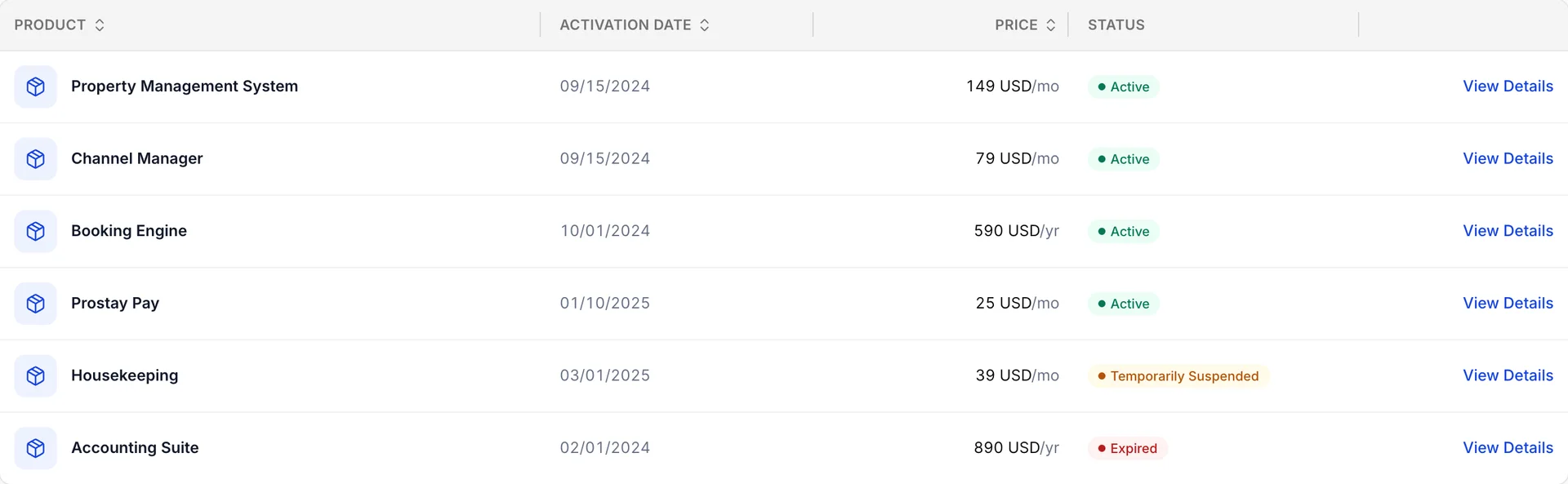
Eine Zeile pro Produkt. Ein Produkt ist ein komplettes Modul, das Sie erworben haben, wie beispielsweise das Immobilienverwaltungs-System oder den Kanal-Manager, und keine einzelne Funktion innerhalb eines Moduls. Das Deaktivieren einer Einstellung innerhalb eines Moduls hat hier keine Auswirkungen, und nichts hier bietet die Möglichkeit, die Zahlung für einen Teil eines Moduls einzustellen.
„Produkt“ ist der Name, unter dem Prostay es vertreibt.
Das Aktivierungsdatum ist der Tag, an dem das Produkt für Ihr Objekt freigeschaltet wurde. Es handelt sich dabei weder um Ihr Verlängerungsdatum noch um den Beginn des aktuellen Abrechnungszeitraums. Es dient lediglich einem Zweck: der Klärung von Streitigkeiten darüber, wie lange Sie ein Produkt bereits nutzen.
Der Preis ist der Stückpreis mit dem dazugehörigen Abrechnungszeitraum, der entweder mit „pro Monat“ oder „pro Jahr“ endet. Dieser Zusatz ist der entscheidende Teil. Zwei Zeilen mit ähnlichen Zahlen können monatliche bzw. jährliche Kosten darstellen, was einen zwölffachen Unterschied bedeutet, und dies ist der Punkt, der auf diesem Bildschirm am leichtesten falsch gelesen werden kann.
Der Status wird als farbiges Symbol angezeigt, auf das im Folgenden eingegangen wird. Über „Details anzeigen“ öffnen Sie die Details zu diesem einen Produkt.
Sie können mithilfe der Pfeile in der Kopfzeile nach jeder Spalte sortieren. Bei einem Konto mit einem Dutzend Produkten werden durch Sortieren nach Status alle Einträge, die nicht „Aktiv“ sind, an den Anfang verschoben – dies ist der schnellste Weg, um festzustellen, was Ihrer Aufmerksamkeit bedarf.
Was die einzelnen Status bedeuten

Es gibt sechs Status. Bei vier davon sollten Sie Maßnahmen ergreifen.
- „Aktiv“ , in Grün. Der Dienst läuft und wird abgerechnet. Es ist nichts zu tun.
- „Ausstehend“ , in Blau. Gekauft, aber noch nicht freigeschaltet, in der Regel, weil die Einrichtung auf Seiten von Prostay noch im Gange ist. Der Status wechselt automatisch zu „Aktiv“.
- „ Temporarily Suspended “ (Gelb), in Gelb. Ausgesetzt. Ihre Daten sind weiterhin vorhanden und das Produkt kann wieder aktiviert werden, aber niemand im Hotel kann es nutzen, solange es sich in diesem Zustand befindet. Dies ist der Status, auf den Sie sich konzentrieren sollten, da er in der Regel das Ergebnis eines behebbaren Problems ist, wie beispielsweise einer fehlgeschlagenen Zahlung.
- Abgelaufen , in Grau. Das Abonnement lief bis zu seinem Verlängerungsdatum, ohne verlängert zu werden, und ist damit erloschen. Im Gegensatz zu „ausgesetzt“ handelt es sich hierbei um einen endgültigen Status und nicht um einen vorübergehenden.
- Deaktiviert , grau dargestellt. Absichtlich deaktiviert; in diesen Zustand gelangt ein Produkt, nachdem Sie es gekündigt haben.
- Kündigt , in Rot. Eine Kündigung wurde eingereicht, und das Produkt läuft noch bis zum Ende des bezahlten Zeitraums weiter. Informationen dazu, was an diesem Datum geschieht, finden Sie unter „Ihr Abonnement ändern oder beenden “.
„Ausgesetzt“ und „abgelaufen“ bedeuten beide, dass das Produkt nicht nutzbar ist, und der Unterschied ist von Bedeutung, wenn Sie Prostay anrufen: Ein ausgesetztes Produkt wird allgemein wiederhergestellt, sobald der Grund für die Aussetzung beseitigt ist, während ein abgelaufenes Produkt Gegenstand eines neuen Abonnementgesprächs ist.
Ein Produkt eröffnen
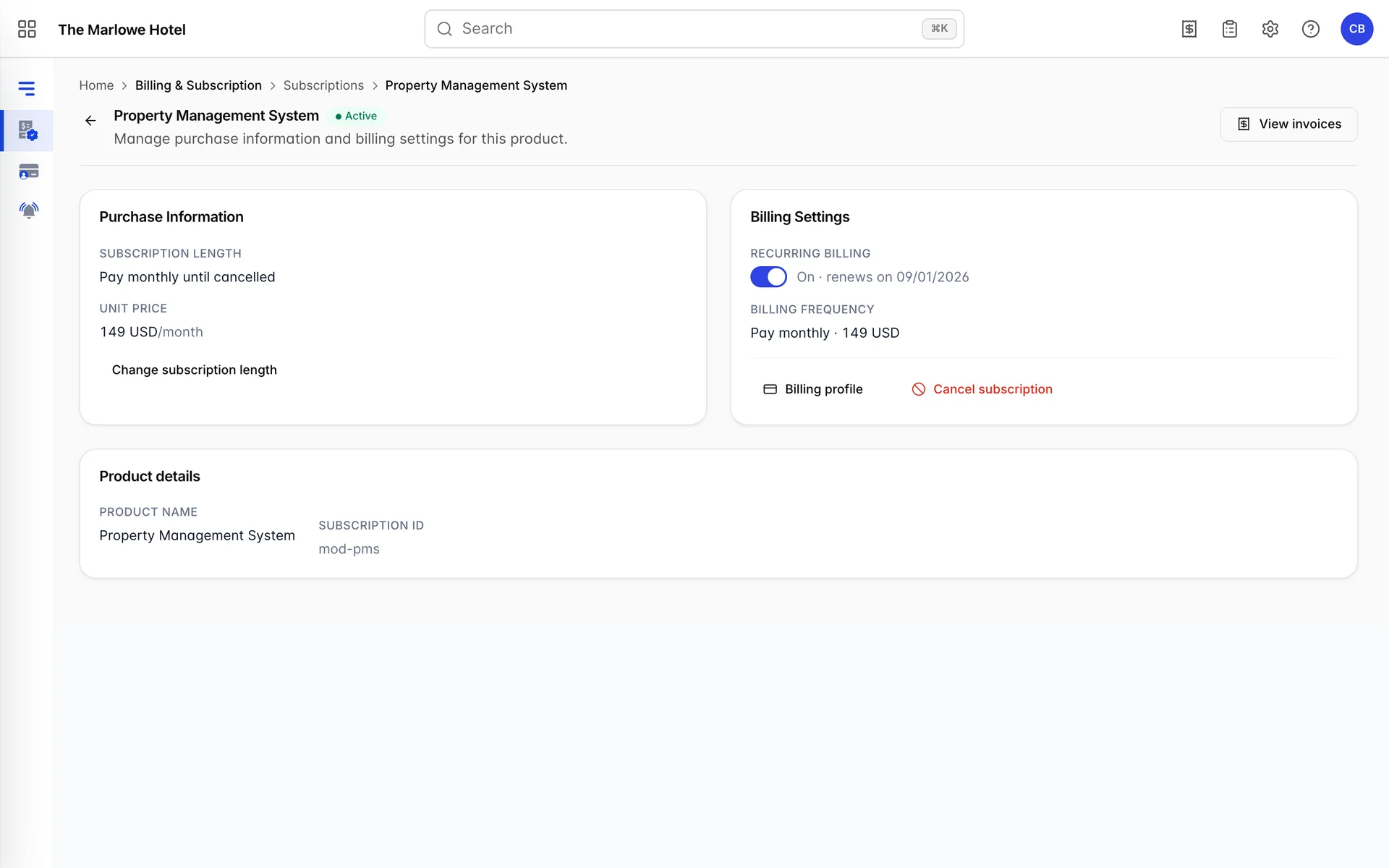
View Details in einer beliebigen Zeile öffnet dieses Produkt auf einer eigenen Seite. Vier Punkte sind hier besonders wichtig.
Subscription length Gibt an, ob das Produkt monatlich oder jährlich verlängert wird und bis wann. „Unit price “ entspricht dem Wert in der Preisspalte der Tabelle, wobei der Zeitraum ausgeschrieben statt abgekürzt ist.
Recurring billing ist ein Schalter mit der Aufschrift „On “, gefolgt vom Datum, an dem das Produkt das nächste Mal verlängert wird. Dieses Datum entspricht dem, das die Kachel „ Next invoice “ für ein monatliches Produkt anzeigt, und es ist das Datum, das Sie sich notieren sollten, wenn Sie im Zusammenhang mit diesem Abonnement etwas planen.
Billing frequency wiederholt die Laufzeit und den Preis zusammen. Darunter befinden sich ein Link zu Ihrem Abrechnungsprofil sowie – in roter Schrift – die Option zum Beenden des Abonnements. Alle drei Steuerelemente, mit denen Sie Ihre Kosten anpassen können, befinden sich auf dieser Seite und nirgendwo anders; jedes davon wird im Abschnitt „Ändern oder Beenden Ihres Abonnements “ erläutert.
Subscription ID Am Ende der Seite finden Sie die Referenznummer, nach der der Prostay-Support fragen wird. Wenn Sie diese angeben, ersparen Sie sich eine Reihe von Rückfragen.
Wer kann dies einsehen und ändern?
Der Zugriff auf dieses Modul wird durch die Berechtigung „ Billing portal subscription “ geregelt, und die darin enthaltenen Aktionen durch eine Gruppe von vier weiteren Berechtigungen unter „Billing & Subscription “ in den Berechtigungen einer Rolle: das Abrechnungsprofil und die Zahlungsmethoden, die Empfänger von Benachrichtigungen, die Änderung der Abrechnungsbedingungen und die Kündigung des Abonnements.
Erteilen Sie diese Berechtigungen nur in eng begrenztem Umfang. Jemand, der eine Rechnung für den Buchhalter herunterladen muss, benötigt lediglich die Berechtigung „View“ als Basisberechtigung. Das Recht zur Kündigung beendet das Abonnement des Hotels und löscht mit der Zeit dessen Daten; daher steht es nur demjenigen zu, der den Vertrag unterzeichnen würde, und niemandem sonst.
Eine monatliche Überprüfung von zwei Minuten
Dieser Bildschirm belohnt eher eine Gewohnheit als einen einmaligen Besuch. Einmal im Monat, idealerweise kurz vor dem nächsten Rechnungsdatum:
- Überprüfen Sie, ob „Account status“ aktiv ist und ob keine Zeile in der Tabelle ein gelbes oder rotes Symbol aufweist.
- Überprüfen Sie, ob das Datum der nächsten Rechnung Ihren Erwartungen entspricht und ob in der Zeile darunter „Auto-renews“ steht, sofern Sie dies beabsichtigen.
- Überprüfen Sie, ob „Active products“ mit dem übereinstimmt, was Ihr Team tatsächlich nutzt. Die Zahlung für ein Modul, das seit einem Jahr niemand mehr geöffnet hat, ist das häufigste Problem, das dieser Bildschirm aufdeckt.
- Sehen Sie sich anschließend auf der Registerkarte „Invoices“ nach ausstehenden Zahlungen um, die in Ihren Rechnungen aufgeführt sind, und begleichen Sie eine davon.
Falls der Name eines Produkts auf diesem Bildschirm Ihnen nicht verrät, wozu es dient, was „Prostay“ ist und in welchem Bereich Sie sich befinden, ordnet „Maps“ jedes Produkt dem entsprechenden Teil der App zu, den es aktiviert.