Prostay fragt das Personal nicht mehr nach einem Passwort. Es gibt kein Passwortfeld auf dem Anmeldebildschirm, kein Passwort, das man vergessen könnte, und nichts, was ein Administrator zurücksetzen müsste. An dessen Stelle tritt ein Passkey, bei dem es sich um dieselbe Face ID, Touch ID, Windows Hello oder denselben Fingerabdruckleser handelt, mit dem bereits das Gerät vor Ihnen entsperrt wird.
Wenn Sie die Passkey-Schaltfläche bereits zuvor verwendet haben, ist die Änderung geringer, als es klingt. Diese Schaltfläche befindet sich bereits seit einiger Zeit auf dem Anmeldebildschirm als Alternative zur Eingabe Ihres Passworts. Was weggefallen ist, ist das dahinterstehende Passwort.
Was sich geändert hat
| Vorher | Jetzt |
|---|---|
| E-Mail, dann ein Passwort, dann ein Bestätigungscode | E-Mail-Adresse, dann Ihr Passkey. Auf einem Gerät, das Sie bereits zuvor verwendet haben, ist nichts weiter erforderlich. |
| „Passwort vergessen“ – Sie haben per E-Mail einen Link zum Zurücksetzen erhalten | Email me a sign-in link Es wird Ihnen ein Link per E-Mail gesendet, über den Sie sich anmelden können. Es gibt nichts zurückzusetzen. |
| Ein Administrator könnte Ihr Passwort festlegen oder zurücksetzen | Niemand kann Ihren Passkey für Sie festlegen. Ein Administrator kann lediglich Ihre Anmeldung zurücksetzen und Ihnen ermöglichen, von vorne zu beginnen. |
| Ein Passwort funktionierte auf jedem Gerät weltweit | Ein Passwort funktioniert auf dem Gerät, auf dem es erstellt wurde. Das Hinzufügen eines zweiten Geräts ist ein bewusster Schritt. |
Tägliche Anmeldung
Rufen Sie die Adresse Ihrer Unterkunft auf und geben Sie Ihre E-Mail-Adresse ein. Verwenden Sie anschließend Sign in with a passkey und bestätigen Sie die Aufforderung, die Ihr Gerät anzeigt. Auf einem Laptop ist dies in der Regel ein Fingerabdruck oder eine Gesichtserkennung; auf einem Desktop-Computer kann es sich um eine PIN handeln, die Sie im Betriebssystem festgelegt haben, oder um einen Sicherheitsschlüssel, den Sie einstecken.
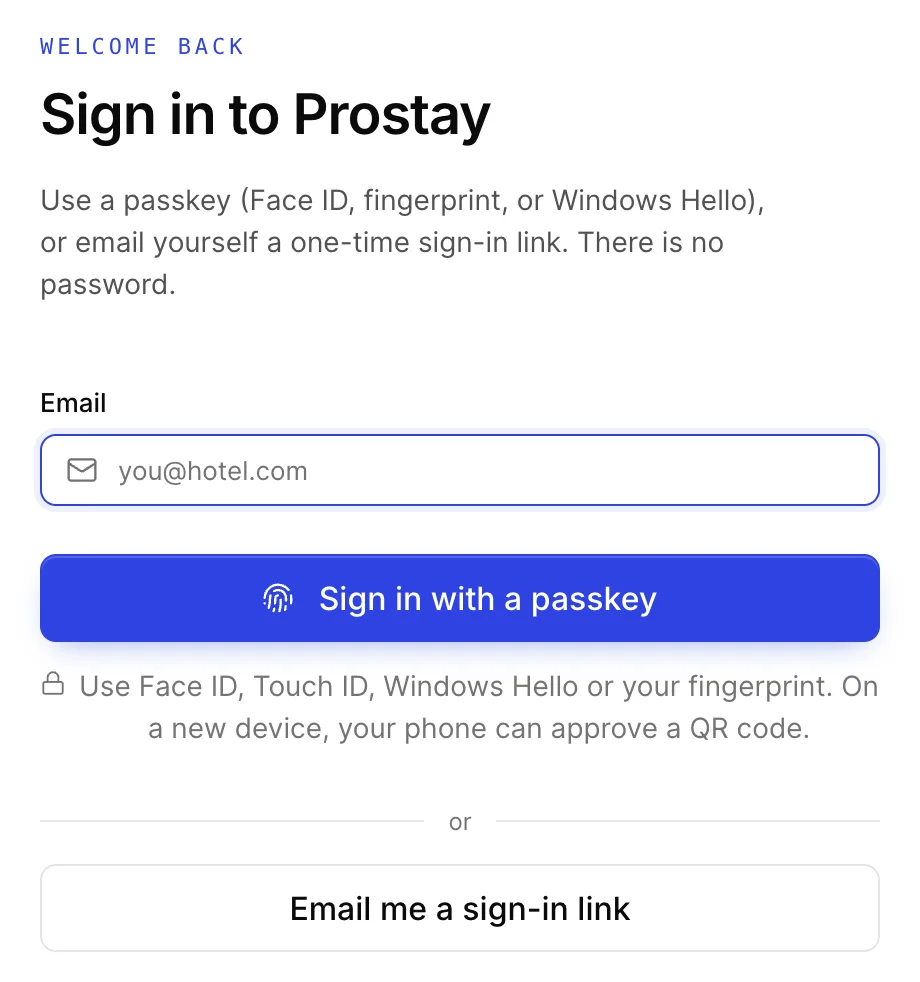
Die Aufforderung stammt von Ihrem Browser und Ihrem Betriebssystem und nicht von Prostay, sodass sie wie der Rest Ihres Computers aussieht und nicht wie der Rest dieser Anwendung. Prostay sieht niemals Ihren Fingerabdruck oder Ihr Gesicht. Es erhält vom Gerät eine Antwort, die besagt, dass die Person, die gerade vor dem Gerät sitzt, es entsperrt hat.
Wenn Ihr Passkey in einem iCloud-, Google- oder Windows-Konto gespeichert ist, folgt er Ihnen auf die anderen Geräte, die bei demselben Konto angemeldet sind, und Sie müssen auf einem neuen Laptop nichts weiter tun, als die Aufforderung zu bestätigen. Ist dies nicht der Fall, benötigt das neue Gerät einen eigenen Passkey, was bei der Einrichtung Ihrer Anmeldung berücksichtigt wird.
Wann der Passkey nicht funktioniert
Email me a sign-in link ist der Zugangsmöglichkeit, wenn der Passkey nicht verfügbar ist: ein geliehenes Gerät, ein zu alter Browser, ein Laptop, der gerade repariert wird, oder eine Aufforderung, die sich einfach weigert. Prostay sendet per E-Mail einen Link an Ihre registrierte Adresse, und über diesen Link werden Sie angemeldet.
Zwei Dinge zu diesem Link sollten Sie wissen, bevor Sie ihn benötigen. Er läuft nach zwanzig Minuten ab; fordern Sie ihn daher erst an, wenn Sie bereit sind, ihn zu verwenden, und nicht im Voraus. Außerdem kann er nur einmal verwendet werden. Sollten Sie ihn also öffnen, abgelenkt werden und eine Stunde später zu derselben E-Mail zurückkehren, fordern Sie einen neuen Link unter Send another link an.
Prostay meldet stets, dass ein Link unterwegs ist, unabhängig davon, ob unter dieser Adresse ein Konto besteht oder nicht. Das ist beabsichtigt. Würde die Meldung „Kein solcher Benutzer“ lauten, könnte jeder außerhalb Ihres Hotels herausfinden, wer dort arbeitet, indem er Adressen in den Anmeldebildschirm eingibt.
| Was auf dem Bildschirm steht | Was es bedeutet |
|---|---|
| Passkey sign-in was cancelled, or no passkey is available on this device. | Sie haben die Aufforderung ignoriert, oder dieses Gerät verfügt über keinen Passkey für Sie. Versuchen Sie es erneut oder nutzen Sie den Anmeldelink. |
| This account does not have a passkey yet. Email yourself a sign-in link to finish first-time setup. | Das Konto existiert tatsächlich, wurde jedoch noch nie eingerichtet. Der Link dient dazu, diesen Vorgang zu starten, und Prostay führt Sie durch die weiteren Schritte. |
| Passkeys are not supported on this device. Use a current browser, or email a sign-in link. | In der Regel handelt es sich um einen veralteten Browser. Der Anmeldelink funktioniert überall; nutzen Sie diesen daher und aktualisieren Sie den Browser, sobald Sie Zeit haben. |
| We couldn’t verify your passkey. Email yourself a sign-in link instead. | Das Gerät hat geantwortet, und Prostay hat die Antwort nicht akzeptiert. Nutzen Sie den Link, und sollten solche Probleme weiterhin auftreten, fügen Sie über Ihr Profil einen neuen Passkey hinzu. |
Die E-Mail bezüglich eines neuen Geräts
Prostay speichert den Browser, das Betriebssystem und den ungefähren Standort der Anmeldungen in Ihrem Konto. Sobald es zum ersten Mal eine Kombination erkennt, die es nicht zuordnen kann, erhalten Sie eine entsprechende E-Mail. Die Nachricht enthält den Zeitpunkt, die Art der Anmeldung, den Browser und das Betriebssystem, die Absenderadresse sowie die Stadt, zu der die Adresse aufgelöst wurde.
Es ist zu erwarten, dass Sie eine solche Nachricht erhalten, wenn Sie einen Laptop kaufen oder in eine andere Stadt reisen, und Sie müssen nichts unternehmen. Erhalten Sie jedoch eine Nachricht, für die Sie keine Erklärung haben, sollten Sie sofort handeln, da dies bedeutet, dass eine Anmeldung erfolgreich war. Bitten Sie einen Administrator in Ihrem Objekt, Ihre Anmeldung zurückzusetzen; dadurch werden alle Passwörter und alle gespeicherten Geräte des Kontos gelöscht und Sie beginnen von vorne.
Wenn Sie sich nicht anmelden können
| Was geschieht | Was ist zu tun? |
|---|---|
| Sie sind neu und haben sich noch nie angemeldet | Ihre Willkommens-E-Mail enthält bewusst keinen Link, da dieser bereits lange vor dem Lesen abgelaufen wäre. Rufen Sie den Anmeldebildschirm auf und verwenden Sie Email me a sign-in link. Siehe „Einrichten Ihrer Anmeldung“. |
| Der Anmeldelink trifft nie ein | Er wird an die Adresse gesendet, mit der das Konto erstellt wurde – diese entspricht möglicherweise nicht der von Ihnen eingegebenen Adresse. Ein Administrator kann diese Adresse einsehen und korrigieren. |
| Der Link wird als ungültig oder abgelaufen angezeigt | Zwanzig Minuten, einmalig gültig. Fordern Sie einen neuen an. Dies ist das häufigste Problem, auf das Nutzer stoßen, und es liegt kein Fehler bei Ihrem Konto vor. |
| Sie werden nach einem Code gefragt und können Ihre Authentifizierungs-App nicht erreichen | Verwenden Sie einen der Sicherungscodes, die Sie bei der Einrichtung gespeichert haben. Sollten auch diese nicht mehr vorhanden sein, muss ein Administrator Ihre Anmeldung zurücksetzen. |
| Ihr Konto wurde deaktiviert | Das Konto existiert, ist jedoch deaktiviert. Nur ein Administrator Ihres Objekts kann es wieder aktivieren. |
| Es handelt sich um einen gemeinsam genutzten Rechner an der Rezeption, und Sie haben eine Tastatur erwartet | Dies ist eine separate Funktion, die ein Objekt aktivieren muss, und der Computer muss zunächst registriert werden. Siehe „Gemeinsam genutzte Rezeption-Computer und PINs“. |
Wie geht es nun weiter?
- Einrichten Ihrer Anmeldung – für die erstmalige Anmeldung, einen neuen Laptop oder ein verlorenes Smartphone.
- Gemeinsam genutzte Rezeption-Computer und PINs, falls Ihr Hotel dem Rezeptionspersonal nicht erlaubt, Mobiltelefone mitzuführen.
- Sich zurechtfinden: Informationen zu den Steuerelementen in der oberen Leiste, sobald Sie angemeldet sind.
- Benutzer, Rollen und Berechtigungen – zum Hinzufügen eines Kollegen oder zur Klärung, warum ein Bildschirm fehlt.