Prostay ya no solicita una contraseña al personal. No hay ningún campo de contraseña en la pantalla de inicio de sesión, ninguna contraseña que se pueda olvidar ni nada que el administrador tenga que restablecer. Lo que la sustituye es una clave de acceso, que es el mismo Face ID, Touch ID, Windows Hello o lector de huellas dactilares que ya desbloquea el dispositivo que tiene delante.
Si ya ha utilizado antes el botón de clave de acceso, el cambio es menor de lo que parece. Ese botón lleva ya un tiempo en la pantalla de inicio de sesión como alternativa a escribir su contraseña. Lo que ha desaparecido es la contraseña que había detrás.
Qué ha cambiado
| Antes | Ahora |
|---|---|
| Correo electrónico, luego una contraseña y, a continuación, un código de verificación | Correo electrónico, a continuación su clave de acceso. Nada más en un dispositivo que haya utilizado anteriormente. |
| Si ha olvidado la contraseña, se le ha enviado por correo electrónico un enlace para restablecerla | Email me a sign-in link Le envía por correo electrónico un enlace que le permite iniciar sesión. No hay nada que restablecer. |
| Un administrador podría establecer o restablecer su contraseña | Nadie puede establecer su clave de acceso por usted. Un administrador solo puede borrar su sesión y permitirle volver a empezar. |
| Una contraseña funcionaba en cualquier equipo del mundo | Una clave de acceso funciona en el dispositivo en el que se creó. Añadir un segundo dispositivo es un paso deliberado. |
Inicio de sesión diario
Vaya a la página de su propiedad e introduzca su correo electrónico. A continuación, utilice Sign in with a passkey y apruebe la solicitud que le muestre su dispositivo. En un portátil, suele ser mediante huella dactilar o reconocimiento facial; en un ordenador de sobremesa, puede ser un PIN que haya configurado en el sistema operativo o una clave de seguridad que conecte.
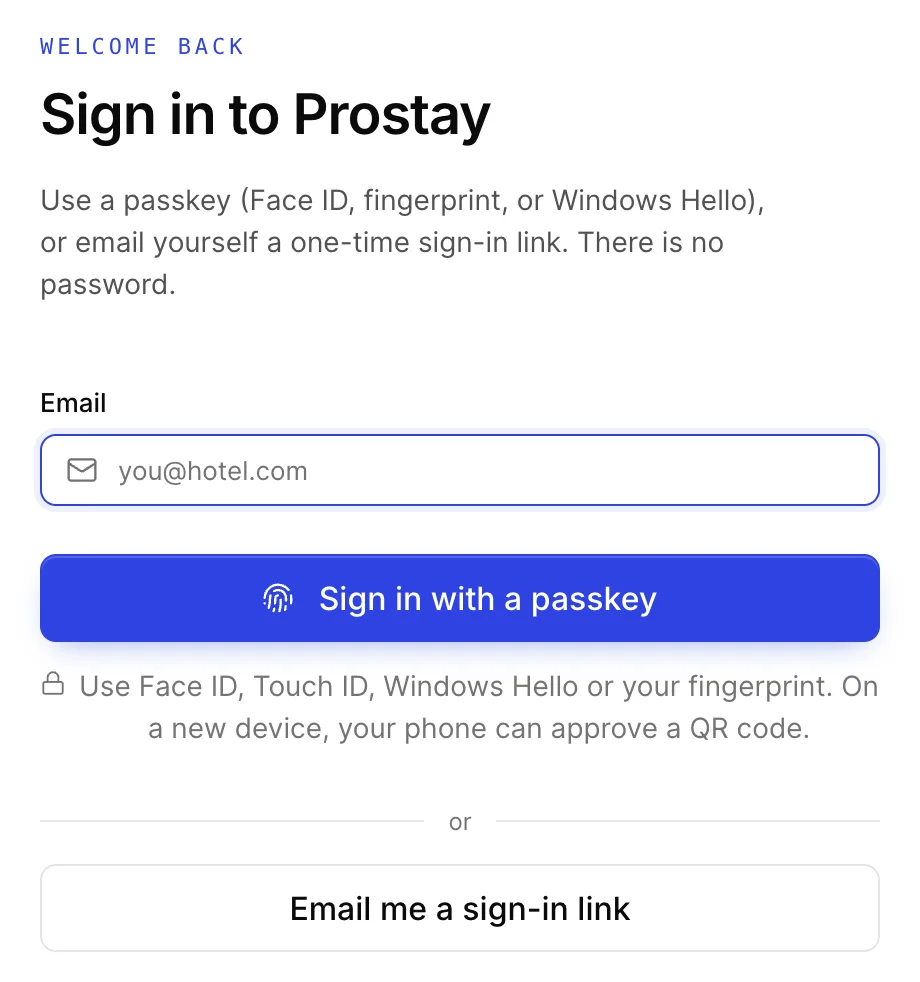
La solicitud procede de su navegador y de su sistema operativo, y no de Prostay, por lo que tiene el mismo aspecto que el resto de su equipo y no como el resto de esta aplicación. Prostay nunca ve su huella dactilar ni su rostro. Recibe una respuesta del dispositivo indicando que quienquiera que esté frente a él lo ha desbloqueado.
Si su clave de acceso se encuentra en una cuenta de iCloud, Google o Windows, le seguirá a los demás dispositivos que hayan iniciado sesión en esa misma cuenta, y usted no tendrá que hacer nada en un nuevo ordenador portátil más allá de aceptar la solicitud. Si no es así, el nuevo dispositivo necesitará su propia clave de acceso, lo cual se explica al configurar su inicio de sesión .
Cuándo no funcionará la clave de acceso
Email me a sign-in link es la forma de acceder siempre que la clave de acceso no esté disponible: un ordenador prestado, un navegador demasiado antiguo, un portátil en reparación o una solicitud que simplemente se niega a funcionar. Prostay le envía por correo electrónico un enlace a su dirección registrada y dicho enlace le permite iniciar sesión.
Hay dos cosas que conviene saber sobre ese enlace antes de que lo necesite. Caduca a los veinte minutos, así que solicítelo cuando esté listo para utilizarlo, en lugar de hacerlo con antelación. Además, solo se puede utilizar una vez, por lo que, si lo abre, se distrae y vuelve al mismo correo electrónico una hora más tarde, solicite uno nuevo enviando un correo a Send another link.
Prostay siempre indica que se le está enviando un enlace, independientemente de si esa dirección tiene una cuenta o no. Esto es intencionado. Si apareciera el mensaje «usuario inexistente», permitiría que cualquier persona ajena a su hotel averiguara quién trabaja allí introduciendo direcciones en la pantalla de inicio de sesión.
| Lo que indica la pantalla | Qué significa |
|---|---|
| Passkey sign-in was cancelled, or no passkey is available on this device. | Ha ignorado el mensaje, o este dispositivo no dispone de clave de acceso para usted. Inténtelo de nuevo o utilice el enlace de inicio de sesión. |
| This account does not have a passkey yet. Email yourself a sign-in link to finish first-time setup. | La cuenta es real, pero nunca se ha configurado. El enlace es el primer paso para ello, y Prostay le guiará a lo largo del resto del proceso. |
| Passkeys are not supported on this device. Use a current browser, or email a sign-in link. | Normalmente se debe a un navegador obsoleto. El enlace de inicio de sesión funciona en cualquier lugar, así que utilícelo y actualice el navegador cuando tenga un momento. |
| We couldn’t verify your passkey. Email yourself a sign-in link instead. | El dispositivo ha respondido y Prostay no ha aceptado la respuesta. Utilice el enlace y, si el problema persiste, añada una clave de acceso nueva desde su perfil. |
El correo electrónico sobre un nuevo dispositivo
Prostay recuerda el navegador, el sistema operativo y la ubicación aproximada de los inicios de sesión en su cuenta. La primera vez que detecta una combinación que no reconoce, le envía un correo electrónico para informarle de ello. El mensaje indica la hora, cómo ha iniciado sesión, el navegador y el sistema, la dirección de origen y la ciudad a la que se ha resuelto.
Es normal recibir uno tras comprar un ordenador portátil o viajar a otra ciudad y no requiere ninguna acción por su parte. Si recibe uno que no pueda justificar, conviene actuar de inmediato, ya que significa que se ha realizado un inicio de sesión con éxito. Pida a un administrador de su propiedad que restablezca su sesión de inicio de sesión, lo que eliminará todas las claves de acceso y todos los dispositivos guardados en la cuenta y le permitirá empezar de nuevo.
Cuando no pueda acceder
| ¿Qué está ocurriendo? | Qué hacer |
|---|---|
| Es usted nuevo y nunca ha iniciado sesión | Su correo electrónico de bienvenida no contiene ningún enlace a propósito, ya que habría caducado mucho antes de que usted lo leyera. Vaya a la pantalla de inicio de sesión y utilice Email me a sign-in link. Consulte cómo configurar su inicio de sesión. |
| El enlace de inicio de sesión nunca llega | Se envía a la dirección con la que se creó la cuenta, que puede que no sea la que está introduciendo. Un administrador puede ver y corregir esa dirección. |
| El enlace indica que no es válido o que ha caducado | Veinte minutos, un solo uso. Solicite otro. Este es el problema más habitual con el que se encuentran los usuarios, y no se trata de un fallo de su cuenta. |
| Se le solicita un código y no puede acceder a su aplicación de autenticación | Utilice uno de los códigos de respaldo que guardó durante la configuración. Si tampoco los tiene, un administrador deberá restablecer su inicio de sesión. |
| Su cuenta ha sido desactivada | La cuenta existe, pero está desactivada. Solo un administrador de su propiedad puede volver a activarla. |
| Se trata de un ordenador compartido de recepción y usted esperaba un teclado numérico | Se trata de una función independiente que la Propiedad debe activar, y el terminal debe registrarse primero. Consulte la sección sobre ordenadores compartidos de recepción y códigos PIN. |
Qué hacer a continuación
- Configuración de su inicio de sesión, ya sea para un primer inicio de sesión, un nuevo ordenador portátil o un teléfono perdido.
- Ordenadores compartidos de recepción y códigos PIN, si su hotel no permite que el personal de recepción lleve teléfonos.
- Orientación general: para conocer los controles de la barra superior una vez que haya iniciado sesión.
- Usuarios, roles y permisos: para añadir a un compañero de trabajo o averiguar por qué falta una pantalla.