Prostay non richiede più alcuna password al personale. Non è presente alcun campo per la password nella schermata di accesso, nessuna password da dimenticare e nulla che un amministratore debba reimpostare. Al suo posto viene utilizzata una chiave di accesso, ovvero lo stesso Face ID, Touch ID, Windows Hello o lettore di impronte digitali che già sblocca il dispositivo che ha davanti.
Se ha già utilizzato il pulsante della chiave di accesso in precedenza, il cambiamento è meno significativo di quanto possa sembrare. Quel pulsante è presente nella schermata di accesso già da tempo come alternativa alla digitazione della password. Ciò che è stato eliminato è la password che lo sottostava.
Cosa è cambiato
| Prima | Ora |
|---|---|
| Indirizzo e-mail, poi una password, poi un codice di verifica | Indirizzo e-mail, poi la passkey. Nient’altro su un dispositivo che ha già utilizzato. |
| Se ha dimenticato la password, le è stato inviato via e-mail un link per reimpostarla | Email me a sign-in link Le viene inviato via e-mail un link che consente l’accesso. Non c’è nulla da reimpostare. |
| Un amministratore potrebbe impostare o reimpostare la Sua password | Nessuno può impostare la Sua chiave di accesso al posto Suo. Un amministratore può solo azzerare i Suoi dati di accesso e consentirLe di ricominciare da capo. |
| Una password funzionava su qualsiasi dispositivo in tutto il mondo | Una passkey funziona solo sul dispositivo su cui è stata creata. L’aggiunta di un secondo dispositivo è un’operazione intenzionale. |
Accesso quotidiano
Si rechi all’indirizzo della Sua struttura e digiti il Suo indirizzo e-mail. Quindi utilizzi Sign in with a passkey e approvi la richiesta visualizzata dal Suo dispositivo. Su un portatile si tratta solitamente di un’impronta digitale o del riconoscimento facciale; su un computer fisso potrebbe essere un PIN impostato con il sistema operativo o una chiave di sicurezza da collegare.
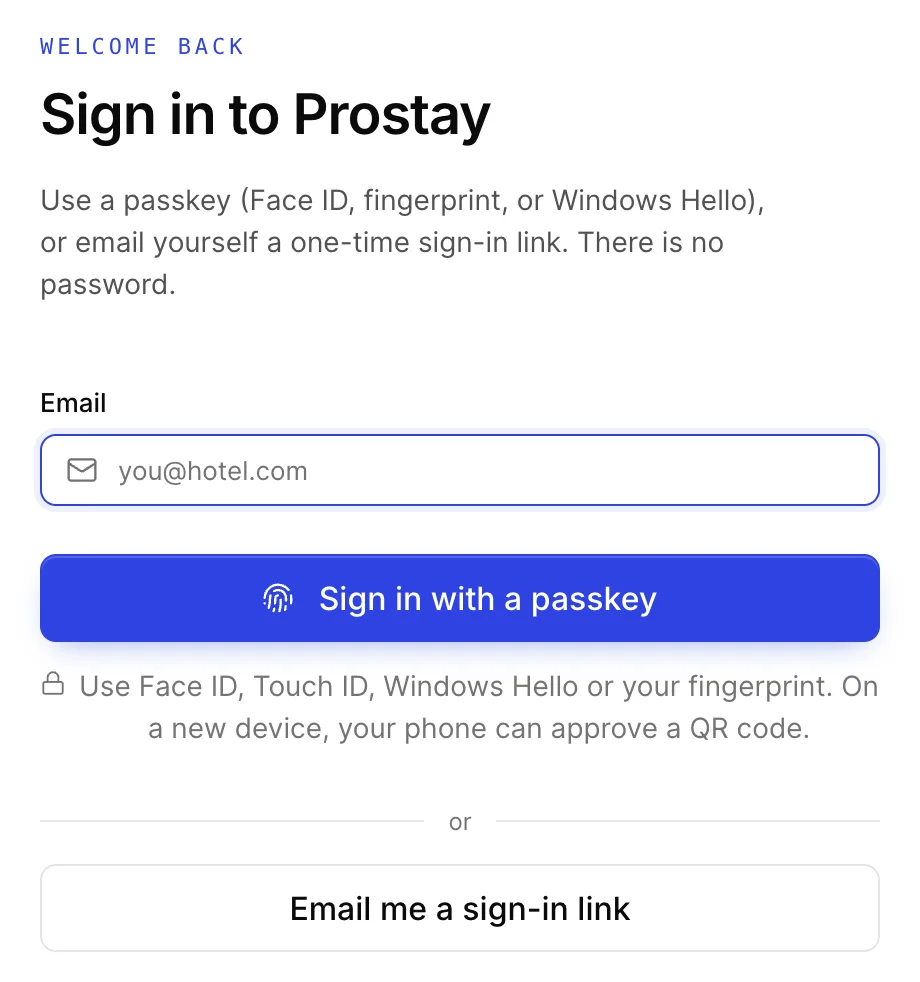
La richiesta proviene dal Suo browser e dal Suo sistema operativo piuttosto che da Prostay, quindi ha lo stesso aspetto del resto del Suo dispositivo e non del resto di questa applicazione. Prostay non vede mai la Sua impronta digitale né il Suo volto. Riceve una risposta dal dispositivo che indica che chiunque si trovi davanti allo schermo lo ha sbloccato.
Se la Sua chiave di accesso è associata a un account iCloud, Google o Windows, vi seguirà sugli altri dispositivi accessi con lo stesso account e non dovrete fare altro su un nuovo portatile se non approvare la richiesta. In caso contrario, il nuovo dispositivo avrà bisogno di una propria chiave di accesso, come illustrato nella procedura di configurazione del Suo accesso .
Quando la chiave di accesso non funziona
Email me a sign-in link è la soluzione da adottare ogni volta che la passkey non è disponibile: un dispositivo preso in prestito, un browser troppo vecchio, un portatile in riparazione o una richiesta di autenticazione che semplicemente non viene accettata. Prostay invia via e-mail un link al Suo indirizzo registrato e il link effettua l’accesso per Lei.
Ci sono due aspetti relativi a tale link che vale la pena conoscere prima di averne bisogno. Scade dopo venti minuti, quindi lo richieda quando è pronto a utilizzarlo piuttosto che in anticipo. Inoltre, può essere utilizzato una sola volta, quindi se lo aprite, vi distraiete e tornate alla stessa e-mail un’ora dopo, richiedetene uno nuovo all’indirizzo Send another link.
Prostay comunica sempre che un link è in arrivo, indipendentemente dal fatto che quell’indirizzo disponga o meno di un account. Si tratta di una scelta deliberata. Se venisse visualizzato il messaggio “utente inesistente”, chiunque al di fuori del Suo hotel potrebbe scoprire chi vi lavora semplicemente digitando gli indirizzi nella pagina di accesso.
| Cosa appare sulla schermata | Cosa significa |
|---|---|
| Passkey sign-in was cancelled, or no passkey is available on this device. | Ha ignorato la richiesta, oppure questo dispositivo non dispone di una passkey a suo nome. Riprovi oppure utilizzi il link di accesso. |
| This account does not have a passkey yet. Email yourself a sign-in link to finish first-time setup. | L’account è reale ma non è mai stato configurato. Il link serve proprio a questo scopo e Prostay vi guiderà attraverso il resto della procedura. |
| Passkeys are not supported on this device. Use a current browser, or email a sign-in link. | Di solito si tratta di un browser obsoleto. Il link di accesso funziona ovunque, quindi lo utilizzi e aggiorni il browser quando ne avrà l’occasione. |
| We couldn’t verify your passkey. Email yourself a sign-in link instead. | Il dispositivo ha risposto e Prostay non ha accettato la risposta. Utilizzi il link e, se il problema persiste, aggiunga una nuova passkey dal Suo profilo. |
L’e-mail relativa a un nuovo dispositivo
Prostay memorizza il browser, il sistema operativo e la posizione approssimativa da cui avvengono gli accessi al Suo account. La prima volta che rileva una combinazione che non riconosce, Le invia un’e-mail per segnalarlo. Il messaggio riporta l’ora, le modalità di accesso, il browser e il sistema operativo, l’indirizzo da cui proviene e la città a cui è stato risolto.
Riceverne una dopo l’acquisto di un portatile o un viaggio in un’altra città è normale e non richiede alcun intervento da parte Sua. Riceverne una di cui non riesce a spiegare l’origine merita un intervento immediato, poiché significa che un accesso è andato a buon fine. Chieda a un amministratore della Sua Struttura di reimpostare il Suo accesso; in questo modo verranno eliminati tutti i passkey e tutti i dispositivi memorizzati sull’account e Le verrà consentito di ricominciare da capo.
Quando non riuscite ad accedere
| Cosa sta succedendo | Cosa fare |
|---|---|
| È un nuovo utente e non ha mai effettuato l’accesso | La Sua e-mail di benvenuto non contiene volutamente alcun link, poiché sarebbe scaduto molto prima che la leggeste. Andate alla schermata di accesso e utilizzate Email me a sign-in link. Consultate la guida alla configurazione dell’accesso. |
| Il link di accesso non arriva mai | Il link viene inviato all’indirizzo con cui è stato creato l’account, che potrebbe non corrispondere a quello che sta digitando. Un amministratore può verificare e correggere tale indirizzo. |
| Il link indica che non è valido o è scaduto | Venti minuti, un solo utilizzo. Ne richieda un altro. Si tratta del problema più comune riscontrato dagli utenti e non è un errore del Suo account. |
| Le viene richiesto un codice e non riesce ad accedere alla Sua app di autenticazione | Utilizzi uno dei codici di backup che ha salvato durante la configurazione. Se anche quelli sono andati persi, un amministratore dovrà reimpostare i Suoi dati di accesso. |
| Il Suo account è stato disattivato | L’account esiste, ma è stato disattivato. Solo un amministratore della Sua Struttura può riattivarlo. |
| Si tratta di un terminale condiviso della reception e Lei si aspettava una tastiera | Si tratta di una funzionalità separata che la struttura deve attivare, e il terminale deve essere prima registrato. Consulti la sezione relativa ai computer condivisi della reception e ai PIN. |
Cosa fare ora
- Configurazione dell’accesso, per un primo accesso, un nuovo laptop o uno smartphone smarrito.
- Computer condivisi della reception e PIN, se il Suo hotel non consente al personale della reception di portare con sé i telefoni.
- Come orientarsi: per i comandi nella barra superiore una volta effettuato l’accesso.
- Utenti, ruoli e autorizzazioni: per aggiungere un collega o capire perché manca una schermata.