Prostay ne demande plus de mot de passe au personnel. Il n’y a plus de champ de mot de passe sur l’écran de connexion, plus de mot de passe à oublier, et rien à réinitialiser pour un administrateur. Ce mot de passe est remplacé par une clé d’accès, qui correspond à la même fonctionnalité Face ID, Touch ID, Windows Hello ou lecteur d’empreintes digitales qui déverrouille déjà l’appareil devant vous.
Si vous avez déjà utilisé le bouton de clé d’accès, le changement est moins important qu’il n’y paraît. Ce bouton figure depuis un certain temps sur l’écran de connexion comme alternative à la saisie de votre mot de passe. Ce qui a disparu, c’est le mot de passe qui se cachait derrière.
Ce qui a changé
| Avant | Maintenant |
|---|---|
| Une adresse e-mail, puis un mot de passe, puis un code de vérification | Votre adresse e-mail, puis votre clé d'accès. Rien d'autre sur un appareil que vous avez déjà utilisé. |
| Mot de passe oublié : un lien de réinitialisation vous a été envoyé par e-mail | Email me a sign-in link vous envoie par e-mail un lien qui vous permet de vous connecter. Il n’y a rien à réinitialiser. |
| Un administrateur peut définir ou réinitialiser votre mot de passe | Personne ne peut définir votre mot de passe à votre place. Un administrateur peut uniquement effacer vos identifiants de connexion et vous permettre de recommencer à zéro. |
| Un mot de passe fonctionne sur n'importe quel appareil dans le monde | Un mot de passe fonctionne sur l’appareil sur lequel il a été créé. L’ajout d’un deuxième appareil est une démarche délibérée. |
Connexion au quotidien
Rendez-vous à l’adresse de votre établissement et saisissez votre adresse e-mail. Utilisez ensuite Sign in with a passkey , puis validez la demande d’authentification affichée par votre appareil. Sur un ordinateur portable, il s’agit généralement d’une empreinte digitale ou d’une reconnaissance faciale ; sur un ordinateur de bureau, il peut s’agir d’un code PIN que vous avez défini dans le système d’exploitation, ou d’une clé de sécurité que vous branchez.
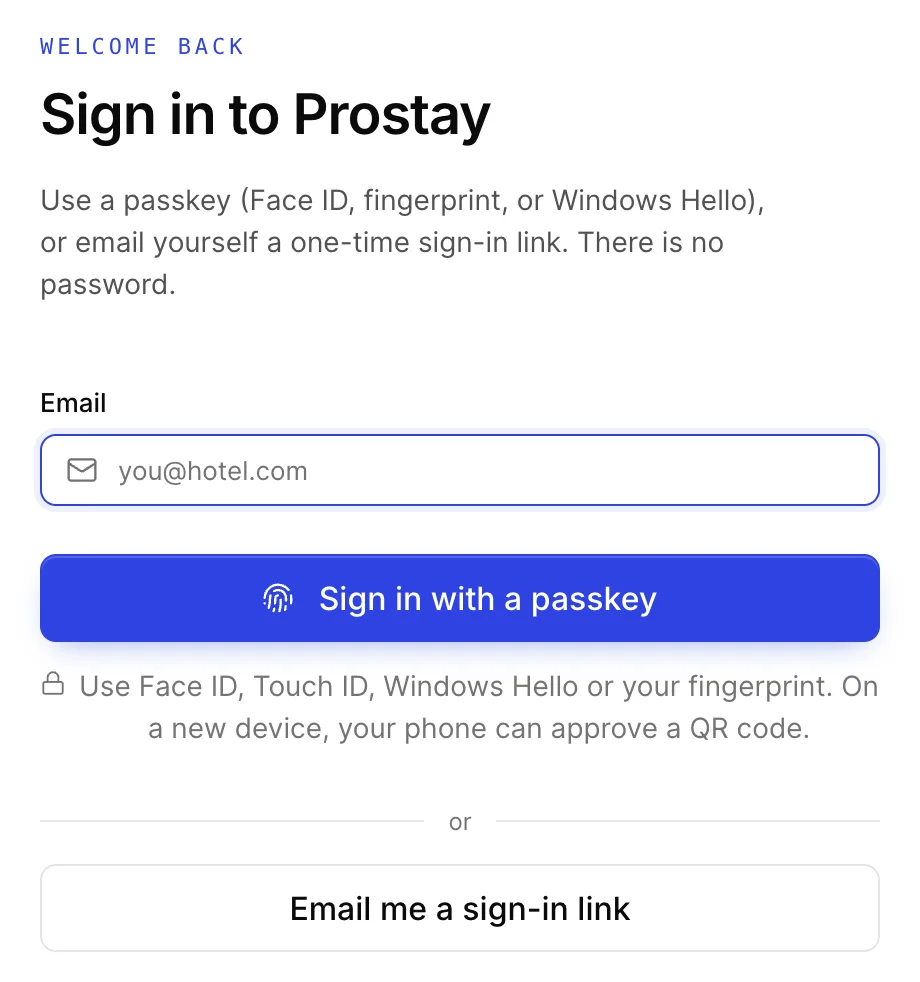
La demande provient de votre navigateur et de votre système d’exploitation plutôt que de Prostay ; elle s’intègre donc parfaitement à l’interface de votre appareil et ne ressemble pas au reste de cette application. Prostay n’a jamais accès à votre empreinte digitale ni à votre visage. Il reçoit une réponse de l’appareil indiquant que la personne qui se trouve devant l’a déverrouillé.
Si votre clé d’accès est associée à un compte iCloud, Google ou Windows, elle vous suit sur les autres appareils connectés à ce même compte, et vous n’aurez rien d’autre à faire sur un nouvel ordinateur portable que d’approuver la demande d’autorisation. Si ce n’est pas le cas, le nouvel appareil a besoin de sa propre clé d’accès, ce qui est expliqué lors de la configuration de votre connexion .
Lorsque la clé d’accès ne fonctionne pas
Email me a sign-in link , voici la marche à suivre lorsque la clé d’accès n’est pas disponible : un appareil emprunté, un navigateur trop ancien, un ordinateur portable en réparation, ou une invite qui refuse tout simplement de fonctionner. Prostay vous envoie par e-mail un lien vers votre adresse enregistrée, et ce lien vous permet de vous connecter.
Il y a deux choses à savoir concernant ce lien avant d’en avoir besoin. Il expire au bout de vingt minutes ; demandez-le donc lorsque vous êtes prêt à l’utiliser plutôt qu’à l’avance. De plus, il n’est valable qu’une seule fois ; ainsi, si vous l’ouvrez, que vous êtes distrait et que vous revenez sur ce même e-mail une heure plus tard, demandez-en un nouveau à l’adresse Send another link.
Prostay indique toujours qu’un lien est en cours d’envoi, que l’adresse en question dispose ou non d’un compte. C’est délibéré. S’il affichait le message « utilisateur introuvable », cela permettrait à n’importe qui en dehors de votre hôtel de découvrir qui y travaille en saisissant des adresses dans l’écran de connexion.
| Ce qui s’affiche à l’écran | Ce que cela signifie |
|---|---|
| Passkey sign-in was cancelled, or no passkey is available on this device. | Vous avez ignoré l'invite, ou cet appareil ne dispose d'aucun mot de passe pour vous. Réessayez, ou utilisez le lien de connexion. |
| This account does not have a passkey yet. Email yourself a sign-in link to finish first-time setup. | Le compte existe bel et bien, mais n’a jamais été configuré. Le lien vous permet de commencer cette configuration, et Prostay vous guide ensuite tout au long du processus. |
| Passkeys are not supported on this device. Use a current browser, or email a sign-in link. | Il s’agit généralement d’un navigateur obsolète. Le lien de connexion fonctionne partout ; utilisez-le donc et mettez à jour votre navigateur dès que vous en aurez l’occasion. |
| We couldn’t verify your passkey. Email yourself a sign-in link instead. | L'appareil a répondu et Prostay n'a pas accepté la réponse. Utilisez le lien, et si le problème persiste, ajoutez une nouvelle clé d'accès depuis votre profil. |
L’e-mail concernant un nouvel appareil
Prostay mémorise le navigateur, le système d'exploitation et la localisation approximative des connexions sur votre compte. La première fois qu'il détecte une combinaison qu'il ne reconnaît pas, il vous envoie un e-mail pour vous en informer. Le message indique l’heure, la manière dont vous vous êtes connecté, le navigateur et le système d’exploitation, l’adresse d’origine et la ville à laquelle elle a été associée.
Il est normal d’en recevoir un après l’achat d’un ordinateur portable ou lors d’un déplacement dans une autre ville et cela ne nécessite aucune action de votre part. Si vous recevez un message pour lequel vous ne trouvez aucune explication, il convient de réagir immédiatement, car cela signifie qu’une connexion a abouti. Demandez à un administrateur de votre Établissement de réinitialiser votre connexion, ce qui supprimera tous les mots de passe et tous les appareils enregistrés sur le compte et vous permettra de recommencer à zéro.
Lorsque vous ne parvenez pas à vous connecter
| Que se passe-t-il ? | Que faire |
|---|---|
| Vous êtes un nouvel utilisateur et ne vous êtes jamais connecté | Votre e-mail de bienvenue ne contient délibérément aucun lien, car celui-ci aurait expiré bien avant que vous ne le lisiez. Rendez-vous sur l'écran de connexion et utilisez l'adresse Email me a sign-in link. Consultez la section « Configuration de votre connexion ». |
| Le lien de connexion ne vous parvient jamais | Il est envoyé à l'adresse avec laquelle le compte a été créé, qui n'est peut-être pas celle que vous saisissez. Un administrateur peut consulter et corriger cette adresse. |
| Le lien indique qu’il est invalide ou qu’il a expiré | Vingt minutes, une seule utilisation. Demandez-en un autre. C'est le problème le plus courant rencontré par les utilisateurs, et cela ne provient pas d'un dysfonctionnement de votre compte. |
| On vous demande un code et vous ne parvenez pas à accéder à votre application d'authentification | Utilisez l’un des codes de secours que vous avez enregistrés lors de la configuration. Si vous ne les avez plus non plus, un administrateur devra réinitialiser votre connexion. |
| Votre compte a été désactivé | Le compte existe, mais il est désactivé. Seul un administrateur de votre Établissement peut le réactiver. |
| Il s’agit d’un ordinateur partagé à la réception et vous vous attendiez à un clavier | Il s’agit d’une fonctionnalité distincte que l’Établissement doit activer, et l’appareil doit d’abord être enregistré. Consultez la section « Ordinateurs de réception partagés et codes PIN ». |
Que faire ensuite ?
- Configurer votre connexion, que ce soit pour une première connexion, un nouvel ordinateur portable ou un téléphone perdu.
- Ordinateurs partagés de la réception et codes PIN, si votre hôtel n’autorise pas le personnel de la réception à porter de téléphone.
- Se repérer dans l’interface : pour découvrir les commandes de la barre supérieure une fois que vous êtes connecté.
- Utilisateurs, rôles et autorisations : pour ajouter un collègue ou comprendre pourquoi un écran est manquant.