WhatsApp-, Booking.com- und Expedia-Nachrichten sind Konversationen. E-Mails sind ein Ticket: Sie haben einen Status, einen Verantwortlichen und einen Bestimmungsort, an den sie weitergeleitet werden, sobald sie abgeschlossen sind. Das ist der wesentliche Unterschied zwischen den beiden Teilen dieses Moduls, und er besteht darin, dass E-Mails der Kanal sind, auf dem ein Gast wartet, nicht nachhakt und stillschweigend woanders bucht.
Warum E-Mails anders sind
Eine WhatsApp-Nachricht, die niemand beantwortet, ist offensichtlich: Sie steht ganz oben in der Liste und erscheint als ungelesen. Eine E-Mail, die niemand beantwortet, sieht genauso aus wie eine E-Mail, die gestern beantwortet wurde, da beide als gelesen markiert sind. Status, Priorität und Zuständiger dienen dazu, den Unterschied sichtbar zu machen, und die Ordner dienen dazu, abgeschlossene Konversationen aus dem Weg zu räumen, damit die noch nicht abgeschlossenen hervorstechen.
Nichts davon erreicht den Gast. Alle in diesem Artikel beschriebenen Steuerungsmöglichkeiten sind intern. Ein Gast sieht niemals einen Status, weiß nie, dass er jemandem zugewiesen wurde, und erfährt nicht, wenn Sie sein Ticket schließen.
Die sechs Ordner
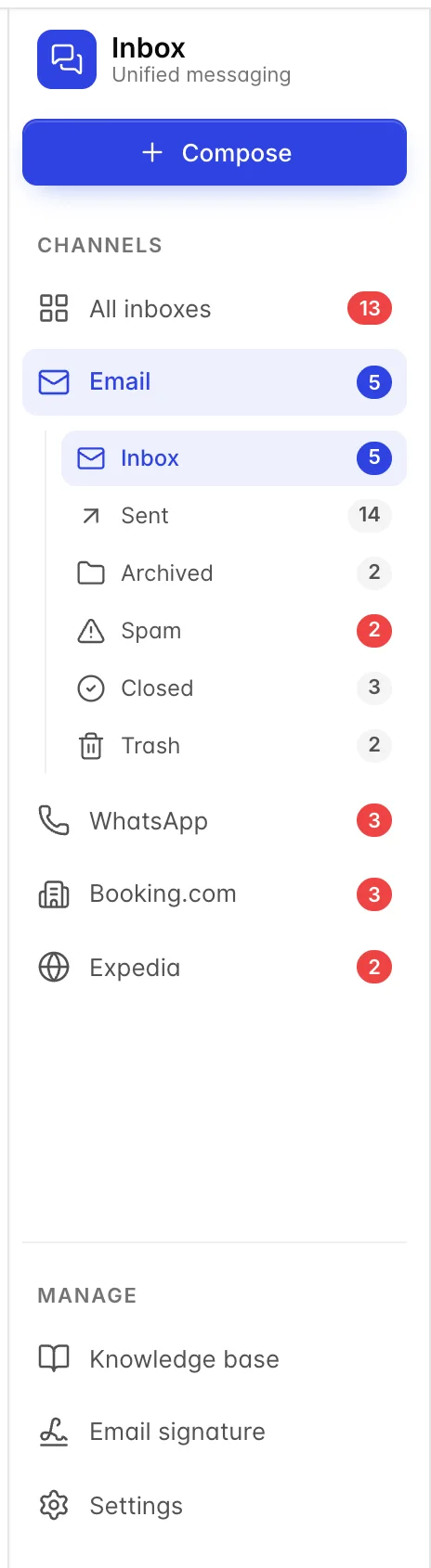
| Ordner | Was sich darin befindet und wie die Einträge dorthin gelangen |
|---|---|
| Inbox | Alles Aktuelle: neue E-Mails und alles, woran Sie noch arbeiten. Dies ist der einzige Ordner, der im Tagesgeschäft von Bedeutung ist, und der einzige, über dem sich ein Statusfilter befindet. |
| Sent | Alle Konversationen, auf die jemand vom Hotel geantwortet hat, einschließlich derer, die sich noch im Posteingang befinden. Dieser Ordner überschneidet sich mit dem Posteingang, anstatt ihn zu ersetzen, sodass ein Ticket in beiden Ordnern vorhanden sein kann. Betrachten Sie ihn als „Dinge, auf die wir geantwortet haben“, nicht als Ausgangskorb. |
| Archived | Konversationen, die beiseitegelegt, aber nicht geschlossen wurden. Nichts auf diesem Bildschirm wird hierher verschoben: Da es im Posteingang keine Archiv-Schaltfläche gibt, enthält der Ordner ausschließlich das, was von anderswo archiviert hierher gelangt ist. Betrachten Sie ihn als einen Ort zum Durchsehen, nicht als einen Ort zum Ablegen. |
| Spam | E-Mails, die herausgefiltert wurden, bevor sie den Posteingang erreichten. Einmal pro Woche einen Blick darauf zu werfen lohnt sich: Ein Gast, der von einer ungewöhnlichen Adresse aus schreibt, ist der klassische „False Positive“, und eine Buchungsanfrage, die hier landet, ist eine Buchung, die Ihnen entgeht. |
| Closed | Konversationen, die jemand als abgeschlossen markiert hat. Wenn der Status eines Tickets auf „Geschlossen“ gesetzt wird, landet es hier. |
| Trash | Gelöschte Konversationen. Sie werden eher ausgeblendet als endgültig gelöscht, sodass ein Löschvorgang von jemandem mit Datenbankzugriff rückgängig gemacht werden kann, jedoch nicht über diesen Bildschirm. |
Die Anzahl neben einem Ordner zeigt „ungelesen“ an, wenn sie farbig ist, und die Gesamtzahl, wenn sie grau ist. „Inbox“ und „Spam“ sind die beiden Ordner, die ungelesene E-Mails enthalten können; daher werden diese beiden rot angezeigt.
Der Statusfilter
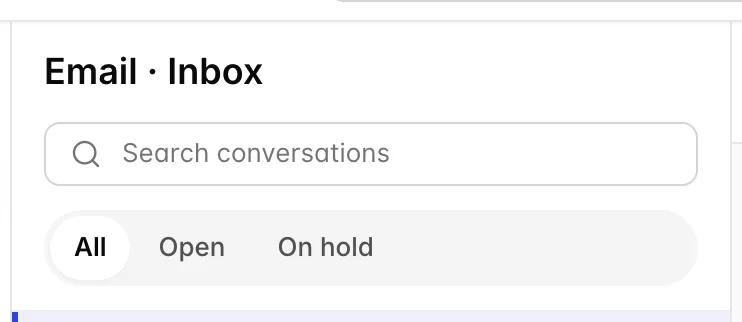
All zeigt den gesamten Inhalt des Ordners an. „Open “ grenzt die Anzeige auf Tickets ein, die „New “ oder „In Progress “ lauten, d. h. auf alle, bei denen jemand einem Gast noch eine Antwort schuldet. „ On hold “ zeigt die bewusst zurückgestellten Tickets an.
Open ist besonders nützlich. Es kommt auf diesem Bildschirm einer To-do-Liste am nächsten, und eine Rezeption, die ihre Schicht dort beginnt, anstatt beiAll , wird keine E-Mail übersehen.
Das Ticket-Fenster
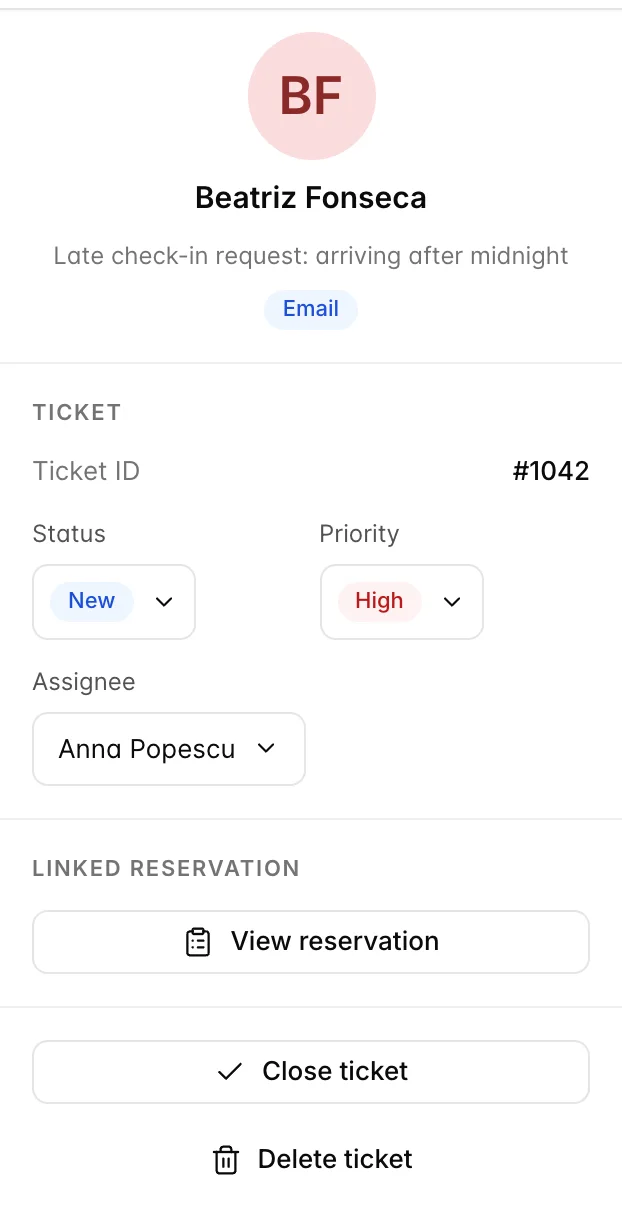
Das Feld rechts neben einer geöffneten E-Mail enthält das Ticket. Jede Änderung daran wird sofort gespeichert, sobald Sie sie vornehmen: Es gibt weder eine Speichern-Schaltfläche noch eine Bestätigungsabfrage. „ Ticket ID “ oben ist die Referenznummer, auf die Sie verweisen sollten, wenn Sie einen Kollegen bitten, sich etwas anzusehen.
Status
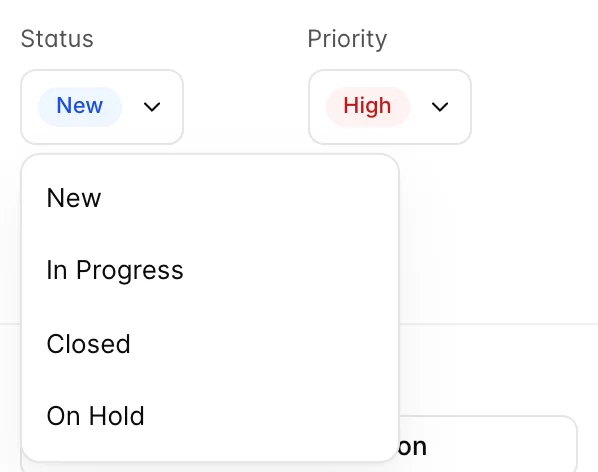
| Status | Was er bedeutet und wann er verwendet wird |
|---|---|
| New | Niemand hat sich damit befasst. Jede E-Mail landet zunächst hier. Ein Ticket, das eine Stunde nach Schichtbeginn noch immer unter „Neu“ steht, gibt Anlass zur Sorge. |
| In Progress | Jemand bearbeitet es gerade. Setzen Sie diesen Status, wenn Sie antworten, die Angelegenheit jedoch noch nicht geklärt ist, damit die nächste Person sieht, dass das Ticket in Bearbeitung ist, anstatt erneut zu antworten. |
| On Hold | Warten auf etwas außerhalb der Konversation: den Gast, einen Lieferanten, die Entscheidung eines Vorgesetzten. Verwenden Sie diesen Status nur in begründeten Fällen, da es der einzige Status ist, der ein Ticket aus der Liste „Offen“ entfernt, ohne dass es von jemandem bearbeitet wurde. |
| Closed | Abgeschlossen. Dadurch wird die Konversation aus dem Posteingang in den Ordner „Abgeschlossen“ verschoben. |
Priorität
Drei Stufen: „Low“, „Normal“ und „High“. Die Priorität sortiert nichts und löst keine Benachrichtigungen aus. Ihre einzige Auswirkung ist das Symbol in der Zeile der Liste, was ausreicht, denn in der Liste entscheidet man, womit man sich als Nächstes befassen wird.
Behalten Sie „High“ für Dinge vor, bei denen es zu Problemen kommt, wenn sie bis morgen warten: eine heutige Lieferung, eine fehlgeschlagene Zahlung, eine Beschwerde von jemandem, der sich noch im Gebäude befindet. Eine Liste, in der ein Drittel der Zeilen den Status „High“ hat, ist eine Liste ohne jegliche Prioritäten.
Zuständiger
Die Liste enthält jeden Nutzer des Objekts sowie „ Unassigned “. Die Zuweisung ist eine Notiz an Ihre Kollegen, nichts weiter: Die von Ihnen ausgewählte Person erhält keine E-Mail, wird nicht in der App benachrichtigt und sieht das Ticket nirgendwo außer in eben dieser gemeinsamen Liste.
Dennoch lohnt es sich, dies zu tun, da es die Frage beantwortet, die zwei Personen stellen, bevor sie beide antworten. Auf einem Objekt, auf dem jeweils nur eine Person am Empfang im Dienst ist, lohnt sich der Klickaufwand nicht; auf einem Objekt, auf dem Rezeption und Reservierungen den Posteingang teilen, ist dies der entscheidende Punkt.
Die verknüpfte Reservierung
Wenn die E-Mail zu einer bekannten Reservierung eingeht, erscheint dieser Abschnitt und die Schaltfläche öffnet diese Reservierung im PMS. Ist dies nicht der Fall, wird der Abschnitt überhaupt nicht angezeigt, und es gibt keine Möglichkeit, eine Reservierung von diesem Bildschirm aus mit einem Ticket zu verknüpfen.
Wenn also ein Gast eine E-Mail von einer Adresse sendet, die nicht mit seiner Buchung übereinstimmt, erhalten Sie ein Ticket ohne Verknüpfung, und die einzige Möglichkeit, seinen Aufenthalt einzusehen, besteht darin, selbst im PMS nach ihm zu suchen. Das sollten Sie wissen, bevor Sie einem Kollegen versprechen, dass die Verknüpfung vorhanden sein wird.
Schließen und Löschen
Close ticket entspricht derselben Aktion wie das Setzen des Status auf „Closed “: Die Konversation verlässt den Posteingang und erscheint unter „Closed “. Nach dem Schließen lautet die Schaltfläche „ Ticket closed “ und funktioniert nicht mehr; ein erneutes Öffnen bedeutet daher, den Status wieder auf einen anderen Wert zurückzusetzen.
Delete ticket Verschiebt die Konversation in den Ordner „Trash “, aus allen Listen und aus der Suche heraus. Verwenden Sie diese Option für Spam und für echte Fehler. Verwenden Sie sie nicht zum Aufräumen, da ein gelöschtes Ticket das Einzige auf diesem Bildschirm ist, das Sie nicht selbst wiederherstellen können.
Eine funktionierende Vorgehensweise
- Beginnen Sie mit Email, Inbox, gefiltert nach Open. Das ist die Liste der Gäste, die auf Sie warten.
- Arbeiten Sie die Liste der Reihe nach ab. Antworten Sie und setzen Sie anschließend den Status: „In Progress“, wenn die Angelegenheit noch nicht abgeschlossen ist, „Closed“, wenn sie abgeschlossen ist.
- Setzen Sie den Status auf „High“, wenn bei einer Aufgabe, die in der Warteschlange steht, ein Fehler auftritt, und weisen Sie die Aufgabe einer bestimmten Person zu, falls diese sie erledigen muss.
- Verwenden Sie „On Hold“ nur, wenn Sie tatsächlich auf jemanden anderen warten, und überprüfen Sie diesen Filter einmal täglich.
- Sehen Sie einmal pro Woche in „Spam“ nach.
Der springende Punkt dabei ist der zweite Schritt. Ein Objekt, das antwortet und Vorgänge ablegt, erhält eine „Offene“-Liste, die aussagekräftig ist. Ein Objekt, das lediglich antwortet, erhält eine Liste mit vierzig neuen Tickets, die alle beantwortet sind, von denen sich jedoch keines von demjenigen unterscheidet, das nicht beantwortet wurde.
Informationen zum Bildschirm selbst sowie zu den Unterschieden bei der Beantwortung zwischen E-Mail, WhatsApp, Booking.com und Expedia finden Sie unter „Lesen und Beantworten im einheitlichen Posteingang “.