I messaggi su WhatsApp, Booking.com ed Expedia sono conversazioni. L’e-mail è un ticket: ha uno stato, un responsabile e una destinazione una volta completata. Questa è l’ intera differenza tra le due parti di questo modulo, ed esiste perché l’e-mail è il canale in cui un ospite attende, non insegue e, in silenzio, effettua la prenotazione altrove.
Perché l’e-mail è diversa
Un messaggio su WhatsApp a cui nessuno risponde è evidente: rimane in cima alla lista con lo stato “non letto”. Un’e-mail a cui nessuno risponde appare esattamente come un’e-mail a cui qualcuno ha risposto ieri, poiché entrambe risultano lette. Lo stato, la priorità e l’assegnatario servono a rendere visibile la differenza, mentre le cartelle servono a rimuovere le conversazioni concluse in modo che quelle ancora in corso risaltino.
Nulla di tutto ciò giunge all’ospite. Ogni controllo descritto in questo articolo è interno. Un ospite non vede mai uno stato, non sa mai se è stato assegnato a qualcuno e non viene informato quando chiudete il suo ticket.
Le sei cartelle
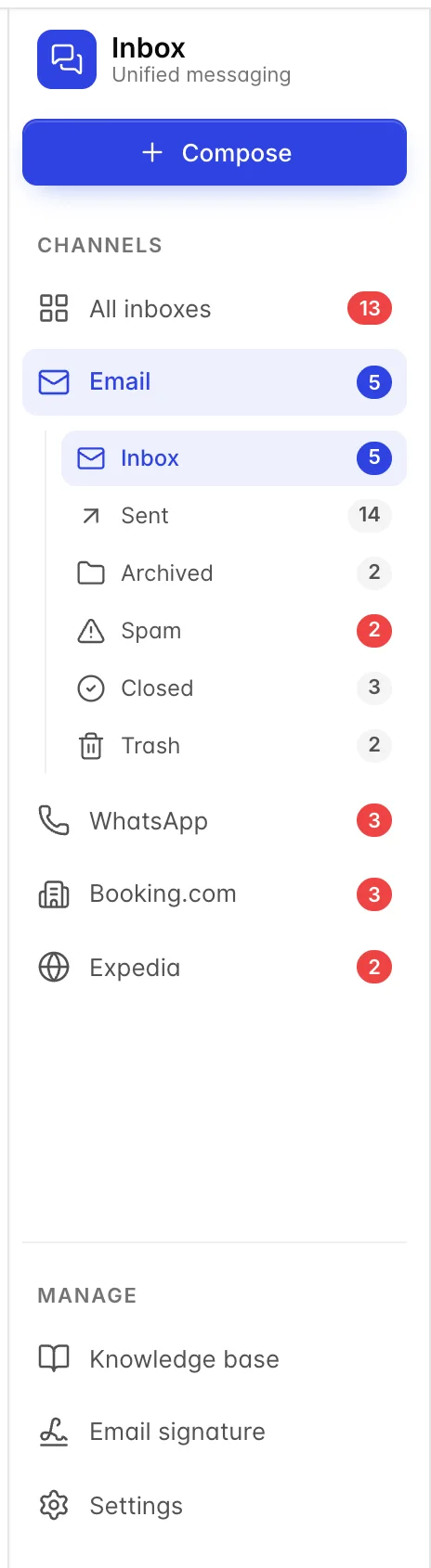
| Cartella | Cosa contiene e come vi arrivano i messaggi |
|---|---|
| Inbox | Tutto ciò che è in corso: nuove e-mail e qualsiasi cosa su cui si sta ancora lavorando. Questa è l’unica cartella che conta nella gestione quotidiana ed è l’unica dotata di un filtro di stato nella parte superiore. |
| Sent | Tutte le conversazioni a cui ha risposto qualcuno dell’hotel, comprese quelle ancora presenti nella Posta in arrivo. Questa cartella si sovrappone alla Posta in arrivo anziché sostituirla, pertanto un ticket può trovarsi in entrambe. La consideri come “cose a cui abbiamo risposto”, non come una Posta in uscita. |
| Archived | Conversazioni messe da parte senza essere chiuse. Nulla in questa schermata invia contenuti qui: non c’è un pulsante “Archivia” nella Posta in arrivo, quindi la cartella contiene solo ciò che è arrivato già archiviato da altrove. Consideratela un luogo in cui cercare, non un luogo in cui archiviare. |
| Spam | Posta filtrata prima di raggiungere la Posta in arrivo. Vale la pena darci un’occhiata una volta alla settimana: un ospite che scrive da un indirizzo insolito è il classico falso positivo, e una richiesta di prenotazione che finisce qui è una prenotazione che non riceverete. |
| Closed | Conversazioni che qualcuno ha contrassegnato come concluse. Impostare lo stato di un ticket su “Chiuso” lo colloca in questa sezione. |
| Trash | Conversazioni eliminate. Sono nascoste anziché distrutte, quindi l’eliminazione può essere annullata da chi ha accesso al database, ma non da questa schermata. |
Il conteggio accanto a una cartella indica i messaggi non letti quando è colorato e il totale quando è grigio. «Inbox» e «Spam» sono le due cartelle che possono contenere messaggi non letti, quindi sono quelle che diventano rosse.
Il filtro di stato
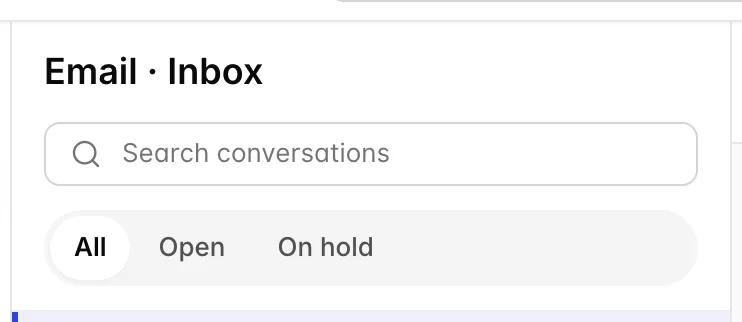
All Mostra tutto il contenuto della cartella. «Open » restringe la selezione ai Ticket che sono «New » o «In Progress », ovvero tutto ciò per cui qualcuno deve ancora una risposta a un ospite. « On hold » mostra quelli messi in attesa deliberatamente.
Open È questa l’opzione più utile. È ciò che più si avvicina, in questa schermata, a una lista delle cose da fare, e un addetto alla reception che inizi il proprio turno da lì anziché daAll non perderà alcuna e-mail.
Il pannello dei ticket
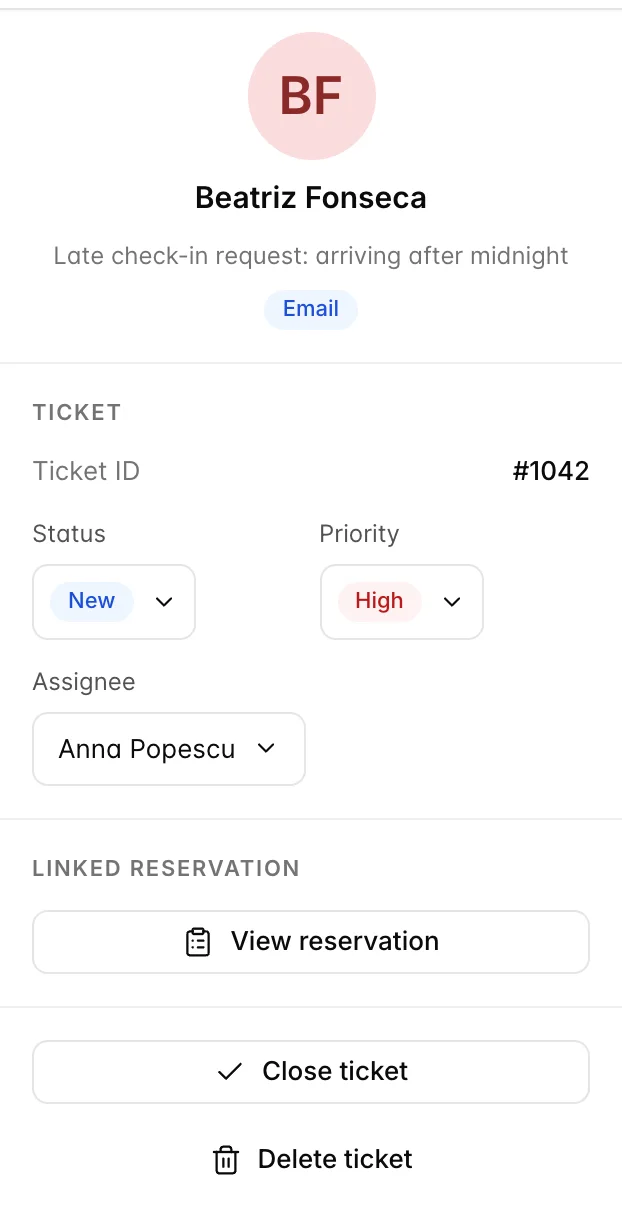
Il pannello a destra di un’e-mail aperta contiene il Ticket. Ogni azione su di esso viene salvata nel momento stesso in cui la si esegue: non c’è alcun pulsante di salvataggio né alcuna conferma. Il numero Ticket ID in alto è il riferimento da citare quando si chiede a un collega di esaminare qualcosa.
Stato
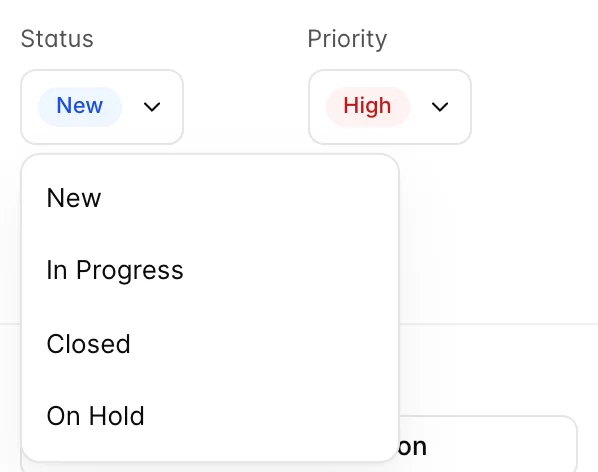
| Stato | Cosa significa e quando utilizzarlo |
|---|---|
| New | Nessuno se ne è occupato. Tutte le e-mail arrivano qui. Un ticket che rimane ancora in “Nuovo” dopo un’ora dall’inizio del turno è motivo di preoccupazione. |
| In Progress | Qualcuno se ne sta occupando. Impostate questo stato quando rispondete ma la questione non è ancora risolta, in modo che la persona successiva possa vedere che è in corso di gestione, anziché rispondere nuovamente. |
| On Hold | In attesa di qualcosa al di fuori della conversazione: l’ospite, un fornitore, la decisione di un responsabile. Utilizzatelo con cautela, poiché è l’unico stato che rimuove un ticket dall’elenco “Aperto” senza che nessuno lo abbia effettivamente risolto. |
| Closed | Completato. Questo sposta la conversazione dalla Posta in arrivo alla cartella Chiusi. |
Priorità
Tre livelli: «Low», «Normal» e «High». La priorità non ordina nulla e non avvisa nessuno. Il suo unico effetto è l’icona sulla riga dell’elenco, il che è sufficiente, poiché è proprio dall’elenco che si decide quale ticket affrontare successivamente.
Riservate la priorità «High» alle questioni che potrebbero causare problemi se venissero rimandate a domani: un arrivo previsto per oggi, un pagamento non andato a buon fine, un reclamo da parte di qualcuno che si trova ancora nell’edificio. Un elenco in cui un terzo delle righe è contrassegnato come «High» è un elenco privo di qualsiasi priorità.
Assegnatario
L’elenco contiene tutti gli utenti della Struttura più Unassigned . L’assegnazione è una nota per i Suoi colleghi, nient’altro: la persona che sceglie non riceve un’e-mail, non viene avvisata nell’ app e non vedrà il ticket da nessuna parte se non in questo stesso elenco condiviso.
Ciò rende comunque utile questa operazione, poiché risponde alla domanda che due persone si pongono prima di rispondere entrambe. In una struttura con una sola persona alla reception alla volta non vale la pena di effettuare questi clic; in una struttura in cui la reception e le Prenotazioni condividono la casella di posta, invece, è proprio questo il punto.
La prenotazione collegata
Quando l’e-mail arriva in relazione a una prenotazione nota, questa sezione appare e il pulsante apre tale prenotazione nel PMS. Quando ciò non avviene, la sezione non viene visualizzata affatto e non è possibile associare una prenotazione a un ticket da questa schermata.
Pertanto, un ospite che invia un’e-mail da un indirizzo non corrispondente alla propria prenotazione genera un ticket senza collegamento, e l’unico modo per visualizzare il suo soggiorno è effettuare autonomamente una ricerca nel PMS. È importante saperlo prima di promettere a un collega che il collegamento sarà presente.
Chiusura ed eliminazione
Close ticket È la stessa azione che consiste nell’impostare lo stato su “Closed ”: la conversazione esce dalla Posta in arrivo e appare in “Closed ”. Una volta chiuso, il pulsante riporta la dicitura “ Ticket closed ” e smette di funzionare, quindi riaprirlo significa reimpostare lo stato su un’altra opzione.
Delete ticket sposta la conversazione in «Trash », fuori da ogni elenco e dai risultati di ricerca. Utilizzatelo per lo spam e per errori effettivi. Non utilizzatelo per fare ordine, poiché un ticket eliminato è l’unica voce in questa schermata che non potrà recuperare autonomamente.
Una procedura che funziona
- Iniziate da Email, Inbox, filtrando per Open. Questo è l’elenco degli ospiti in attesa di una Sua risposta.
- Proceda dall’alto verso il basso. Risponda, quindi imposti lo stato: In Progress se l’operazione non è completata, Closed se lo è.
- Imposti High su qualsiasi attività che presenti problemi se rimane in sospeso, e la assegni se deve essere svolta da una persona specifica.
- Utilizzi “On Hold” solo quando sta realmente aspettando qualcun altro e controlli quel filtro una volta al giorno.
- Controlli la cartella «Spam» una volta alla settimana.
Il punto centrale di tutto ciò è il secondo passaggio. Una struttura ricettiva che risponde e archivia ottiene un elenco “In aperto” che ha un significato. Una struttura ricettiva che si limita a rispondere ottiene un elenco di quaranta nuovi Ticket, tutti con risposta, nessuno dei quali distinguibile da quello a cui non è stata data risposta.
Per quanto riguarda la schermata stessa e le differenze nelle modalità di risposta tra e-mail, WhatsApp, Booking.com ed Expedia, consultate la sezione «Leggere e rispondere nella casella di posta unificata ».