Che cos’è e che cosa non è
Si tratta di un archivio di risposte predefinite che il Suo personale può incollare in una risposta. Non è un centro di assistenza, non è pubblicato da nessuna parte e nessun ospite lo vede mai. Nulla di ciò che scrivete qui appare sul Suo sito web, nel Suo Motore di prenotazione o in una risposta automatica.
Vale la pena essere chiari su questo punto, poiché il nome suggerisce il contrario e la schermata indicava in precedenza il contrario. La differenza è importante nella pratica: un articolo destinato agli ospiti è scritto per essere consultato, mentre una risposta salvata è scritta per essere incollata in una frase che qualcuno sta digitando. Se scrivete il primo tipo di testo, il Suo team lo leggerà, deciderà che non è adatto e digiterà invece una propria risposta.
L’elenco
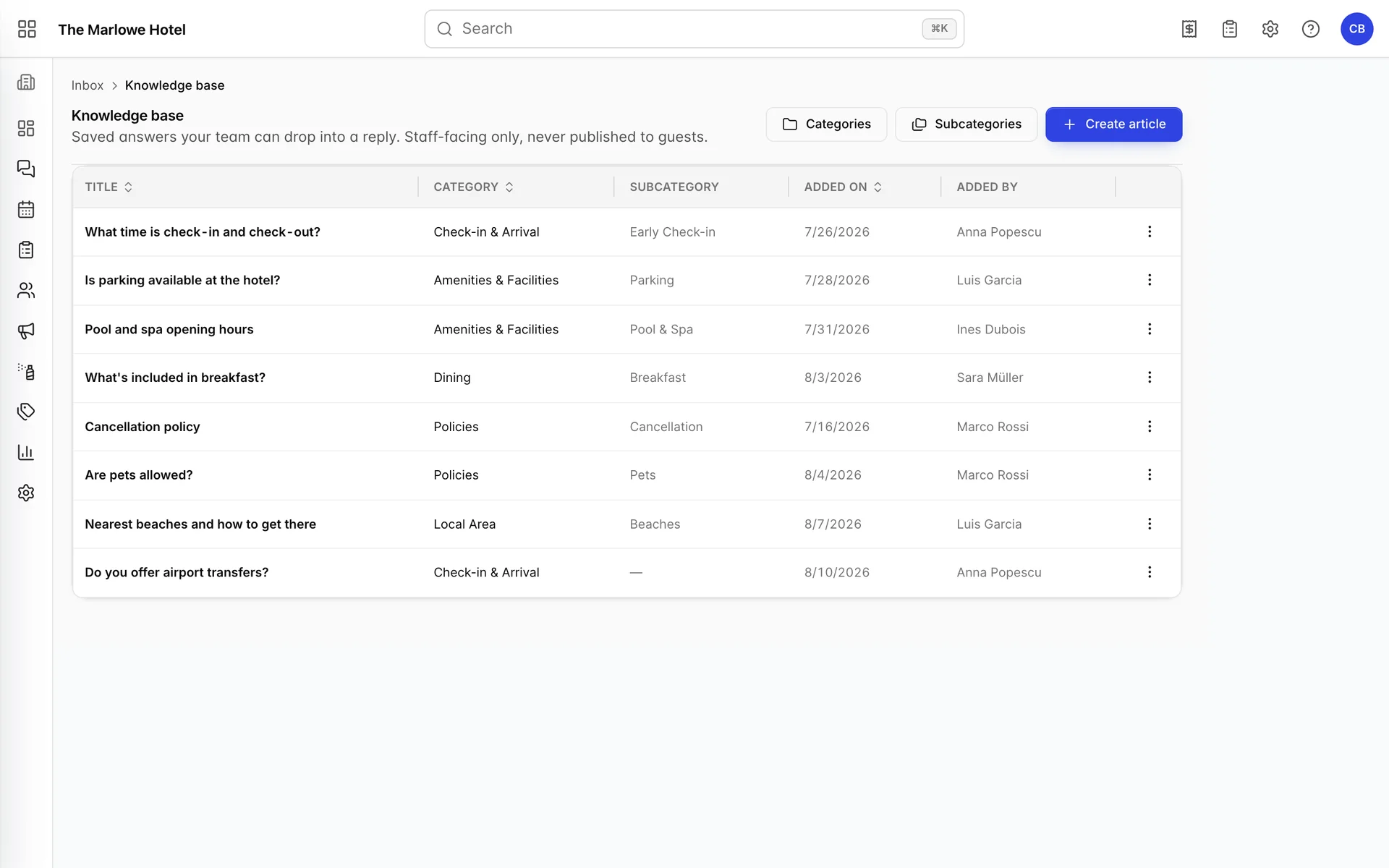
Ogni riga mostra il titolo, la categoria e la sottocategoria, quando è stata aggiunta e da chi. È possibile ordinare i dati in base a una qualsiasi delle colonne sottolineate. Le colonne « Added on » e «Added by » costituiscono una coppia utile: indicano quali risposte sono abbastanza datate da poter essere errate e a chi rivolgersi per chiarimenti.
Il menu alla fine di una riga offre le opzioni «Edit» e «Delete». La funzione «Deleting» richiede una conferma e quindi rimuove definitivamente la voce; non è previsto alcun archivio né è possibile annullare l’operazione.
Come viene effettivamente utilizzata
Nessuno legge questa schermata durante un turno di lavoro. La Base di conoscenza viene utilizzata all’interno di una conversazione, tramite il pulsante “Knowledge base” (Cerca nella Base di conoscenza) situato nella parte superiore di un thread aperto, che apre un pannello di ricerca sopra la posta in arrivo.
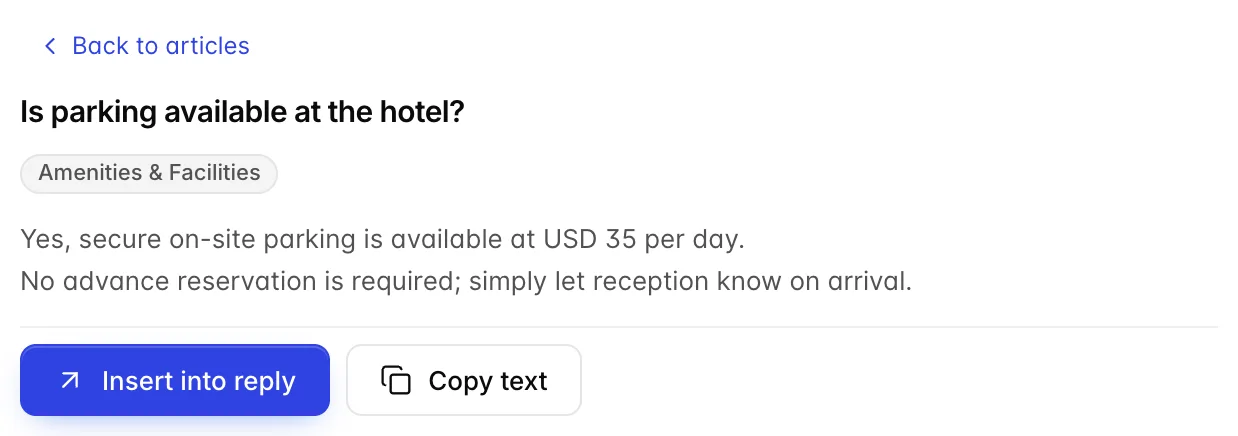
Aprendo una risposta nel pannello si accede a « Insert into reply » (Inserisci nella risposta), che inserisce il testo nella casella di risposta dove è possibile modificarlo prima dell’invio, e a «Copy text » (Inserisci negli appunti), che lo inserisce negli appunti per utilizzarlo altrove. Nulla viene mai inviato automaticamente.
Questo è il criterio da applicare a tutto ciò che scrivete qui: qualcuno prenderebbe questo testo, lo inserirebbe e lo invierebbe senza modificarlo? Se richiede un intervento ogni volta, verrà riscritto ogni volta.
Scrivere una voce
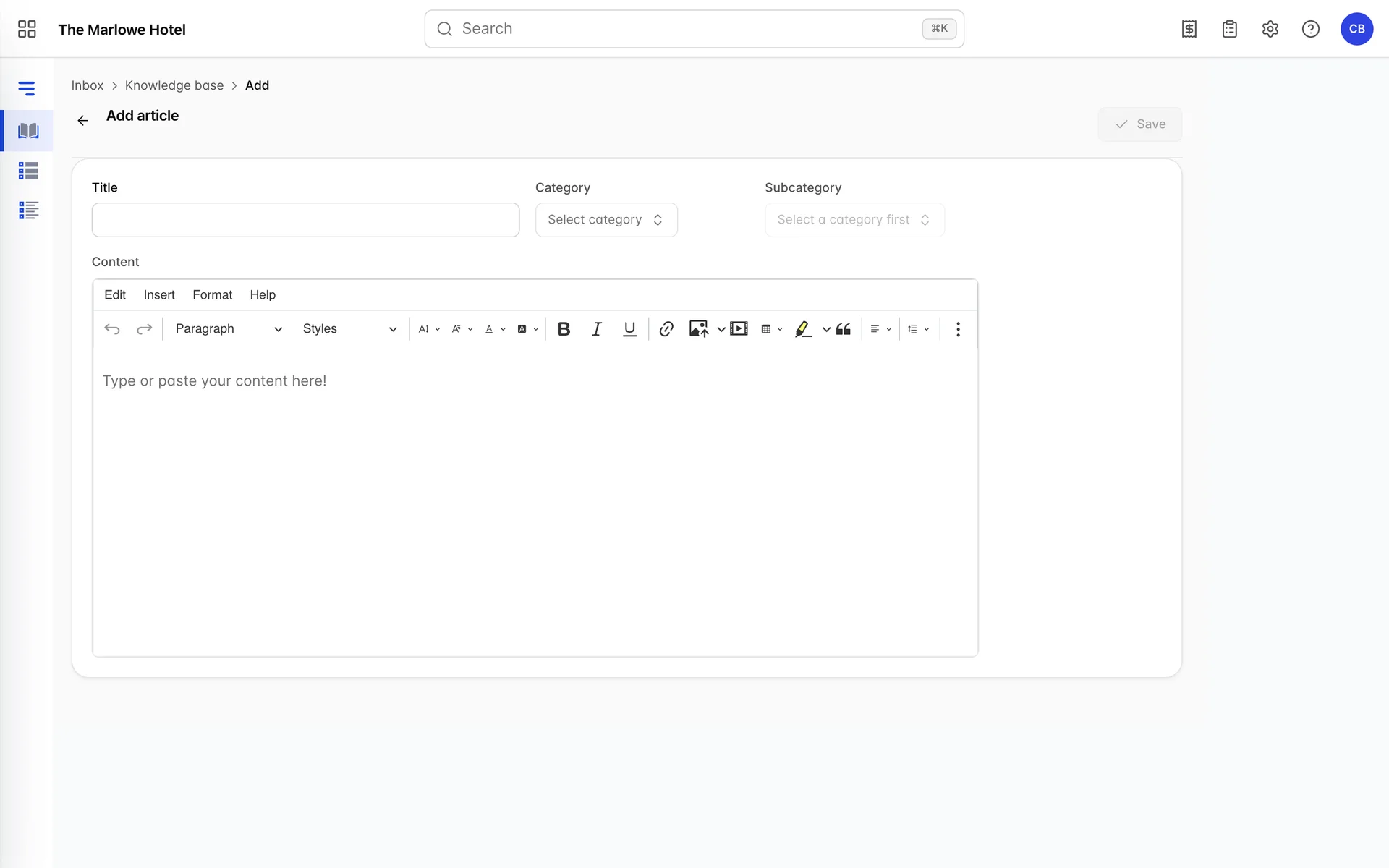
| Campo | Cosa fa |
|---|---|
| Title | L’oggetto della ricerca del Suo team e l’unica riga che vedranno nell’elenco del cassetto. Scrivetelo come la domanda che un ospite porrebbe: «A che ora si effettua il check-in?» anziché «Politica di check-in». Chi cerca una risposta digita le parole dell’ospite, non le Sue. |
| Category | Il gruppo di primo livello, scelto tra le categorie che ha creato. Obbligatorio, alimenta i filtri presenti nel menu a tendina. |
| Subcategory | Un gruppo più specifico all’interno della categoria. È disabilitato finché non viene selezionata una categoria e mostra solo le sottocategorie appartenenti a tale categoria. Facoltativo: se non è presente alcuna voce, nell’elenco compare un trattino. |
| Content | La risposta stessa, in un editor di formattazione. Si tratta del testo che verrà incollato nella risposta dell’ospite, pertanto la scriva come il messaggio che desidera che l’ospite legga, non come una nota destinata al Suo collega. |
Save rimane disattivato finché non vengono compilati i campi obbligatori.
Scrivere per tre canali contemporaneamente
Lo stesso testo viene inserito in un’e-mail, in un messaggio WhatsApp e in una risposta su Booking.com o Expedia, senza che sia possibile sapere in quale dei tre. Questo vincolo determina lo stile di scrittura più di ogni altra cosa:
- Due o tre frasi. Un paragrafo che in un’e-mail appare esaustivo, su uno smartphone risulta un lungo blocco di testo.
- Nessun saluto iniziale né finale. Chi inserisce il testo ha già scritto «Salve Maria» e la firma viene aggiunta automaticamente nell’e-mail. Un testo che inizia con «Gentile ospite» genera una risposta con due saluti.
- Nessuna formattazione che dipenda dalla visualizzazione. Il grassetto e i link sopravvivono all’invio via e-mail. WhatsApp riceve solo il testo.
- Risponda alla domanda, quindi aggiunga l’unica cosa che il destinatario chiederà successivamente. «Il check-in è dalle 15:00» suscita la domanda «Posso arrivare prima?». Dire entrambe le cose in un unico messaggio evita un intero scambio.
- Indichi gli importi nella propria valuta e sia specifico. «Il parcheggio costa 35 USD al giorno» è una risposta. «Il parcheggio è disponibile a pagamento» è un’altra e-mail.
Categorie e sottocategorie
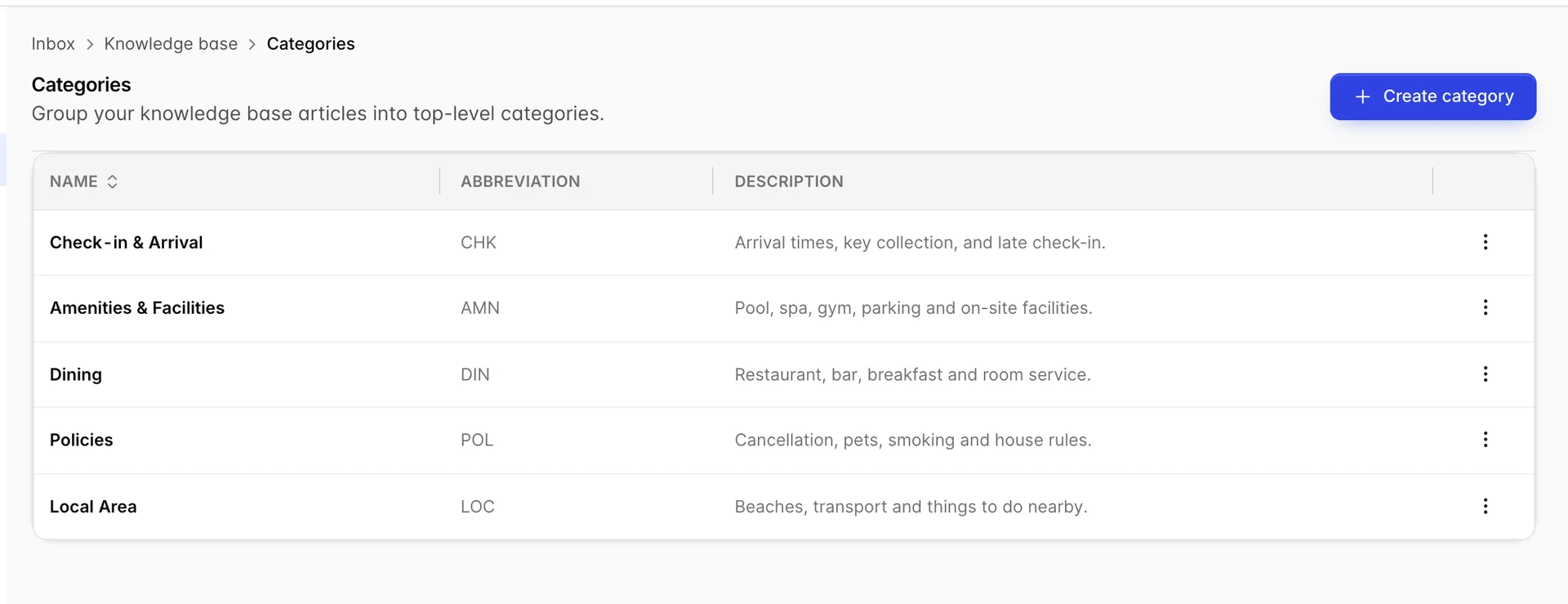
Le categorie costituiscono il livello superiore e sono l’unico raggruppamento che arriva al lettore: diventano le schede di filtro nella parte superiore del cassetto. Questo è il motivo principale per cui è opportuno mantenerne un numero limitato. Cinque o sei schede possono essere esaminate rapidamente; quindici rappresentano un problema di ricerca secondario.
Se Create category o Create subcategory non compare sullo schermo, il Suo ruolo non include l’autorizzazione ad accedervi. Un amministratore può aggiungerlo da Users nelle Impostazioni di sistema, alla voce Knowledge Base › Categories e Sub-categories.
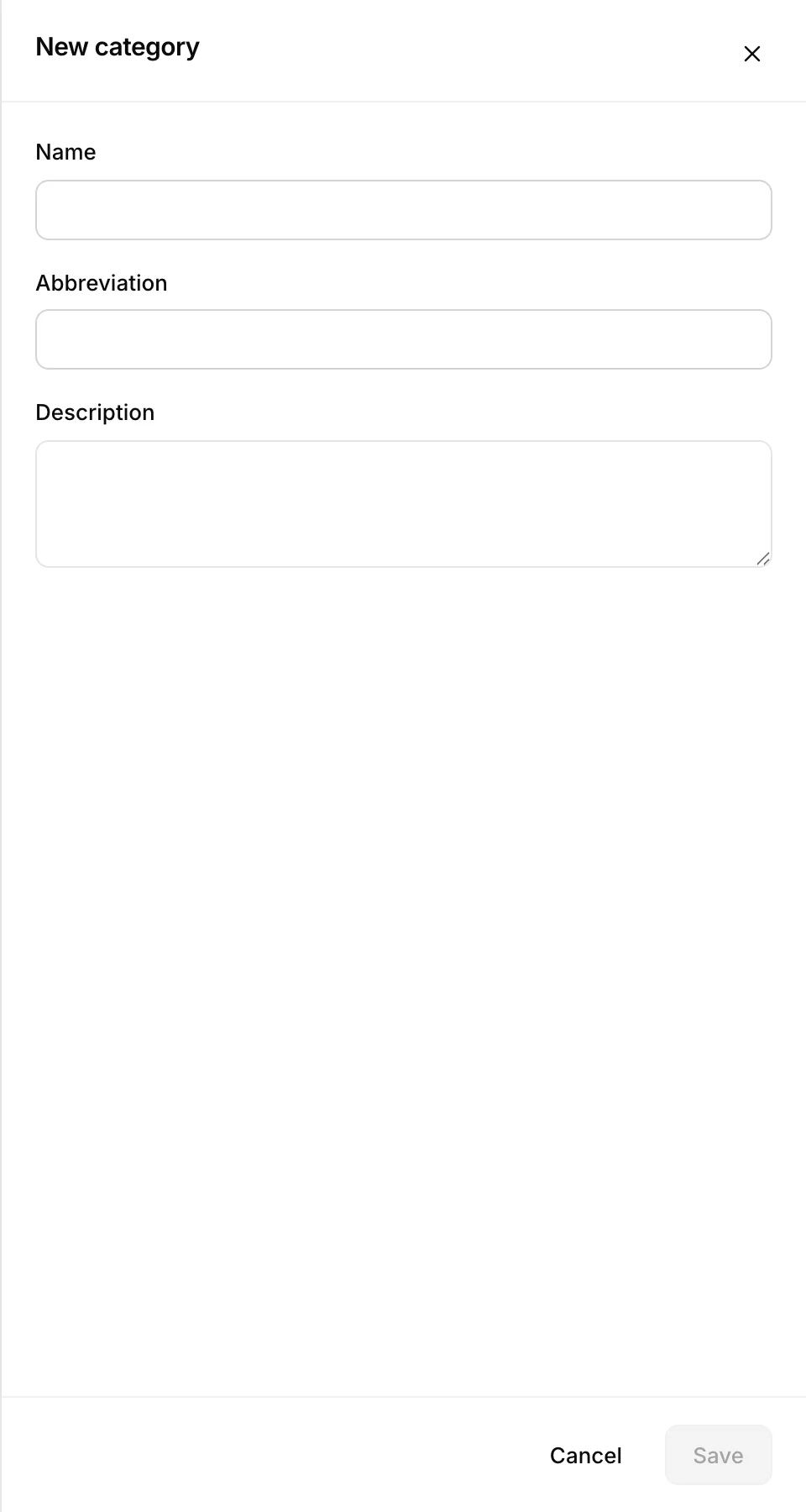
| Campo | Funzione |
|---|---|
| Name | COSA APPARE SUL CHIP NEL CASSETTO E NELLA COLONNA “Categorie” DELL’ELENCO. LIMITATEVI A DUE PAROLE IN MODO CHE I CHIP RIMANGANO SU UNA SOLA RIGA. |
| Abbreviation | Un codice breve visualizzato nella schermata delle Categorie. Si tratta di un’etichetta interna; non viene utilizzata in nessuna parte della posta in arrivo. |
| Description | Una nota per chiunque archivi una voce in un secondo momento, affinché due persone siano d’accordo su cosa appartenga a quale categoria. Non viene mai visualizzata nel cassetto. |
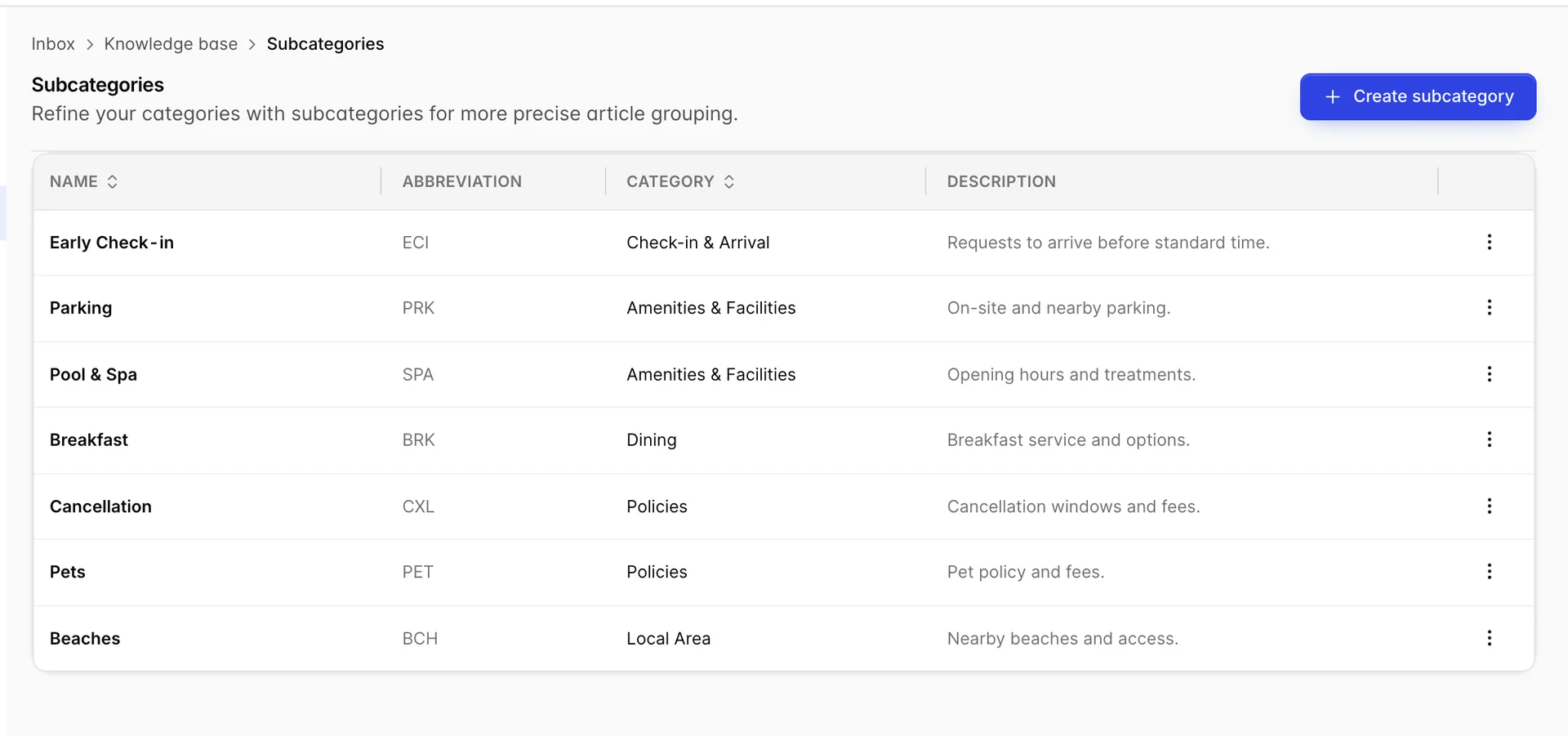
Le sottocategorie sono costituite dagli stessi tre campi più la categoria a cui appartengono. Non compaiono affatto nel cassetto: esistono per voi, in questa schermata, quando un elenco di voci è diventato troppo lungo per poter essere gestito mentalmente da una sola persona. Una struttura con trenta risposte non ne ha bisogno. Una struttura con trecento risposte sì.
Mantenere l’autenticità
Una risposta salvata è una promessa che tutto il Suo team fa senza verificarla. La voce relativa agli orari della colazione scritta la scorsa primavera viene ancora inviata agli ospiti in autunno, con il tono proprio del Suo hotel, molto tempo dopo che la cucina ha modificato i propri orari. Questo è il vero rischio di questa funzionalità e il motivo per cui vale la pena ordinare i dati in base alla colonna « Added on » (Data di modifica).
- Legga l’intero elenco una volta a stagione. Non ce ne saranno molti e ci vorranno dieci minuti.
- Controlli qualsiasi voce contenente un prezzo o un orario ogni volta che tale prezzo o orario subisce una modifica. Sono proprio quelle le voci che si trasformano in reclami alla reception.
- Elimini piuttosto che conservare una voce che nessuno utilizza. Un elenco breve viene consultato; uno lungo viene ignorato.
- Quando una domanda viene posta due volte in una settimana e non esiste una voce corrispondente, ne crei una. Questo è l’unico modo affidabile affinché l’elenco diventi uno strumento utile, anziché rimanere tale e quale a com’era il giorno in cui è stato creato.
Per sapere dove vengono effettivamente utilizzate queste risposte, consultate la sezione «Lettura e risposta nella casella di posta unificata ».