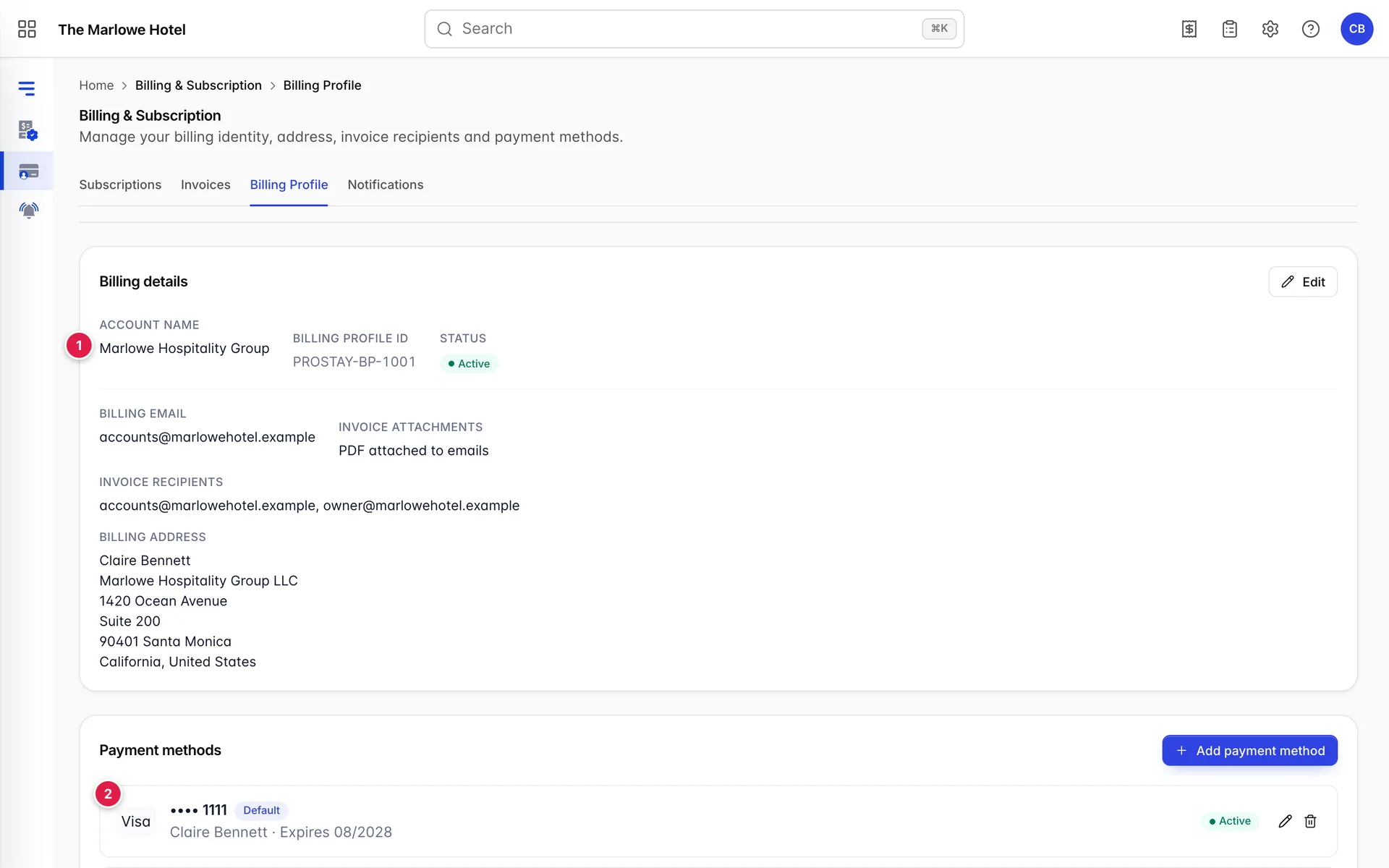
Tres aspectos en dos pestañas
Este artículo aborda dos pestañas, ya que entre ambas responden a una misma pregunta: a quién factura Prostay, cómo lo hace y quién recibe la notificación.
Billing Profile contiene el nombre y la dirección legales que figuran en la factura, así como las tarjetas a las que Prostay realiza el cargo. Notifications contiene la lista de personas a las que se envía un correo electrónico cuando ocurre algo con su factura. Están separadas a propósito: la persona a la que va dirigida la factura y las personas que deben leerla rara vez son las mismas, especialmente en un grupo.
Sus datos de facturación
La tarjeta superior es la que se imprime en la factura. Merece la pena ser riguroso al respecto, ya que una factura con un nombre de empresa incorrecto es una por la que su equipo financiero podría no poder reclamar la devolución del IVA.
Account name es el nombre con el que Prostay conoce a su organización, y es el que aparece en la parte superior de la factura. En el caso de un grupo, suele tratarse de la empresa operadora, en lugar del hotel concreto.
Billing profile ID es la referencia de Prostay para este perfil. No puede modificarla. Indíquela cuando se ponga en contacto con el servicio de asistencia para cualquier cuestión relacionada con su factura.
El estado indica si el perfil está activo. Un perfil inactivo no es lo mismo que una suscripción cancelada; significa que esta identidad de facturación en concreto no se está utilizando actualmente, lo que normalmente solo ocurre cuando un grupo está sufriendo una reestructuración. Si el suyo aparece como inactivo y no se lo esperaba, póngase en contacto con Prostay antes de la fecha de renovación.
Billing email Es la única dirección que figura en la propia factura, como persona de contacto de la cuenta. No se trata de la lista de personas a las que se envía el correo electrónico; esa es la de «Invoice recipients », que aparece justo debajo, y que es una lista separada por comas, y la pestaña «Notifications » es donde se gestiona adecuadamente esta misma información con un nombre y un idioma asociados a cada persona.
Invoice attachments indica si se adjunta una copia en PDF de la factura a dichos correos electrónicos. Cuando está activada, la factura llega a la bandeja de entrada en lugar de que alguien tenga que iniciar sesión y descargarla, que suele ser lo que desea un contable externo.
Billing address Es la dirección postal que figura en la factura, compuesta por un nombre de contacto, un nombre de empresa, dos líneas de dirección, una ciudad, una provincia o región, un país y un código postal. Si su equipo financiero necesita un número de identificación fiscal en la factura, esto no se configura aquí; solicite al servicio de asistencia de Prostay que lo añada a la cuenta.
Modificación de los datos
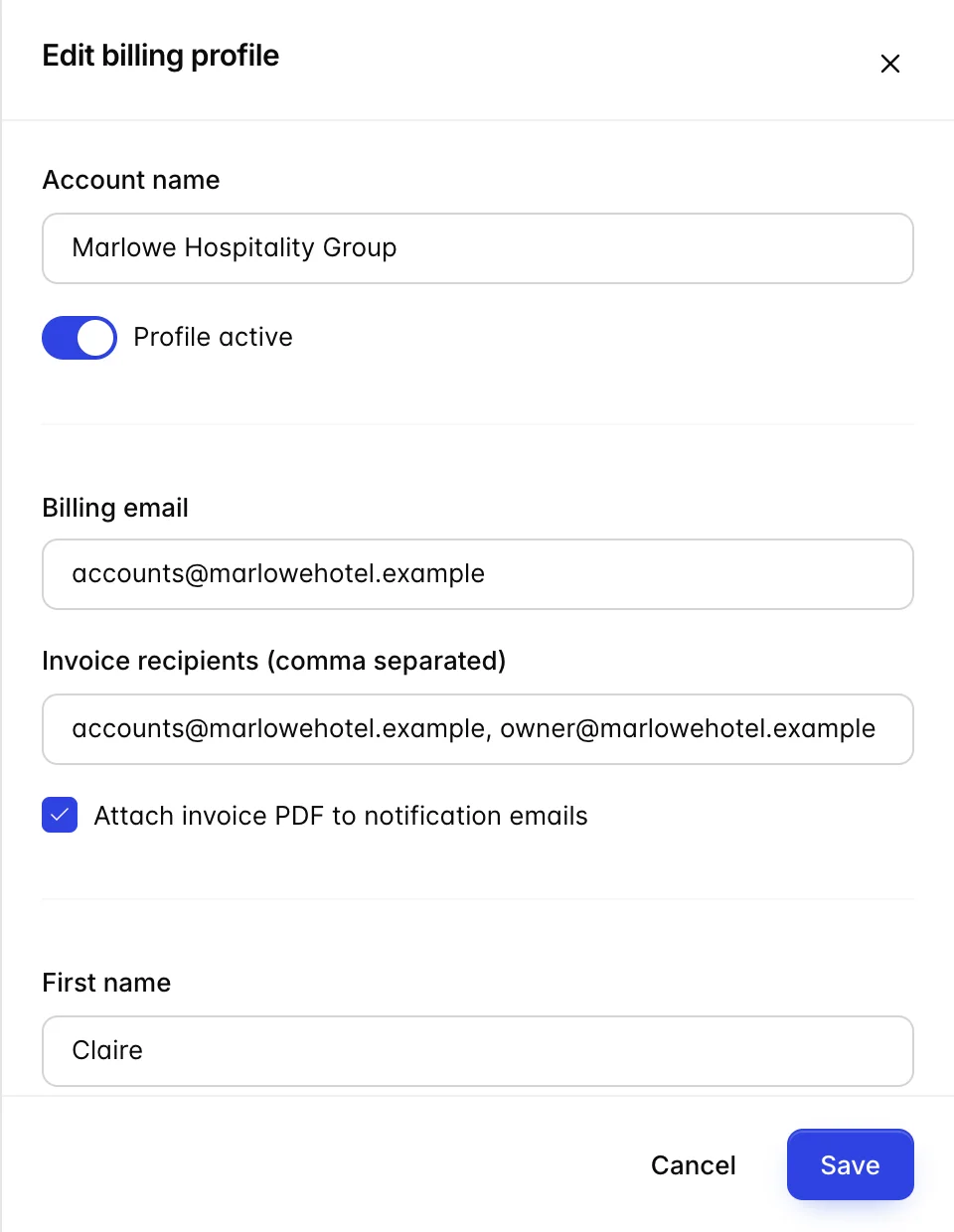
Edit abre los detalles en un panel deslizante. Hay dos campos que merecen una breve reflexión.
First name «Last name » (Destinatario de la factura) se refiere a la persona a la que va dirigida la factura, no a la persona que la edita. Indique allí a quien se encargue del dinero, para que una factura que llegue a una bandeja de entrada compartida llegue al destinatario correcto.
Invoice recipients admite varias direcciones separadas por comas. Tenga cuidado con las comas: una dirección que se solape con la anterior no recibirá nada y no habrá ningún aviso que se lo indique. Siempre que sea posible, utilice la pestaña «Notifications » (Destinatarios), que valida una dirección cada vez.
Los cambios surten efecto en la siguiente factura emitida, no con carácter retroactivo. Una factura ya emitida conserva los datos con los que se emitió, lo cual es una práctica contable correcta y, en ocasiones, sorprendente.
Formas de pago

Cada tarjeta guardada muestra su marca, sus cuatro últimos dígitos, el nombre del titular y la fecha de caducidad. Prostay nunca le muestra el número completo, por lo que no podrá verificar una tarjeta leyéndola aquí; compruébela mediante sus cuatro últimos dígitos y su fecha de caducidad.
La etiqueta «Predeterminada» indica la tarjeta que Prostay utiliza para realizar el cargo en su fecha de renovación. Solo una tarjeta la lleva. Al añadir una tarjeta y marcar la casilla «Predeterminada», la etiqueta se desplaza a esa tarjeta en lugar de añadirse una segunda.
La insignia de estado situada a la derecha se calcula a partir de la fecha de caducidad. Active significa que la tarjeta es válida. «Expiring soon » significa que la tarjeta caduca en los próximos meses, y es una indicación de que debe añadir la tarjeta de sustitución antes de que se rechace un pago. « Expired » significa que no se podrá realizar el cargo en absoluto y, si además es la tarjeta predeterminada, su próxima renovación fracasará.
La caducidad de una tarjeta es la razón más habitual por la que una cuenta en buen estado muestra de repente una factura vencida, y es algo totalmente evitable: los bancos reemiten las tarjetas según un calendario que usted conoce de antemano.
Añadir una tarjeta
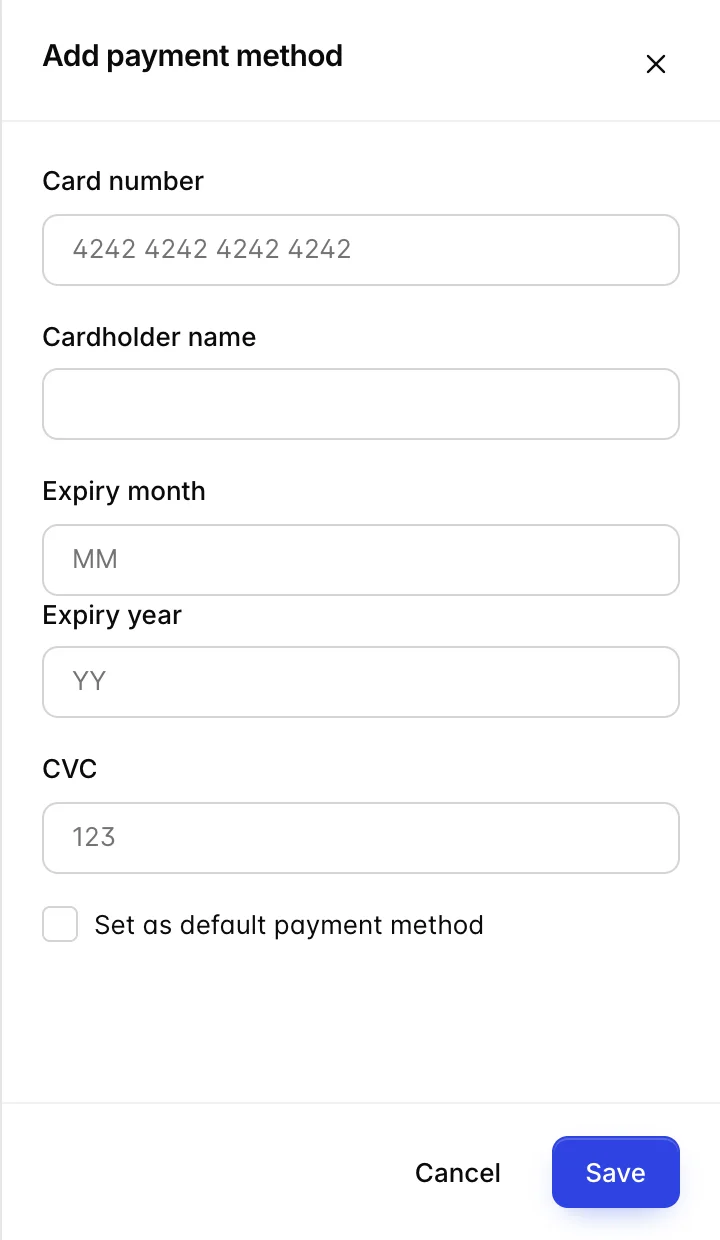
Add payment method Se abre un panel con cinco campos.
- Cardholder name tal y como figura en la tarjeta. En el caso de una tarjeta de empresa, suele ser el nombre de la empresa en lugar del de una persona, y debe coincidir con los datos de la tarjeta en lugar de con su perfil de facturación.
- Card number : el número largo que figura en el anverso.
- Expiry month y «Expiry year », la fecha que figura en el anverso de la tarjeta. Prostay utiliza estos datos para calcular la insignia de estado, por lo que si se introduce un año incorrecto, una tarjeta válida parecerá caducada.
- El CVC , el código de seguridad corto, de tres dígitos en la mayoría de las tarjetas y de cuatro en American Express.
Set as default payment method hace que esta sea la tarjeta desde la que Prostay realizará los cargos a partir de ahora. Déjelo sin marcar para mantener una tarjeta registrada como alternativa sin modificar los cargos de hoy.
El orden más sensato al sustituir una tarjeta es: añadir, establecer como predeterminada y, a continuación, eliminar la antigua. Si se hace al revés, se produce un intervalo en el que no hay nada a lo que realizar el cargo.
Eliminar una y la última
El icono de la papelera en una tarjeta la elimina, y le pregunta primero. Eliminar una tarjeta de reserva no cambia nada en lo que respecta a su pago: se realiza el cargo en la tarjeta predeterminada como antes.
Eliminar la única tarjeta de la cuenta es una acción diferente que se realiza mediante el mismo botón. Sin ninguna tarjeta registrada, Prostay no tiene nada a lo que realizar el cargo, por lo que su suscripción no se renovará y sus facturas quedarán pendientes de pago hasta que añada otra. La confirmación se lo indicará cuando se encuentre en esa situación. Si va a cambiar de tarjeta en lugar de suspender el pago, añada primero la nueva tarjeta.
¿Quién recibe el correo electrónico de facturación?
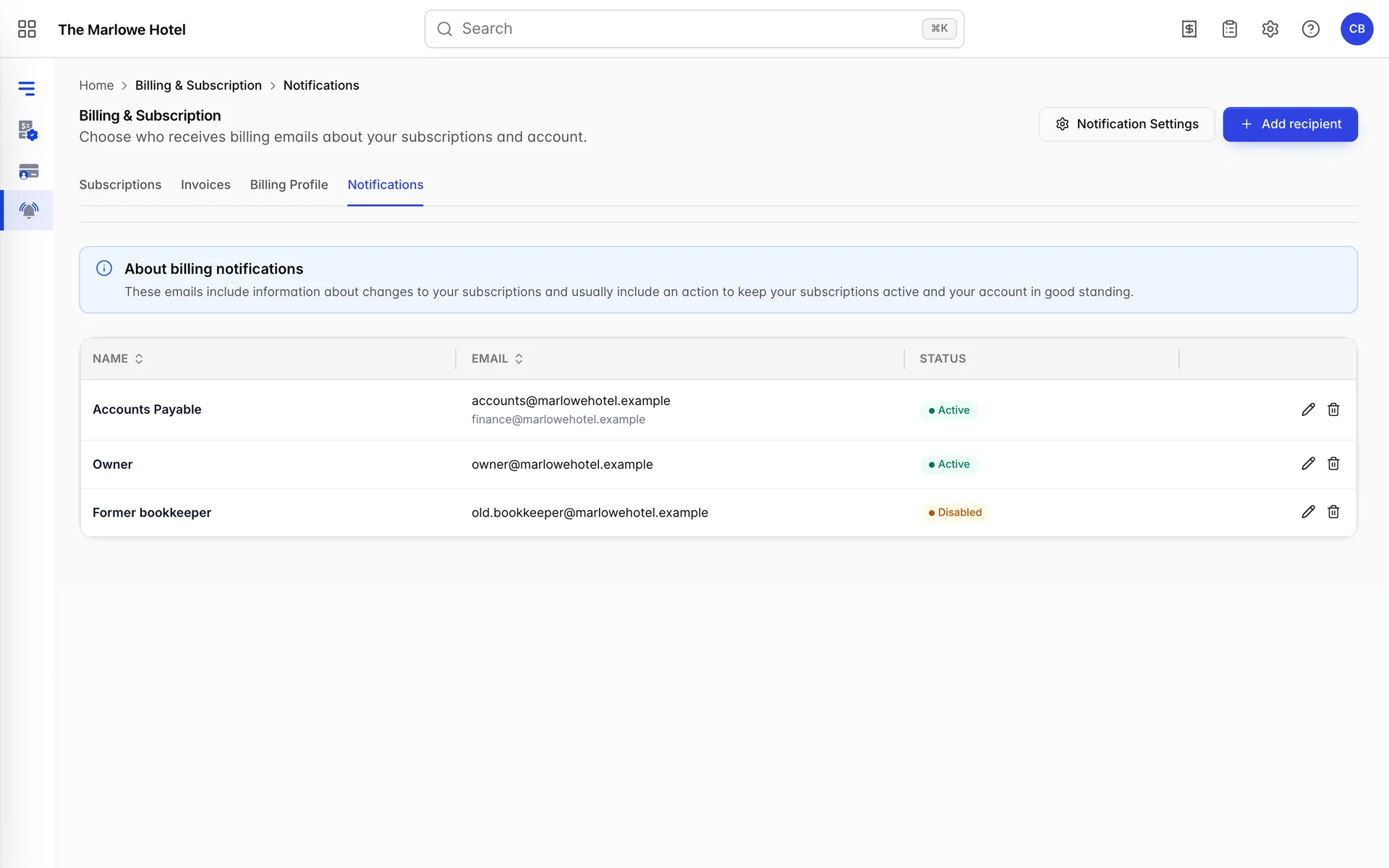
Estas son las personas a las que Prostay envía correos electrónicos sobre su factura: facturas emitidas, pagos cobrados, pagos fallidos y cualquier asunto que requiera su intervención para mantener activa una suscripción.
Merece la pena mantener esta lista al día, ya que los correos electrónicos que envía constituyen una alerta temprana sobre todo lo relacionado con sus facturas y con su pago . Una propiedad cuyo único destinatario de la factura sea un gestor que se marchó el año pasado se entera de que una tarjeta ha sido rechazada cuando el módulo se suspende automáticamente.
Añada al menos a dos personas y configure una de ellas como una dirección de función, como por ejemplo una bandeja de entrada de contabilidad, en lugar de una persona concreta, para que la lista se mantenga intacta aunque alguien cambie de puesto de trabajo.
Los campos de destinatarios
Add recipient se abre un panel con cinco campos.
- «Nombre» es una etiqueta para su propia comodidad, de modo que la lista se lea como personas y funciones en lugar de como direcciones. Algo comoAccounts Payable resulta más útil aquí que el nombre de una persona.
- Email address es donde se envía el correo electrónico de facturación.
- Alternate email address Es una segunda dirección opcional para el mismo destinatario, que se incluye en copia en los mismos correos electrónicos. Utilícela para una dirección personal además de una bandeja de entrada compartida, en lugar de para otra persona, que debería figurar en su propia fila.
- Preferred language establece el idioma en el que se redactan los correos electrónicos de facturación para este destinatario. Se aplica por persona, por lo que un propietario francófono y un contable anglófono pueden recibir cada uno un correo electrónico en su propio idioma sobre la misma factura.
- El estado activa o desactiva a este destinatario. Al desactivar a alguien, se mantiene la fila para que pueda volver a activarla, lo cual es lo más adecuado en el caso de un contable temporal. Al eliminarlo, se borra la fila.
Configuración de notificaciones
Notification Settings contiene ajustes que se aplican a todos los destinatarios a la vez, en lugar de a uno de ellos.
Attach invoice PDF Incluye una copia de la factura en los correos electrónicos de Facturación. Si está desactivada, los destinatarios reciben una notificación y deben iniciar sesión para descargar la factura, lo cual es adecuado para el personal, pero poco práctico para un contable externo que no dispone de credenciales de acceso a Prostay. Si alguna persona de su lista de destinatarios no pertenece al hotel, active esta opción.
Al eliminar a un destinatario, se le pregunta primero y el cambio surte efecto de inmediato: no recibirá nada a partir del siguiente correo electrónico. Esto no afecta al campo « Invoice recipients » del perfil de facturación, que es una lista independiente, por lo que, si va a eliminar a alguien que ya se ha marchado, compruebe ambos.