Wessen Rechnungen dies sind
Dies sind Rechnungen, die Prostay Ihrem Hotel für die Software in Rechnung gestellt hat. Es handelt sich nicht um Rechnungen, die Ihr Hotel einem Gast oder einem Reisebüro in Rechnung gestellt hat. Wenn Sie nach der Rechnung eines Gastes suchen, handelt es sich um ein Folio, das zur Reservierung gehört.
Alles hier ist eher ein Datensatz als etwas, das Sie bearbeiten können. Es gibt genau zwei Dinge, die Sie auf diesem Bildschirm tun können: eine Rechnung herunterladen und eine bezahlen.
Die drei Kacheln

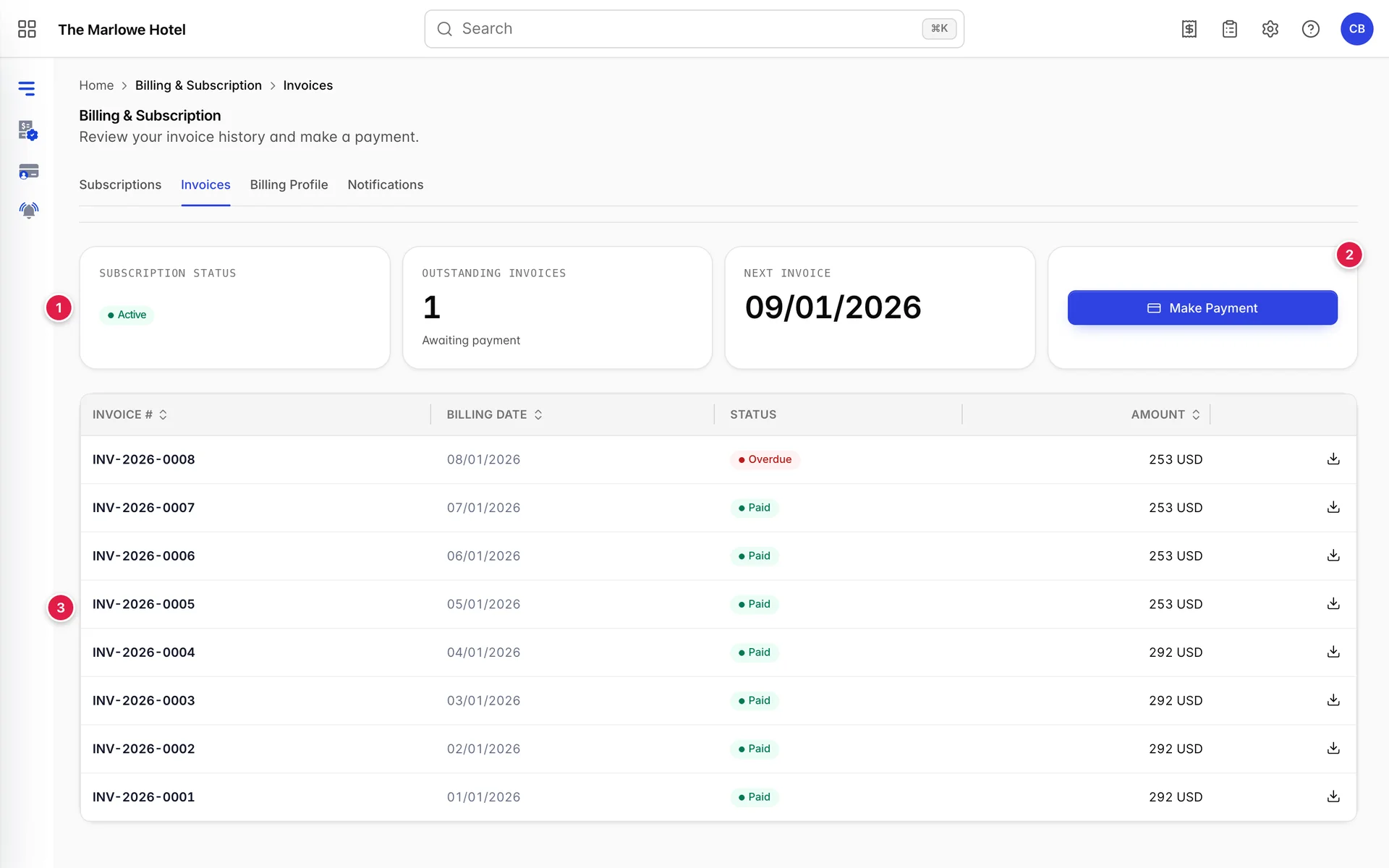
Subscription status wiederholt den Kontostatus aus der Registerkarte „Subscriptions “, sodass Sie auf einen Blick erkennen können, ob eine unbezahlte Rechnung bereits Auswirkungen auf Ihren Service hat.
Outstanding invoices gibt die Anzahl der unbezahlten Rechnungen an, mit dem Untertitel „Awaiting payment “. Wenn der Wert „Null“ angezeigt wird, ändert sich der Untertitel zu „No outstanding “ und es gibt nichts, was Sie tun müssen. Dies ist die einzige Zahl auf dem Bildschirm, die es wert ist, monatlich überflogen zu werden.
„Nächste Rechnung“ ist das Datum, an dem die nächste Abrechnung erstellt wird – dasselbe Datum, das auch auf der Registerkarte „Subscriptions “ angezeigt wird. Die Schaltfläche „Make Payment “ befindet sich in dieser Kachel.
Die Rechnungsübersicht
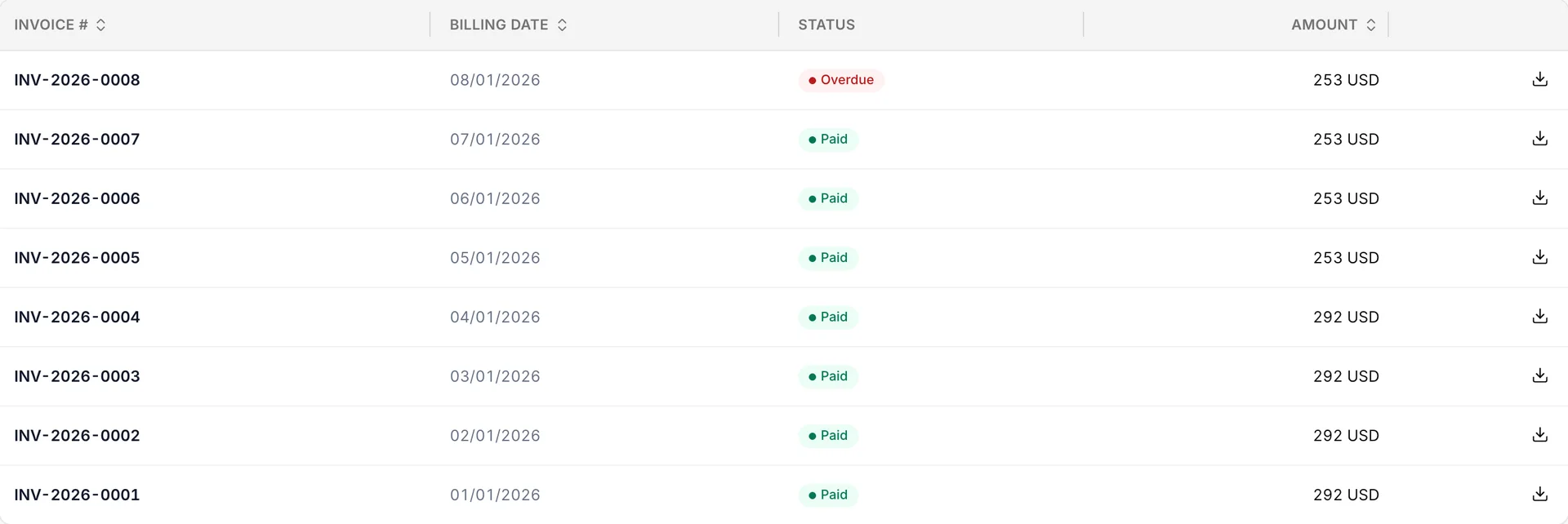
Neueste zuerst, eine Zeile pro Rechnung und vier Spalten.
Invoice # ist die Referenznummer von Prostay für diese Rechnung. Geben Sie diese vollständig an, wenn Sie etwas abfragen, und teilen Sie sie Ihrem Buchhalter mit, anstatt das Datum anzugeben, da zwei Rechnungen dasselbe Datum haben können, aber keine zwei dieselbe Nummer.
Das Rechnungsdatum ist der Tag, an dem die Rechnung ausgestellt wurde. Es ist nicht der Tag, an dem die Zahlung fällig ist; das Fälligkeitsdatum steht auf der Rechnung selbst und ist der Maßstab, an dem die Kennzeichnung „Überfällig“ gemessen wird.
Als Nächstes wird der Status erläutert. Der Betrag ist der Gesamtbetrag dieser Rechnung, einschließlich aller darüber hinausgehenden Posten, die über Ihre wiederkehrenden Produkte hinausgehen. Ein Monat, in dem Sie im Laufe des Monats ein Modul hinzugefügt haben, stimmt nicht mit dem Vormonat überein, und die Rechnung selbst schlüsselt die Differenz Zeile für Zeile auf.
Das Download-Symbol am Ende jeder Zeile ist die einzige Aktion, die für diese Zeile verfügbar ist.
Bezahlt, fällig und überfällig
Drei Status, wobei der Unterschied zwischen den letzten beiden lediglich im Kalender liegt.
- „Bezahlt“ , in Grün. Beglichen. Die Rechnung enthält das Datum, an dem sie bezahlt wurde.
- Fällig , in Gelb. Ausgestellt, noch nicht bezahlt und noch nicht über das Fälligkeitsdatum hinaus. Dies ist ein normaler Status für einige Tage pro Abrechnungszyklus und erfordert kein Handeln Ihrerseits, es sei denn, Sie bezahlen per Überweisung statt per Karte.
- Überfällig , in Rot. Ausgestellt, nicht bezahlt und bereits nach Ablauf des Fälligkeitsdatums. Prostay berechnet dies anhand des auf der Rechnung angegebenen Fälligkeitsdatums im Vergleich zum heutigen Datum, sodass sich eine Kennzeichnung über Nacht von „Fällig“ zu „Überfällig“ ändern kann, ohne dass sich sonst etwas ändert.
Wenn eine Karte hinterlegt und auf automatische Verlängerung eingestellt ist, wechselt der Status einer Rechnung normalerweise innerhalb von ein bis zwei Tagen nach der Erstellung von selbst in „Bezahlt“. Befindet sich eine Rechnung im Status „Überfällig“, obwohl eine Karte hinterlegt ist, bedeutet dies in der Regel, dass die Abbuchung abgelehnt wurde. Überprüfen Sie daher die Abrechnungsdetails, Ihre Karte und den Rechnungsempfänger : Eine abgelaufene Karte ist die häufigste Ursache.
Eine Rechnung herunterladen
Das Symbol am rechten Ende einer Zeile öffnet diese Rechnung als Dokument in einem neuen Tab, das Sie dann speichern oder weiterleiten können. Dies ist die Datei, die Sie an Ihren Buchhalter oder Ihre Zentrale senden sollten, und sie funktioniert bei jeder Rechnung, unabhängig von deren Status.
Wenn beim Klicken nichts passiert, ist dieser Rechnung noch kein Dokument beigefügt. Dies ist in den ersten Stunden nach der Rechnungserstellung normal und löst sich von selbst. Sollte das Feld einen Tag später immer noch leer sein, geben Sie die Rechnungsnummer an den Prostay-Support weiter.
Bezahlung einer ausstehenden Rechnung
Make Payment in der Kachel „Next invoice “ öffnet eine sichere Seite für Zahlungen in einem neuen Tab. Dort bezahlen Sie und kehren anschließend zurück; Sie geben auf diesem Bildschirm keine Kartendaten ein.
Daraus ergeben sich drei Punkte, die bereits einige Nutzer überrascht haben.
- Ein Popup-Blocker verhindert dies. Die Seite öffnet sich in einem neuen Tab; sollte das Klicken auf die Schaltfläche also keine Reaktion hervorrufen, suchen Sie nach einer Meldung über einen blockierten Popup in der Adressleiste Ihres Browsers und lassen Sie diese zu.
- Schließen Sie den Vorgang auf dieser Seite ab, nicht auf dieser. Die Zahlung wird im neuen Tab abgeschlossen. Wenn Sie diesen vorzeitig schließen, bleibt die Rechnung unbezahlt, obwohl Sie den Vorgang bereits begonnen haben.
- Der Status hier ändert sich nicht sofort. Es dauert einen Moment, bis eine abgeschlossene Zahlung der Rechnung zugeordnet wird. Laden Sie diesen Bildschirm nach einer Minute neu, anstatt ein zweites Mal zu bezahlen. Sollte das Symbol nach einer Stunde immer noch nicht auf „Bezahlt“ stehen, wenden Sie sich mit der Rechnungsnummer an den Support, anstatt es erneut zu versuchen.
Sie können auch per Banküberweisung bezahlen, sofern Sie dies mit Prostay vereinbart haben. Auf diesem Bildschirm gibt es keine entsprechende Option, und eine per Überweisung beglichene Rechnung wird erst dann als „Bezahlt“ gekennzeichnet, wenn Prostay den Zahlungseingang abgeglichen hat – also nicht sofort.
Was passiert, wenn Sie eine Rechnung unbezahlten lassen?
Eine unbezahlte Rechnung verhindert nicht, dass Ihr Hotel am selben Tag weiterarbeitet. Was schließlich geschieht, ist, dass ein Produkt in den Status „ Temporarily Suspended “ versetzt wird, was Sie auf der Registerkarte „ Subscriptions “ sehen würden, und ein gesperrtes Modul kann von niemandem am Objekt genutzt werden, bis es wiederhergestellt ist.
Dies ist jedoch kein endgültiger Verlust, sondern ein behebbarer Zustand: Durch die Begleichung der Zahlung wird das Produkt wiederhergestellt, wobei alle Daten erhalten bleiben. Der Zweck der Kachel „ Outstanding invoices “ besteht darin, Ihnen zu ermöglichen, das Problem zu erkennen, bevor es so weit kommt; daher lohnt es sich, jeden Monat einen Blick darauf zu werfen, selbst wenn Sie erwarten, dass dort „Null“ angezeigt wird.