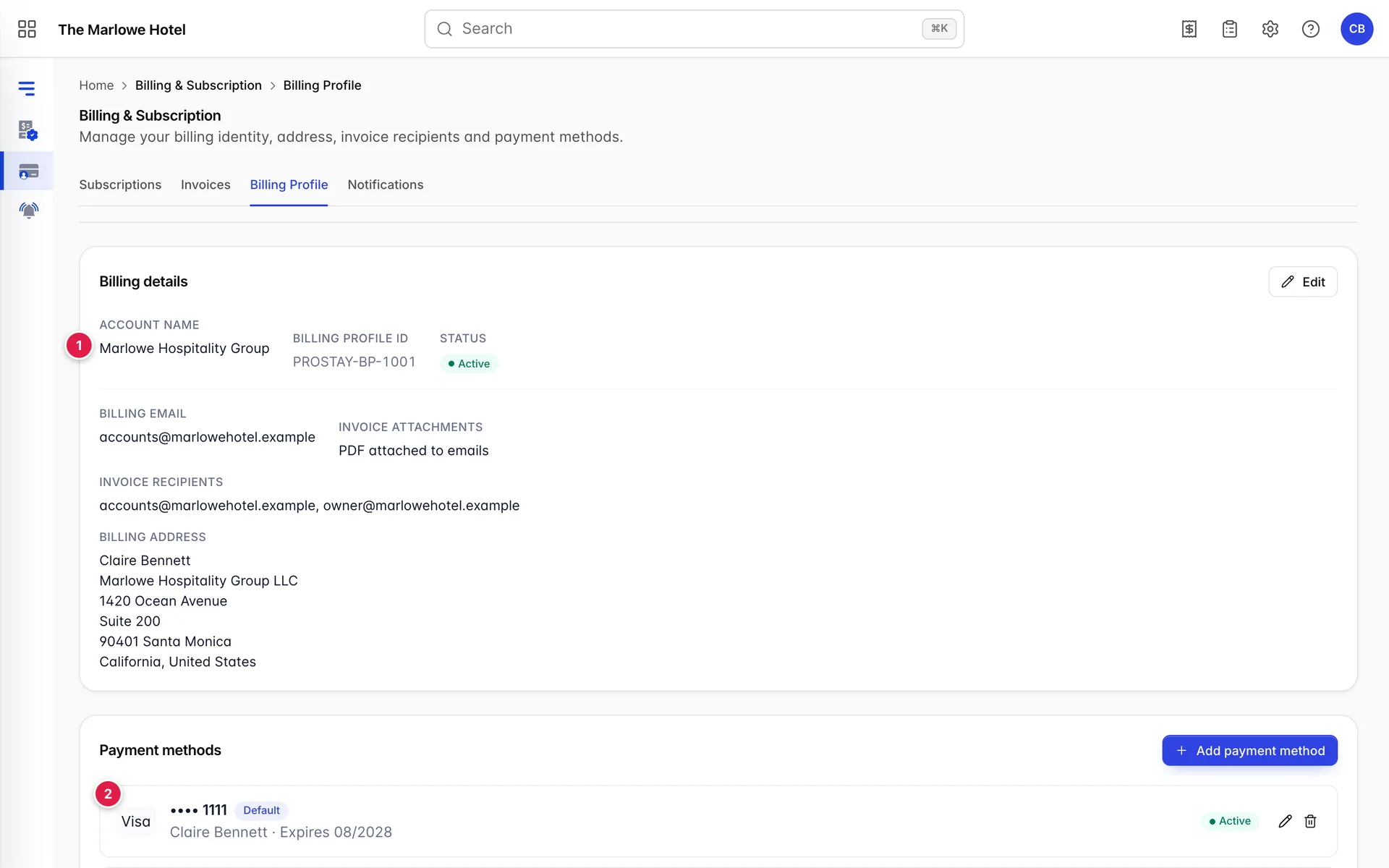
Drei Punkte auf zwei Registerkarten
Dieser Artikel befasst sich mit zwei Registerkarten, da diese gemeinsam eine Frage beantworten: Wem stellt Prostay eine Rechnung aus, wie erfolgt dies und wer wird darüber informiert?
Billing Profile Enthält den offiziellen Namen und die Adresse, die auf der Rechnung erscheinen, sowie die Karten, die Prostay belastet. Notifications Enthält die Liste der Personen, die per E-Mail benachrichtigt werden, wenn sich etwas bezüglich Ihrer Rechnung ändert. Diese sind bewusst getrennt: Die Person, an die die Rechnung adressiert ist, und die Personen, die sie lesen müssen, sind selten dieselben, insbesondere in einer Gruppe.
Ihre Rechnungsdaten
Die oberste Karte ist das, was auf die Rechnung gedruckt wird. Es lohnt sich, hier genau zu sein, denn bei einer Rechnung mit falschem Namen des Unternehmens kann es sein, dass Ihre Finanzabteilung keine Steuerrückerstattung geltend machen kann.
Account name ist der Name, unter dem Prostay Ihre Organisation kennt, und wird oben auf der Rechnung angezeigt. Bei einer Unternehmensgruppe handelt es sich dabei in der Regel um die Betreibergesellschaft und nicht um das einzelne Hotel.
Billing profile ID ist die Referenznummer von Prostay für dieses Profil. Sie können diese nicht ändern. Geben Sie sie an, wenn Sie sich wegen einer Frage zu Ihrer Rechnung an den Support wenden.
Der Status gibt an, ob das Profil aktiv ist. Ein inaktives Profil ist nicht gleichbedeutend mit einem gekündigten Abonnement; es bedeutet, dass diese bestimmte Rechnungsadresse derzeit nicht verwendet wird, was normalerweise nur dann vorkommt, wenn eine Unternehmensgruppe umstrukturiert wird. Sollte Ihr Profil als „inaktiv“ angezeigt werden, obwohl Sie dies nicht erwartet haben, wenden Sie sich bitte vor Ihrem Verlängerungsdatum an Prostay.
Billing email Dies ist die einzige Adresse auf der Rechnung selbst, die als Ansprechpartner für das Konto dient. Es handelt sich nicht um die Liste der Personen, die E-Mails erhalten; dies ist „Invoice recipients “ darunter, eine durch Kommas getrennte Liste, und auf der Registerkarte „Notifications “ wird dasselbe Konzept ordnungsgemäß verwaltet, wobei für jede Person ein Name und eine Sprache hinterlegt sind.
Invoice attachments gibt an, ob diesen E-Mails eine PDF-Kopie der Rechnung beigefügt ist. Ist diese Option aktiviert, landet die Rechnung direkt im Posteingang, anstatt dass sich jemand anmelden und sie herunterladen muss – was in der Regel den Wünschen eines externen Buchhalters entspricht.
Billing address Hier finden Sie die Postanschrift auf der Rechnung, die sich aus einem Kontaktnamen, einem Namen des Unternehmens, zwei Adresszeilen, einem Ort, einem Bundesland oder einer Region, einem Land und einer Postleitzahl zusammensetzt. Falls Ihr Finanzteam eine Umsatzsteuer-Identifikationsnummer auf der Rechnung benötigt, wird diese hier nicht festgelegt; bitten Sie den Prostay-Support, diese dem Konto hinzuzufügen.
Bearbeiten
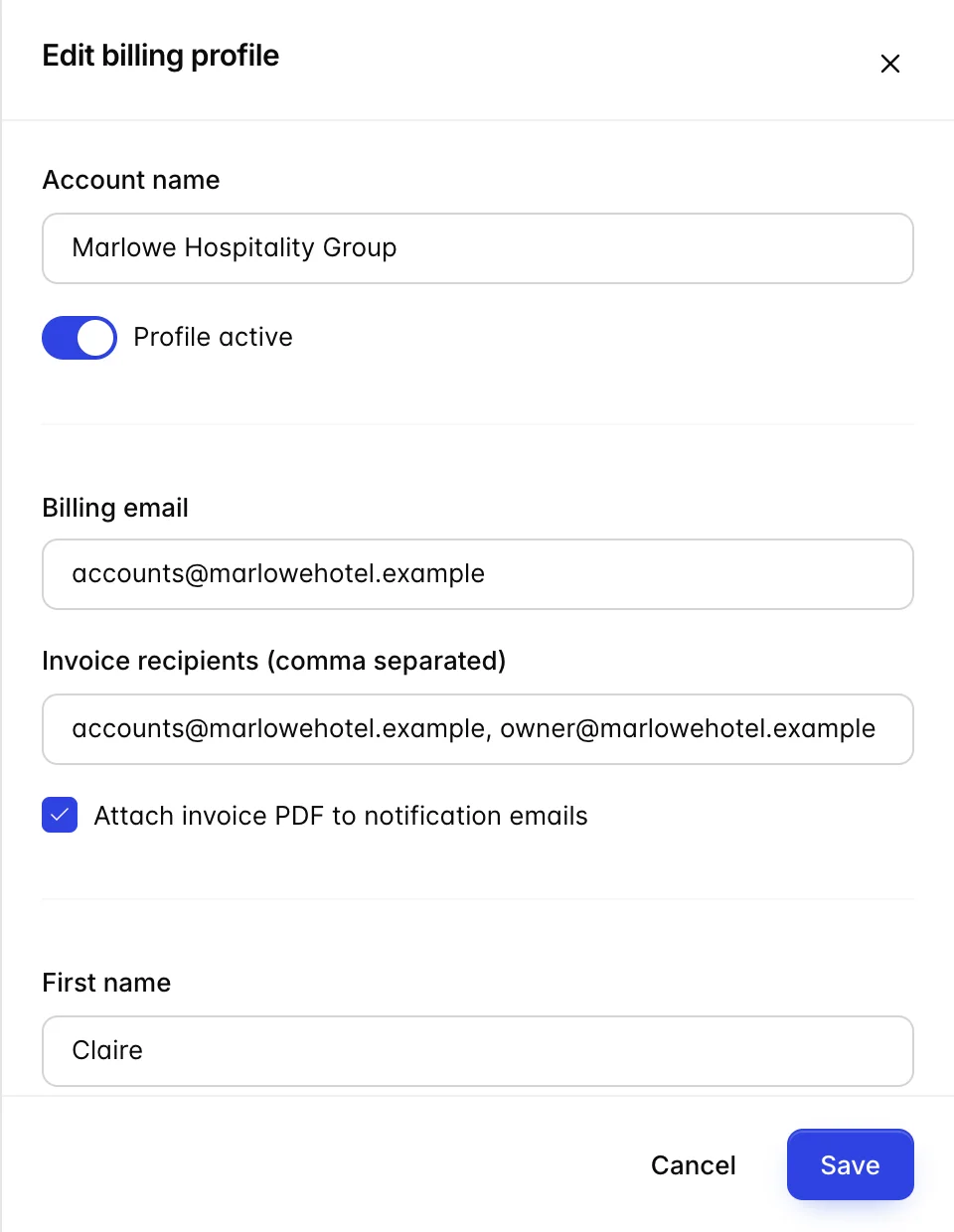
Edit öffnet die Details in einem Ausklappmenü. Zwei Felder sind eine kurze Überlegung wert.
First name „Last name “ (Rechnungsempfänger) bezeichnet die Person, an die die Rechnung adressiert ist, nicht die Person, die sie bearbeitet. Tragen Sie dort die Person ein, die für die Finanzen zuständig ist, damit eine Rechnung, die in einem gemeinsamen Posteingang landet, den richtigen Schreibtisch erreicht.
Invoice recipients akzeptiert mehrere durch Kommas getrennte Adressen. Seien Sie vorsichtig mit den Kommas: Eine Adresse, die mit der vorherigen verschmilzt, erhält nichts, und es gibt keinen Hinweis darauf. Verwenden Sie stattdessen, wo immer möglich, die Registerkarte „Notifications “, die jeweils eine Adresse nach der anderen überprüft.
Änderungen werden erst bei der nächsten ausgestellten Rechnung wirksam, nicht rückwirkend. Eine bereits ausgestellte Rechnung behält die Angaben bei, mit denen sie ausgestellt wurde, was der korrekten Buchhaltungspraxis entspricht, aber gelegentlich überraschend sein kann.
Zahlungsmethoden

Jede gespeicherte Karte zeigt die Kartenmarke, die letzten vier Ziffern, den Namen des Karteninhabers sowie das Ablaufdatum an. Prostay zeigt Ihnen niemals die vollständige Kartennummer an, weshalb Sie eine Karte nicht durch Ablesen der Nummer hier überprüfen können; überprüfen Sie sie anhand der letzten vier Ziffern und des Ablaufdatums.
Das „Standard“-Symbol kennzeichnet die Karte, die Prostay an Ihrem Verlängerungsdatum belastet. Es ist jeweils genau eine Karte damit versehen. Wenn Sie eine Karte hinzufügen und das Kontrollkästchen „Standard“ aktivieren, wird das Symbol auf die neue Karte verschoben, anstatt ein zweites Symbol hinzuzufügen.
Das Status-Symbol auf der rechten Seite wird anhand des Ablaufdatums ermittelt. Active „means usable“ (verwendbar). „Expiring soon “ bedeutet, dass die Karte in den nächsten Monaten abläuft, und ist Ihr Hinweis darauf, die Ersatzkarte hinzuzufügen, bevor eine Zahlung abgelehnt wird. „ Expired “ bedeutet, dass die Karte überhaupt nicht erfolgreich belastet werden kann, und wenn es sich zudem um die Standardkarte handelt, wird Ihre nächste Verlängerung fehlschlagen.
Eine ablaufende Karte ist der häufigste Grund dafür, dass ein einwandfreies Konto plötzlich eine überfällige Rechnung aufweist, und dies lässt sich vollständig vermeiden: Banken stellen Karten nach einem Zeitplan neu aus, den Sie im Voraus kennen.
Karte hinzufügen
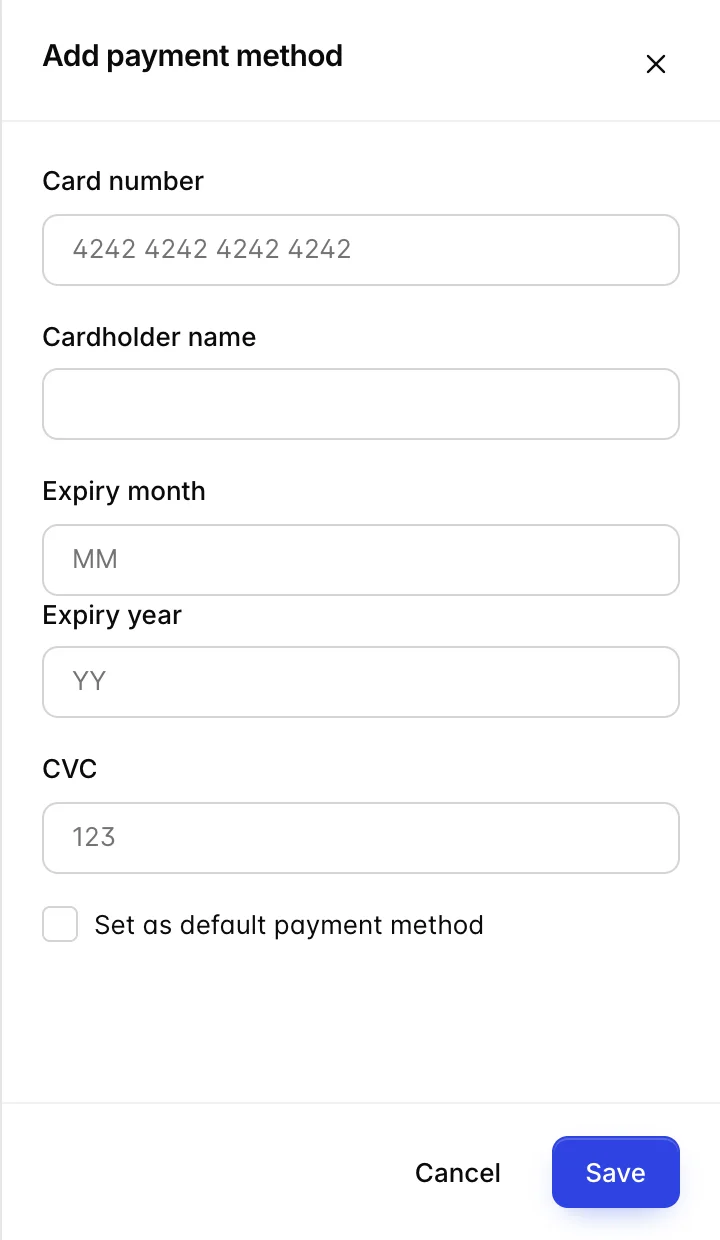
Add payment method Öffnet ein Menü mit fünf Feldern.
- Cardholder name wie auf der Karte aufgedruckt. Bei einer Karte eines Unternehmens ist dies oft der Name des Unternehmens statt des Namens einer Person, und er sollte mit den Angaben auf der Karte übereinstimmen und nicht mit Ihrem Rechnungsprofil.
- Card number – die lange Nummer auf der Vorderseite.
- Expiry month sowie „Expiry year “, das Datum auf der Vorderseite der Karte. Prostay verwendet diese Angaben zur Berechnung des Status-Ausweises; wenn Sie also das Jahr falsch angeben, wird eine gültige Karte als abgelaufen angezeigt.
- CVC , der kurze Sicherheitscode, bei den meisten Karten dreistellig und bei American Express vierstellig.
Set as default payment method Dadurch wird diese Karte von Prostay ab sofort für Abbuchungen verwendet. Lassen Sie das Kontrollkästchen deaktiviert, um eine Karte als Reserve zu hinterlegen, ohne die heutige Abbuchung zu ändern.
Die sinnvolle Reihenfolge beim Ersetzen einer Karte lautet: Hinzufügen, dann als Standard festlegen, dann die alte Karte entfernen. Wenn Sie es umgekehrt machen, entsteht ein Zeitfenster, in dem keine Abbuchung erfolgt.
Eine Karte entfernen – und die letzte
Das Papierkorbsymbol auf einer Karte löscht diese und fragt Sie zuvor nach Bestätigung. Das Entfernen einer Ersatzkarte hat keine Auswirkungen auf Ihre Zahlungen: Die Standardkarte wird wie bisher belastet.
Das Entfernen der einzigen Karte auf dem Konto ist eine andere Aktion, die über dieselbe Schaltfläche erfolgt. Wenn keine Karte hinterlegt ist, kann Prostay nichts abbuchen, sodass sich Ihr Abonnement nicht verlängert und Ihre Rechnungen unbezahlt bleiben, bis Sie eine weitere Karte hinzufügen. Die Bestätigungsmeldung weist Sie darauf hin, wenn Sie sich in dieser Situation befinden. Wenn Sie die Karte wechseln möchten, anstatt die Zahlungen zu stoppen, fügen Sie die neue Karte bitte zuerst hinzu.
Wer erhält die Rechnungs-E-Mail
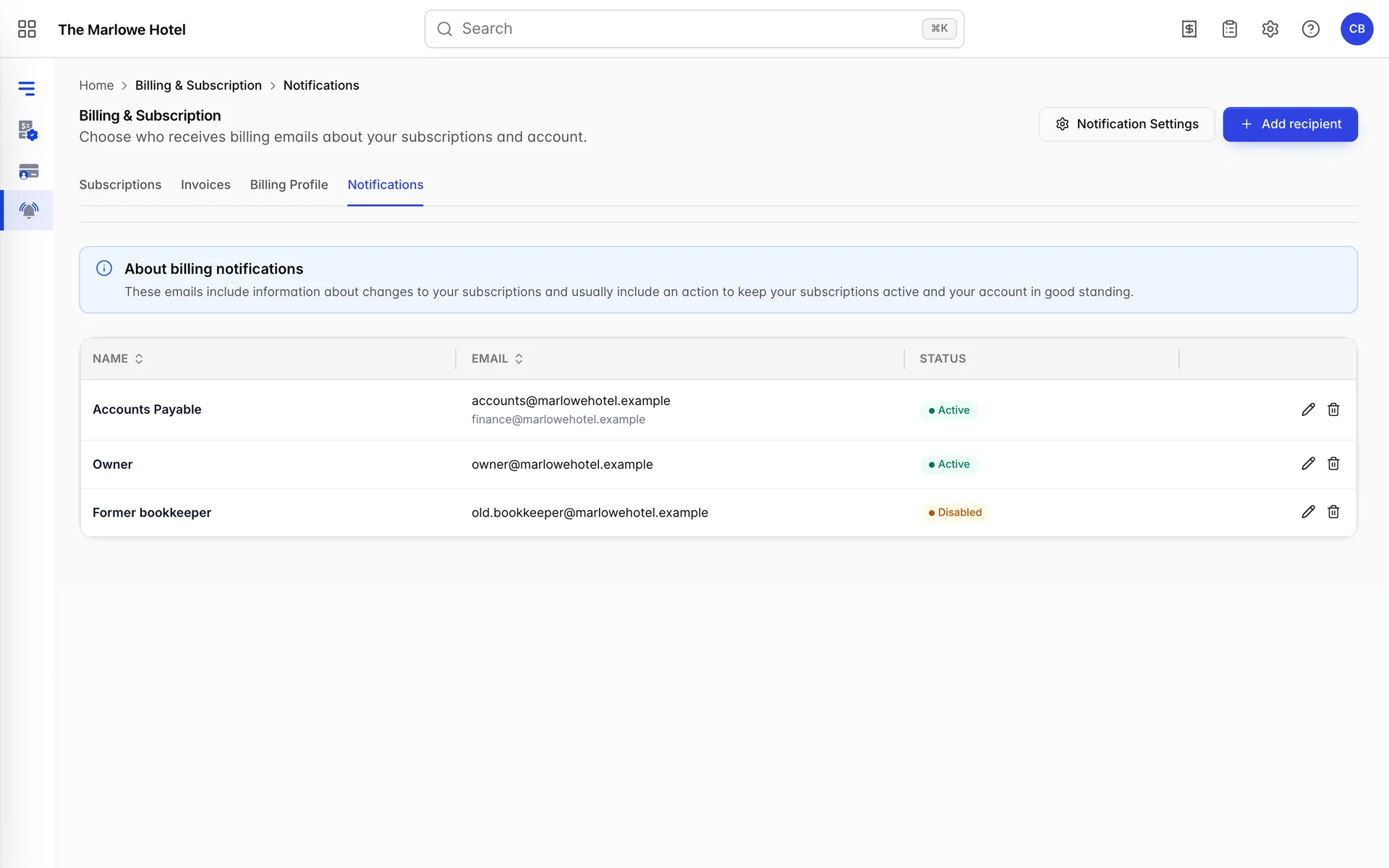
Dies sind die Personen, denen Prostay E-Mails zu Ihrer Rechnung sendet: ausgestellte Rechnungen, eingegangene Zahlungen, fehlgeschlagene Zahlungen und alles, was Ihr Handeln erfordert, um ein Abonnement aufrechtzuerhalten.
Es lohnt sich, diese Liste auf dem neuesten Stand zu halten, da die versendeten E-Mails eine frühzeitige Warnung zu allen Aspekten Ihrer Rechnungen und deren Begleichung darstellen. Ein Objekt, dessen einziger Rechnungsempfänger ein Manager ist , der das Unternehmen im letzten Jahr verlassen hat , erfährt erst dann von einer abgelehnten Karte, wenn ein Modul sich selbst sperrt.
Fügen Sie mindestens zwei Personen hinzu und legen Sie eine davon als Rollenadresse fest, beispielsweise einen Buchhaltungs-Posteingang anstelle einer Einzelperson, damit die Liste auch dann Bestand hat, wenn jemand den Arbeitsplatz wechselt.
Die Empfängerfelder
Add recipient öffnen eine Ausklappleiste mit fünf Feldern.
- „Name“ ist eine Beschriftung zu Ihrer eigenen Orientierung, damit die Liste als Personen und Rollen und nicht als Adressen lesbar ist. Etwas wie „Accounts Payable “ ist hier nützlicher als der Name einer Person.
- Email address Hier wird die E-Mail-Adresse für die Rechnungsstellung angegeben.
- Alternate email address ist eine optionale zweite Adresse für denselben Empfänger, an die dieselben E-Mails in Kopie gesendet werden. Verwenden Sie diese für eine persönliche Adresse neben einem gemeinsamen Posteingang, nicht jedoch für eine andere Person, die in einer eigenen Zeile aufgeführt werden sollte.
- Preferred language Legt die Sprache fest, in der die Rechnungs-E-Mails für diesen Empfänger verfasst werden. Dies gilt pro Person, sodass ein französischsprachiger Inhaber und ein englischsprachiger Buchhalter jeweils in ihrer eigenen Sprache per E-Mail über dieselbe Rechnung informiert werden können.
- „Status“ schaltet diesen Empfänger ein oder aus. Wenn Sie jemanden ausschalten, bleibt die Zeile erhalten, sodass Sie ihn wieder einschalten können – was Sie beispielsweise bei einem saisonalen Buchhalter wünschen. Wenn Sie ihn entfernen, wird die Zeile gelöscht.
Benachrichtigungen
Notification Settings enthalten Einstellungen, die für alle Empfänger gleichzeitig gelten und nicht nur für einen einzelnen.
Attach invoice PDF Fügt eine Kopie der Rechnung in die Abrechnungs-E-Mails ein. Ist diese Option deaktiviert, erhalten die Empfänger eine Benachrichtigung und müssen sich anmelden, um die Rechnung herunterzuladen. Dies ist für Mitarbeiter in Ordnung, für einen externen Buchhalter, der überhaupt keinen Prostay-Zugang hat, jedoch umständlich. Sollte sich jemand auf Ihrer Empfängerliste außerhalb des Hotels befinden, aktivieren Sie diese Option.
Das Entfernen eines Empfängers erfordert zunächst eine Bestätigung und wird sofort wirksam: Die betreffende Person erhält ab der nächsten E-Mail keine Nachrichten mehr. Dies hat keine Auswirkungen auf das Feld „ Invoice recipients “ im Abrechnungsprofil, da es sich um eine separate Liste handelt. Wenn Sie also jemanden entfernen, der das Unternehmen verlassen hat, überprüfen Sie bitte beide Listen.